微課設計與制作研究進展
2021-09-10 07:22:44顧陳龍李發海周以李英漢楊焱森
客聯 2021年2期
顧陳龍 李發海 周以 李英漢 楊焱森
【摘 要】為了將傳統學習方式與計算機信息技術相結合,從微課的學習的便捷性與趣味性出發,設計并制作一堂用于Excel表格教學的微課。先從Excel內容出發,對教學內容進行描述,規劃微課方案,后從視頻、音頻、旁白多個模塊把描述內容具體實現,整合呈現。體驗表明,微課內容通俗易懂、針對性強、成本低、適用人群廣,未來發展很有潛力。
【關鍵詞】微課;設計與制作
電腦信息技術在這些年蓬勃發展,而多數人的學習方式還停留在傳統的課本學習,導致人們學習效率低下。這些逆時代的學習方式著實影響人們對新事物的學習接納。而新興的微課學習方式一經出現便贏得了普遍好評,傳統的學習方式很大的缺點就是文字的局限性與雜冗性,而微課的特點正是克服了這些缺陷,一堂微課網課往往只講述一個內容,輔以音視頻形象的講解,目的性強,同時使人通俗易懂。
在日常生活方面,Excel技術為人們提供了很大的便捷。它可以快速的匯總整理不同信息,并利用函數進行查找、計算、統計等諸多功能。利用微課技術制作關于Excel的內容,提供一種新的學習Excel的方法,把人們從傳統課堂上解放出來,既提高實用性,也提高學習趣味性,更人性化也更高效的學習了。所以Excel微課正越來越受到歡迎。
一、系統設計與制作
(一)前期設計準備
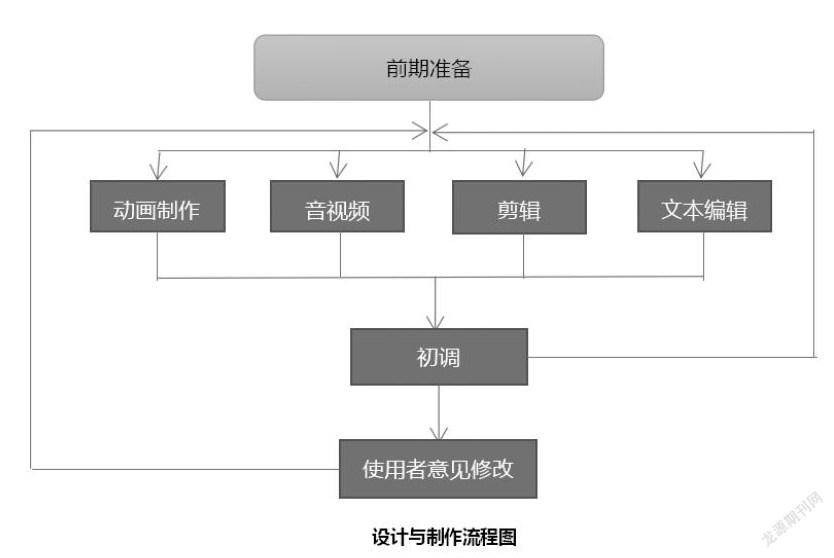
團隊集中討論微課內容,規劃本次Excel微課要教授的技術,把不同選項的內容分開剖析成不同板塊,討論Excel技術,了解我們本次制作的需求,再把分開的細化板塊重新排列組合,讓有關聯的部分層層遞進排序并進行編號。
內容比較抽象難以理解的部分進入動畫的規劃范圍,動畫部分的內容排布同上。然后寫下四個人的任務流程(動畫流程、Excel技術與音視頻錄制流程、剪輯流程、文檔編輯流程),分別布置給四個人。
(二)中期設計
此時分工已經明確,大家著手設計自己的范圍。
1號成員負責使用彩色動畫大師制作動畫用以銜接微課不同板塊,包括開場閉幕動畫,并用動畫解釋不易理解的內容。
2號成員負責制作Excel表格并在制作過程中進行講解,同時開啟錄屏功能,將講課內容錄制。錄制不是一次完成,而是根據前期規劃中編了號的模塊依次錄制。課程錄制完之后,開始錄制規劃里動畫播放過程中需要的講解音頻。
3號成員負責用PR進行剪輯,畫面包括1號成員的動畫分塊、2號成員的錄屏講解分塊,音頻包括錄屏內音軌,錄屏外動畫部分背景講解音軌,背景音樂等。
4號成員負責文檔編輯,包括前期的準備工作記錄,每個人任務的內容記錄,以及工作中其他需要。
(三)具體制作內容
1.前期規劃
本次制作選取Excel的操作為基準。在拆封時,選取“茂名公司”的書本收入利潤作為表格基本操作框架,操作內容主要是函數的使用,第一個模塊是利用加減法計算書本利潤,第二個模塊是利用乘除法計算書本的平均價格,第三個模塊是給書本分類打標簽。在制作內容過程中會使用人工講解,并將講解內容錄音,制作出相應的字幕。
根據講解內容,把表格數據變化動畫化,尤其是重點點擊操作,應輔以動畫做出重要標識,講解字幕也輔以動畫化,要顯眼明白,避免因為人為講述原因而導致聽不清,從而使得回訪時依舊聽不清的問題出現,此時看字幕即可。
待三個模塊的內容都制作完成后,將三大模塊拼接,并將音軌附上,此時錄音與動畫應在場,在剪輯過程中出現的不相符,跨度或大或小問題應第一時間解決。
2.微課內容
①在文檔屬性中,增加公司名稱“茂名公司”單機文件選項卡。
在信息選項面板中單機屬性下拉按鈕,點擊高級屬性,在彈出對話框單位一行中輸入“茂名公司”,文件屬性里面包含種類繁多,不夠用時還可以進行自定義,可以給文件增加信息,不影響文件本身內容,起到追蹤出處的作用。
②在“教學書”工作表中,在“利潤”列中添加一個公式計算每本書的利潤。
利潤等于售價減成本。在教學書工作表的G5單元格輸入“=”,點擊E5單元格輸入減號,單機F5單元格,然后按下回車鍵,完成效果見利潤列。
③在“教學書”工作表中,使用Excel函數計算"茂名教研組"出版書籍的平均價。
在教學書工作表中選中E26單元格,在公式選項卡中點擊插入函數按鈕,在對話框中搜索平均值函數“AVERAGE”單機轉到按鈕后點擊確定[1]。
④在Range潤之行中輸入表1[出版方]。
在Critieria行中輸入茂名教研組,在average_range之行中輸入表1[售價]點擊確定[2]。在輸入方框時一定要使用英文的方框,否則會什么都不顯示。還有一種區域選擇方法,也可以達到同樣的效果。如表1[出版方]和選擇區域D5-D24是一樣的,茂名教研組是和D8是一樣的,表1[售價]是和E5-E24是一樣的。
⑤將"教學書"工作表標簽放在"小說"標簽和"銷售"工作標簽之間。
在開始選項卡中,點擊格式的下拉按鈕,單機移動或復制工作表,單機銷售,點擊確定。或者選中教學書工作表標簽,按住鼠標左鍵直接拖到“小說”和“銷售”工作標簽之間。
⑥將"小說"工作表中,更改圖片旋轉度為0°。
選中“小說”工作表中的圖片,右鍵選擇{大小和屬性命令},在設置圖片格式窗格中點擊大小與屬性,將{旋轉}值修改為0°。
3.動畫制作
在動畫制作方面,采取的是萬彩動畫大師對本次微課視頻的動畫部分進行制作。對于本次微課動畫的制作,在微課開頭時,將一段手寫本次微課標題的動畫作為開頭,既生動有趣、吸引觀看者,同時也將微課的標題鮮明地展示出來。其后也同樣使用手寫動畫,把本次微課的目的清晰地向觀看者傳達。而在后面的動畫制作上,則更加注重了與微課的講解內容相結合的思路。將每一步的開頭及步驟介紹制作成動畫,從而使其能夠順利地過渡到視頻講解中去,使觀看者既不覺得突兀,又能清晰傳神地道出該步驟的內容。在結尾處,同樣是使用了動畫進行結尾。一般來說,普通微課都是以PPT作為其結尾,而本次微課并沒有使用這種方法,而是另辟蹊徑,采用了動畫結尾的方法,讓觀看者對于微課內容記憶更加深刻。
在動畫元素的選取上,則選擇了手寫動畫作為開頭,而人物動畫作為中間內容及結尾,這是因為,開頭使用手寫動畫,可以體現出視頻為微課,也吸引了觀看者,讓觀看者能更加專注于后續的內容。人物動畫的采用是為了使得中間部分時,每個部分的銜接更為流暢,不會產生突兀感,讓整個微課看起來更加地順暢,不會讓觀看者產生微課中有內容斷裂的情況。
4.屏幕錄制
在電腦上打開喀秋莎錄制軟件、教學Excel、解說者帶好耳機,調整好話筒的位置和音量,先用軟件進行聲音測試,調節音頻,要使得聲音洪亮,吐字清晰,完畢后打開Excel調整錄制范圍,準備完成點擊“錄制”按鈕,開始錄制,解說者邊操作邊解說,可以帶上自己的理解,舉例子,最好是按照稿子念,并注意操作的進度,也可以配合標記工具和其他素材,使得整個過程自然生動。
5.剪輯
首先打開pr,點擊新建項目,新建一個項目文件,這個文件用來保存剪輯時時間軸上的所有內容。新建項目之后,確定好相應格式,一般情況下默認即可。將已準備好的視頻素材全部拖到控制臺,用來備用和剪輯。
雙擊控制臺的素材就可以在右邊的窗口看到,點擊“i”入點,點擊“o”出點,即可選擇所需要的視頻,當然在時間軸上剪輯也可以選取想要的視頻。時間軸上也可以剪輯視頻,將控制臺的素材可以直接拖進去,然后按下“c”即可將鼠標變成刀片形狀,就可以剪切了,按下“v”就可以恢復成鼠標狀態,就可以拖動剪輯的素材了。將已準備好的素材用刀片裁剪成所需的片段,按照步驟順序把每個片斷拼接起來,剪輯就完成了。
最后點擊“導出”,選擇“媒體”,最后導出即可。
二、后期
(一)初調
微課初步制作完成后,團隊內成員會一起觀看,提出修改意見完善相關內容,確保在此時作品在我們看來是沒有使用上的問題的,保證提供端的完成。
(二)使用者意見修改
在初調結束后,把作品面向部分人群,由他們體驗后提出相關意見,后續再解決體驗上的問題,完善需求端的要求。
三、結語
雖然順利的制作出了一個關于Excel表格制作方法的微課視頻,不過也有很多問題暴露出來:(1)反饋式修改是好的方法,很有效,但相對于設計來說不方便,如果是后期出了問題,可以很快修改,但如果是前期處理出了問題,很大程度上需要大幅度修改乃至重做,即使它不是設計與制作的問題,僅僅只是不符合大眾的口味。(2)整個過程看起來太冗雜,只有四個人,但這些工作做起來會使得每個人對于全盤的邏輯都要照顧到,可如果增加成員,使每個人的邏輯分擔減小,又會使制作變得拖沓,每個人都要等待另一個人的結果,所以最好的辦法就是從人員分工設計暨管理方面去改進。
【參考文獻】
[1] IT新時代教育. Excel高效辦公應用與技巧大全[M]. 中國水利水電出版社, 2018.
[2] 賽貝爾資訊. Excel函數與公式速查手冊[M]. 清華大學出版社, 2019.
猜你喜歡
科學大眾(2022年11期)2022-06-21 09:20:52
小哥白尼(趣味科學)(2021年12期)2021-03-16 05:40:38
小學科學(學生版)(2020年10期)2020-10-28 07:52:18
甘肅教育(2020年8期)2020-06-11 06:10:22
甘肅教育(2020年12期)2020-04-13 06:25:06
文苑(2019年22期)2019-12-07 05:28:56
活力(2019年17期)2019-11-26 00:43:00
臺聲(2016年2期)2016-09-16 01:06:53
學生天地(2016年9期)2016-05-17 05:45:06
中學數學雜志(2015年9期)2015-01-01 09:00:12