中職計算機課程 Adobe Premiere改變素材速度和持續時間的幾種方法
2017-05-16 09:58:00劉志燕
中學課程輔導·教學研究 2017年9期
關鍵詞:重置
劉志燕
摘要:在數字視頻的制作合成過程中,Adobe Premiere Pro發揮著重要的作用,在改變素材的速度和持續時間方面,Premiere Pro更是提供了多種方法和途徑,來滿足不同層次的用戶不同場合的需求。筆者從任教多年的摸索教研中,總結出了幾種改變素材速度和持續時間的方法。如:“速度/持續時間”命令;“速率伸縮工具”;“時間重置”功能等。這些方法由淺到深、由易到難,寫在這里與大家分享。
關鍵詞:素材的速度和持續時間速度;持續時間命令;速率伸縮工具時間重置定格
中圖分類號:G632.0 文獻標識碼:A 文章編號:1992-7711(2017)03-0082
在影視后期制作中,對素材速度和持續時間的設置修改是非常重要的編輯技術,它在美化作品的視覺效果中起著重要的作用。下面,我們來介紹幾種常用的改變素材速度和持續時間的方法。
一、修改靜幀圖像的持續時間
靜幀圖像通俗地講就是圖片,圖片是靜止的,在播放的時間內各幀的圖像完全一樣,而且沒有固定的播放時間,可長可短。常用的方法有以下幾種:
1. 菜單命令
Premiere Pro給出了一個菜單命令來設置靜幀圖像的默認持續時間。具體的步驟是:首先選擇“編輯”菜單>>“參數”>>“常規”選項,打開“參數”對話框;然后點擊“常規”標簽,將其中“靜幀圖像默認持續時間”后的文本框中輸入一個數值,這個數以幀為單位。
注意:更改靜幀圖像的默認持續時間不會影響已經是序列的一部分或者已經導入的靜幀圖像的持續時間。為了使導入圖像的持續時間發生改變,需要在更改默認持續時間之后重新導入靜幀圖像。這個命令更適合定義大批靜幀圖像的持續時間。
2. “速度/持續時間”命令
在編輯過程中,對單個靜幀圖像進行持續時間的修改,用“速度/持續時間”命令會更方便。具體步驟下文有表述。這個命令的優點是能精確地定義素材的持續時間。
3. 選擇工具
在Premiere Pro中要簡單直觀改變靜幀圖像的持續時間,可以利用選擇工具。具體操作如下:將選擇工具指向素材的左右邊緣,選擇工具的圖標會發生變化,這時如果左右拉動工具圖標,會使圖像素材的長度發生變化,達到想要的長度即可放開鼠標。
二、修改視(音)頻素材的速度和持續時間
視(音)頻素材在播放過程中各幀的內容不盡相同。每個視(音)頻素材都有自己固定的播放時間。素材的速度是指與其錄制速率相對比的回放速率,默認情況下,素材以正常的 100% 速度回放。素材的持續時間是指從入點到出點播放的時間長度,默認情況下,速度變化將導致持續時間的相應變化。Premiere Pro 提供了多種方法來修改視(音)頻素材的速度和持續時間。可以使用“速度/持續時間”命令、“速率伸縮工具”或者“時間重置”功能。
1. “速度/持續時間”命令
(1)在“時間線”面板或“項目”面板中,選擇所需素材
①選擇“素材”菜單>>“速度/持續時間”命令,或右鍵單擊一個選定的素材,然后選擇“速度/持續時間”命令,打開如圖1所示的對話框。
注意:在圖1所示對話框中,有一個重要的按鈕(白色箭頭所指),這個按鈕用來決定速度與持續時間是否綁定:連接表示綁定,斷開表示不綁定。默認情況下此按鈕為連接狀態,速度變化將導致持續時間的相應變化,所以只要時間或速度發生改變,相對應的速度和時間必然發生相應改變,同時,在綁定的情況下,保證了素材內容不發生改變,用鼠標點擊此按鈕可以取消綁定,這種情況下,當加快速度但持續時間不變時,Premiere Pro會增加素材來填充入點和出點之間的持續時間,而當降低速度但持續時間不變時,Premiere Pro會減少素材來與持續時間相匹配。同樣,當持續時間變化而速度不變時,也會引起素材內容的變化。圖1對話框中各操作選項的意義如下:
綁定按鈕連接:表示速度和持續時間同時發生相應的變化;綁定按鈕斷開:表示速度和持續時間可以互不干擾地分別進行改變,改變的結果,可以參考上述內容。
“倒放速度”:選擇這項,表示要倒放素材。
“保持音調不變”:選擇這項,表示要在速度或持續時間變化時保持音頻在其當前音調不變化。
“波紋編輯,移動后面的素材”:選擇這項,表示與當前素材相鄰的后面的素材將整體前移或后移。
②單擊“確定”
操作完成后,發生速度改變的素材會以原始速度為參照,用一個百分比來表示。這個方法用于對素材的速度時間進行精確設置,而且對話框中的選項使它使用起來更加靈活。
(2)使用速率伸縮工具
在Premiere Pro中還可以使用“速率伸縮工具”更改素材的持續時間和速度。這個工具用法比較簡單:在工具箱面板中選擇“速率伸縮工具”,指向“時間線”面板中的素材的任一邊緣進行拖動即可。從邊緣向兩邊拖動時,素材持續時間變長速度變慢;從邊緣向素材中心拖動時,持續時間變短而速度變快。需要注意的是,這個工具在操作過程中如終保持素材內容不變化。
如果你不太在意視頻的速度,而只關心它所持續的時間能否填補某個間隙,那么“速率伸縮工具|”是一個不錯的選擇,它用起來簡單快捷又直觀。
(3)使用“時間重置”功能
上面兩種方法改變的是素材的整體速度,Premiere Pro還提供了一種可以改變素材任意部分速度而不會影響素材整體性的方法,就是“時間重置”功能。這種方法除了可以方便地做出變速,還可以制作倒放、定格等效果。
“時間重置”功能可以在時間線和特效控制臺面板中操作,下面以在特效控制臺中操作為例來談談具體用法:
①更改速度
在時間線上選中所需素材,然后打開特效控制臺面板,點擊“時間重置”前面的三角形,再點擊“速度”前面的三角形,打開如圖2所示的操作界面:圖中白色箭頭所指為控制素材速度的水平橡皮帶,向上或向下拖動橡皮帶,可以增加或減小素材的速度。出現的工具提示中以原始速度的百分比形式表明速度變化。
如果在素材中增加速度關鍵幀后拖動橡皮帶,則可以以此關鍵幀為界,使其前后的速度發生不同改變(如圖3)。圖3中我們看到,兩個關鍵幀劃分的三段持續時間速度都不相同。這樣,就實現了同一個素材中不同片段可以有不同的播放速度。
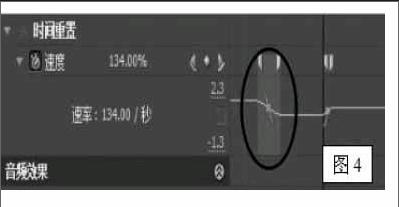
我們還可以對速度關鍵幀的兩個滑塊進行拉動(這也是速度關鍵幀的特別之處),來達到兩個不同速度之間產生漸變的效果。也可以調整控制柄,速度變化將根據速度斜坡曲率進行漸變(如圖4)。
②實現倒放
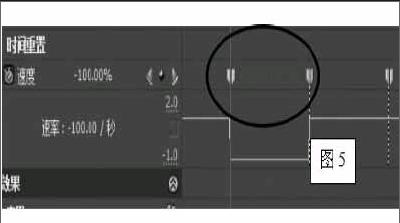
如果要設置倒放效果,可以在特效操作面板中找到素材中某一速度關鍵幀,在向右整體拖動速度關鍵幀的同時按下Ctrl鍵,拖到合適的位置放開鼠標。放開鼠標后看到系統自動為素材添加了兩個速度關鍵幀,原有的幀與新增的第一個幀之間有一串箭頭標記,箭頭覆蓋的內容為倒放的內容。(如圖5)。
③制作定格
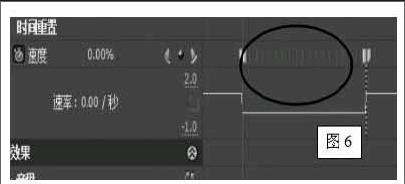
如果要制作素材的定格效果,可以通過設置凍結幀的方法來實現。在特效控制臺面板中找到某一速度關鍵幀,在向右整體拖動關鍵幀的同時按下Ctrl鍵和Alt鍵,素材會以此幀做為被凍結的幀,拖到合適的位置放開鼠標,系統會在結束位置添加一個新的幀,在兩個幀之間會有一串豎線標記,表示此段內容被凍結,成為靜幀。用這種方法制作定格效果,不需要把素材分割成幾段(如圖6)。
在使用時間重置時需要注意:1. 此功能不能對音頻素材進行操作;2. 使用速度關鍵幀可以在同一素材內無數次更改速度而不會影響素材的整體性;3. 使用時間重置不會自動進行波紋編輯;4. 在時間線面板上也可以進行時間重置操作,大體與特效控制臺中的操作一致,但在操作前必須執行以下命令:右鍵單擊素材打開菜單>>顯示素材關鍵幀>>時間重置>>速度。
三、結語
以上介紹了Premiere Pro中幾種對素材的速度和持續時間進行設置和修改的方法,對各種方法的特點及適用場合也做了簡單介紹。其實,我們還可通過“三四點編輯”以及工具箱中的多個工具等來修改素材的速度或持續時間,此處不再贅述。在實際應用中,可以根據素材內容和作品需要選擇不同的方法設置素材的速度時間。本文在撰寫過程中翻閱了多種資料,在此向各位作者表示感謝。希望本文對大家的學習有所幫助和啟發;但由于筆者水平有限,錯誤和不嚴密之處在所難免,希望廣大讀者批評指正。
(作者單位:山西省太原市清徐縣職業教育中心 030400)
猜你喜歡
意林(2024年6期)2024-05-11 05:07:39
電腦愛好者(2022年16期)2022-05-30 10:48:04
電腦愛好者(2020年11期)2020-07-29 08:59:26
電腦愛好者(2019年13期)2019-10-30 03:36:29
電腦愛好者(2019年17期)2019-10-30 03:34:48
快樂作文(5.6年級)(2019年5期)2019-09-10 05:59:05
汽車維修與保養(2019年5期)2019-08-21 02:13:24
山西教育·招考(2018年4期)2018-05-30 10:48:04
渭南師范學院學報(2014年3期)2014-05-17 03:22:12
電腦迷(2012年19期)2012-04-29 05:34:36