高中語文多媒體課件的制作與應用
2009-02-12 08:47:42陳霏
中國教育技術裝備 2009年2期
關鍵詞:應用
陳 霏
摘要 為克服傳統高中語文教學的諸多弊端,更好地實現教學目標,依據相關教學理論,結合《我的空中樓閣》這篇課文自身的特點,使用相關軟件工具開發制作多媒體課件。根據現實使用情況,對課件的使用效果進行初步探討。
關鍵詞 多媒體課件;制作;應用
中圖分類號:G434 文獻標識碼:A 文章編號:1671-489X(2009)02-0063-04
隨著信息科技的進步,多媒體應用逐漸成為信息發展的主流之一,多媒體輔助教學已經成為學校教學中不可或缺的重要手段。多媒體教學課件以其豐富的表現力、良好的交互性、極大的共享性和充足的信息量等優勢在語文教學中發揮著十分重要的作用。《我的空中樓閣》采用托物言志的寫作手法,言詞十分優美,如果采用傳統的教學方式,教師難以為學生營造出文章中所描寫的意境,使學生對課文的理解產生一定的困難,從而難以實現教學目標。為方便教師教學,支持學生課后和自主學習,實現本節課的教學目標,依據相關教學理論,結合《我的空中樓閣》這篇課文自身的特點,開發制作《我的空中樓閣》多媒體課件。本課件以Authorware7.0、Powerpoint2003和Dreamweaver CS2.0軟件為開發工具,再輔之以PhotoShop CS2.0、CakeWalk、CoolEdit Pro、Premiere Pro等軟件,并利用Visual Basic強大的集成功能將每個模塊有機地結合在一起,使課件具有良好的實用性、交互性、共享性等特點。
1 課件開發制作過程
1.1 課件制作的軟硬件環境
1)硬件環境。CPU:奔騰處理器E2160(1.8 GHz);內存:1 GB雙通道DDR2;硬盤:80 GB SATA;顯卡:NIVID GeForce 8 400 MGS。
2)軟件環境。使用Macromedia Authorware7.0、Macromedia DreamweaverCS2.0、PowerPoint2003這3種軟件作為基本的開發平臺,并使用程序語言類開發工具Visual Basic進行最終集成。圖形圖像處理選用Adobe Photoshop CS2.0,動畫制作選用Macromedia Flash CS2.0,視頻處理使用Premier Pro,采用專業音頻處理軟件CoolEdit Pro2.0以及CakeWalk,文字處理采用Office組件中的Word2003。
1.2 課件制作的過程
1)前期準備。
①文本。選用Office組件中的Word進行文字素材的處理。在制作文本素材時十分注意簡明性,在保證文本內容清晰以及表述準確的同時,避免使用有歧義的語言使文本內容適合學習者的閱讀水平。
②圖像和動畫。分別采用Photoshop CS2.0和Flash CS2.0制作處理本課件中的圖像和動畫素材。使用Photoshop CS2.0對圖像進行處理,主要包括對圖像素材的大小、明暗、亮度、對比度等方面的調整,同時配合使用Imageready CS2.0來繪制課件中的按鈕圖標、提示圖標、顯示面板等圖形圖像。在制作圖形圖像素材時,盡量保證圖形圖像的信息與其它教學信息的一致性,以增強圖形圖像的表達能力。同時,采用Flash CS2.0制作出課件開始的導入動畫。
③視頻。本課件中的視頻素材主要用于為學生創設情境,激發學生的學習興趣。在制作時,使用Premiere Pro編輯截取適當長度的內容,使學生能充分注意到視頻的所有內容,以更好地服務于老師的教學和學生的學習。同時,將視頻文件格式都轉換成為rm等流媒體格式,以減小文件體積,便于保存和播放,也為將來課件升級為網絡版奠定基礎。
④音頻。音頻素材不僅可以給閱讀困難的學生提供語音材料,而且通過和視頻素材的配合使用,可以為學生提供視、聽雙重信息,以增加教學課件的感染力和藝術效果[1]。制作音頻素材時,邀請專業老師進行朗誦,采用CoolEdit Pro及CakeWalk等專業音頻編輯軟件進行錄音和編輯,以獲得高質量的音頻素材,保證課件的質量。
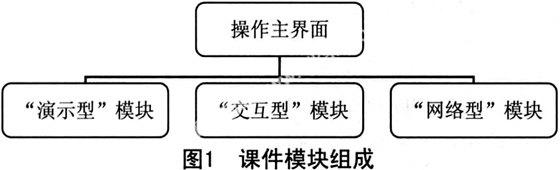
2)模塊開發。依據相關教學理論,結合《我的空中樓閣》這篇課文自身的特點,并結合Authorware7.0,Powerpoint 2003和Dreamweaver CS2.0這三款軟件的不同優勢,將課件設計為三大組成模塊,分別為“交互型”“演示型”和“網絡型”,如圖1所示,利用Visual Basic將這三大模塊集成在一個界面下,使課件具有更廣的使用范圍和應用價值。
以下是各模塊的具體開發過程。
①“交互型”模塊的開發。利用Authorware基于圖標對象的開發形式,可開發出播放、交互功能較強,共享方便的多媒體這一優勢,本課件的“交互型” 模塊采用Authorware開發。將該模塊分成三個層級,第一層級是該模塊的基礎,包括導入動畫、主頁面導航及退出動畫的實現。導入動畫主要通過Authorware中的“擦除”圖標和Authorware自帶的特效實現。在設計主頁面導航時,首先在流程線上使用一個“框架”圖標 ,并將“群組”圖標一一放入“框架”圖標下,同時在“內容”框架中建立導航,通過在“計算”圖標中使用“DisplayIcon”和“EreaseIcon”函數實現導航面板的顯示與隱藏。通過使用“MediaPlaying”函數實現對背景音樂的控制。第二層級是對課件主要單元的設計,包括對“課前導讀”“內容詳解”“課后拓展”等內容。第三個層級是將制作前準備好的文字、聲音、動畫等素材導入每個單元中。完成以上三層級的制作后,第一個模塊“交互型”的開發工作基本完成。
②“演示型”模塊的制作。課件的第二模塊采用PowerPoint制作,使課件適用于習慣以傳統講授方式教學的教師。此模塊課件的內容并不只是書本知識的簡單羅列,而是通過插入視、音頻,為學生的學習創設情境,在幻燈片的適當位置設置疑問,啟發學生思考,使學生能對所學到的知識進行有意義的建構。在制作中采用PowerPoint中自帶的自定義動畫,以增強幻燈片的生動性,并采用超級鏈接,方便每一頁幻燈片內容的切換。
③“網絡型”模塊的制作。在信息時代的今天,互聯網是學生獲取知識的主要手段之一。本課件的“網絡型”模塊基于Dreamweaver CS2.0開發,并使用VB.ASP技術配合SQL Sever數據庫開發出留言板塊功能。
以下是“網絡型”模塊的具體開發過程。
IIS測試平臺的安裝。IIS是動態網頁測試與發布的平臺,因此,為便于在設計動態網頁的同時可以觀察到動態網頁的效果,在制作網頁前,必須先安裝IIS測試平臺。在控制面板中選擇“添加/刪除程序”,在打開的頁面中選擇“添加/刪除windows組建”,出現“windows組建向導”,選擇“Internet信息服務(IIS)”。單擊“下一步”,在出現的“Internet信息服務(IIS)安裝向導”中勾選向導對話框中的每一個選項,單擊“確定”,出現“插入windows安裝盤的提示”,這時可以在光驅中插入系統的安裝光盤完成安裝,也可以使用從網上下載的IIS安裝程序進行安裝。安裝成功后,再在“開始”菜單中選擇“管理工具”,此時可看見“Internet信息服務”圖標。完成以上步驟后,打開網頁瀏覽器“Internet Explore”,在地址欄中輸入“http://localhost”,單擊回車,若出現Windows的歡迎網頁,則證明IIS測試平臺發布成功。
完成IIS的安裝測試后,在開始制作具體的網頁前,需要根據本課件的主題,設計出演示圖板、流程圖及菜單的劃分方法、各頁面中的文本、視頻、圖像所在的位置等。
演示圖板﹑流程圖等內容設計好后,接下來就要創建本地站點,并將網頁文件以及網頁文件中插入的多媒體文件等都保存在該站點文件夾中,并將此文件夾作為本地站點的根目錄。以下是創建方法。
在站點窗口中執行“站點→新建站點”,進入站點定義對話框,在“基本”選項卡中填寫站點的名稱“wwwroot”,由于該模塊中的網頁使用ASP.Vbscript語言編寫,因此還必須同時定義使用的服務器,以便在預覽時看到效果。
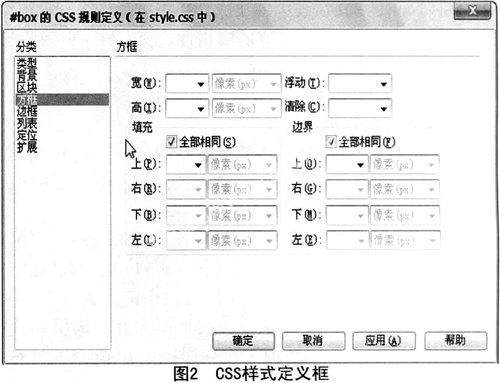
根據設計好的頁面布局,確定要插入的div標簽數,并給每個模塊的div標簽命名,例如處于底層的標簽命名為“box”,處于頁面左半部分的標簽命名為“left”等。然后在Dreamweaver 中,單擊工具欄上的“插入→布局對象→div標簽”,此時可設置div標簽的ID并為其命名。單擊“新建CSS樣式”,在CSS定義窗口中,將CSS樣式更名為“style”,在“選擇器類型”中選擇“類”并點擊“確定”,將CSS樣式保存在網頁站點文件夾中。完成以上步驟后,在設計窗口中便出現一個div層,此時單擊右側導航欄,選擇“新建CSS規則”,便出現CSS樣式定義框,如圖2所示。在其中可根據演示模板的設計對CSS層的樣式進行設置,包括該層的大小,在屏幕中的位置,及是否為運動窗口等。反復進行上述操作步驟,使用Div標簽和CSS樣式,根據演示圖板進行多個層的設定。進行完以上操作后,便可在每個層中插入相應的圖片、文字、動畫等對頁面進行填充以達到理想的效果。
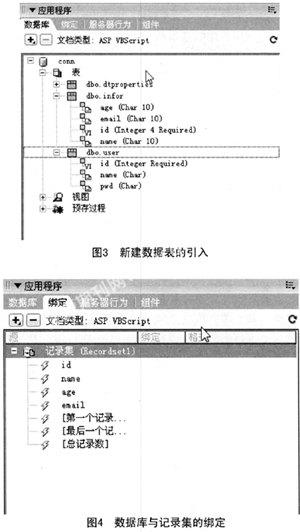
打開SQL Sever數據庫,在管理控制臺中新建一個數據庫,并命名為“conn”,在該數據庫中新建數據表“user”和“infor”,將“user”表的表列設計為“id”“name”和“content”,用于發表學生的留言;將“infor”表的表列設計為“id”“age”“name”和“email”用于保存學生的個人信息。打開Dreamweaver,在右側“應用程序”對話框中選擇“數據”,并單擊“添加”按鈕,出現“創建數據源向導”對話框,在其中選擇“SQL Sever”,單擊“確定”,接著根據安裝向導的提示,將新建的數據表引入Dreamweaver中,如圖3所示。此時,還須將數據庫與Dreamweaver中的記錄集綁定,在Dreamweaver右側的“應用程序”中選擇“綁定”,在出現的“記錄集綁定”向導中,填入記錄名“Recordset1”,鏈接名,確定綁定的內容,在“綁定”欄中將顯示圖4的內容,此時數據庫與記錄集已成功綁定。完成以上步驟后,將列表中相應的表項拖拽到相應位置,測試成功后,數據庫便成功與網頁鏈接。
④集成與調試。完成以上各個模塊的制作后,就要對各個模塊的內容進行調試與打包,在對“交互型”模塊打包時,可使用Authorware中的一鍵發布功能,并注意將Authorware中使用的全部圖形圖像素材、動畫素材、視音頻文件、以及使用的函數,比如,使課件能全屏播放功能的resizewindow函數與源程序文件放在一個文件夾下,以使課件打包后能正常運行。“網絡型”模塊的課件制作完成后,所有的文件及素材都自動存入wwwroot根目錄文件夾下,在最后集成時,可直接調用該文件夾。
當完成各個模塊的打包之后,利用程序語言開發工具Visual Basic中的Shell Execute函數將三大模塊集成在一個操作界面下,方便教師和學生使用。
2 課件內容簡介
本課件在一個片頭的引導下進入主界面,主界面上由3個主要按鈕組成,分別是“交互型”“演示型”和“網絡型”,在按鈕的旁邊有相應的注釋:“請根據您的講課風格選擇一種適合您的類型,以便更好地講解此篇課文”。可點擊不同的按鈕,進入相應的模塊中。“交互型”模塊主要由“課文導讀”“內容詳解”“課文賞析”和“課后拓展”4個單元組成,具有很強的交互性和反饋性,既可以用于課堂教學,同時也可以用于學習者自學。該模塊的“課后拓展”部分提供了大量的交互與反饋,喜歡課堂互動的教師可選用此模塊的課件進行課堂教學。“演示型”模塊的主內容包括課文重點知識的呈現,主要由“基礎知識介紹”“教學重點與難點”和“寫作背景介紹”等單元組成,具有較好的簡明性、生動性,其內容并不只是書本知識的簡單羅列,而是為學生的學習創設情境,啟發學生思考,使學習者由被動地接受學習變為主動的發現學習,適合用傳統講授方法進行授課的教師使用。而“網絡型”模塊的特點是使用Dreamweaver配合數據庫開發出的留言板塊和討論區,可以使學生利用此發表自己的觀點,討論在學習中遇到的問題,充分調動學生學習的積極性,使學生在學習的過程中開闊自己的思維。
3 課件使用效果
將課件應用到課堂教學,根據調查,教師以及學生的反映,課件具有良好的使用效果,主要體現在以下幾個方面。
3.1 有效創設情境,使學生更好把握教學內容在傳統教學活動中,教材是主要的媒體,多媒體技術的應用,讓學生從機械、被動的學習中解放出來。課件利用多種媒體技術,利用有關內容的視頻、音頻,極大地豐富課堂教學內容,為課堂教學或學生的自主學習營造一種良好的情境與氛圍,拉近學習內容與學生之間的距離。學生在學習知識的同時也在享受著快樂,學生在學習這篇課文時能夠更好地把握課文內容,有利于學生知識的建構。這樣的學習情境改變學生被動地接受知識的學習方式,引導學生積極探索、主動思考,提高了教學效率[2]。
3.2 激發學習興趣,增強教學的交互性課件“網絡型”模塊中留言區和討論區的創建可以使學生將學習時遇到的問題進行反饋,與身處不同地方的老師進行交流、討論,方便教師對學生學習狀況的了解。根據學生的反饋信息,教師能夠做到對教學的及時調整,這樣的學習方式彌補課堂教學交互的不足,對課堂教學的交互是一種有益的擴展。學生不僅可以和教師進行交談,也可以與同學進行交流,這種類似聊天的學習方式激發了學習的興趣,增強學生自主學習的主動性。
3.3 提供豐富學習資源,支持學生自主學習傳統的課堂教學,教師為學生提供的學習資源是有限的,不利于自主學習的開展。在課件“網絡型”模塊中,提供大量的學習資源,不僅有對所學課文的詳細講解,課后拓展的學習內容,相關習題,還提供大量的“友情鏈接”,包括對一些優秀學習資源的網站,課后指導的網站,優秀教師的博客等。豐富的學習資源方便學生課前、課后的學習,有利于開展自主學習。
4 結語
依據相關教學理論,結合《我的空中樓閣》這篇課文自身的特點,開發制作多媒體課件,使用結果表明,課件以其自身的優越性為教學效果的改善發揮顯著作用。但值得指出的是,課件本身并非萬能的,在現實教學中,課件能否發揮更大作用還有賴于教師和學生的使用,如何更好地使用課件是值得繼續關注的問題。
參考文獻
[1]王志軍,張軍征,畢廣吉,程勇.多媒體教學軟件設計與開發[M].北京:高等教育出版社,2006:272
[2]林少風,喬園園,張濤.計算機輔助化學教學回顧與展望[J].計算機與應用化學,1999,16(5):331-333
猜你喜歡
科技視界(2016年21期)2016-10-17 19:54:47
科技視界(2016年21期)2016-10-17 19:54:05
科技視界(2016年21期)2016-10-17 18:46:46
科技視界(2016年21期)2016-10-17 18:37:58
科技視界(2016年21期)2016-10-17 18:28:05
考試周刊(2016年76期)2016-10-09 08:45:44
大學教育(2016年9期)2016-10-09 08:28:55
科技視界(2016年20期)2016-09-29 14:22:00
科技視界(2016年20期)2016-09-29 12:03:12
科技視界(2016年20期)2016-09-29 11:47:01