基于Excel2016的班級管理圖表及制作
2016-09-10 07:22:44曹曄聶靜
中國信息技術教育 2016年18期
曹曄 聶靜
● 引言
Excel2016中,新增了直方圖、樹狀圖、瀑布圖、旭日圖、箱形圖、組合等6種圖表。這些圖表對有些數據所含信息的表達更為直觀、簡單,功能更強,應用更廣。
小張老師是一所中職學校計算機應用專業動漫設計班的班主任,經常需要做一些直觀的數據分析。以下筆者將從他遇到的幾個具體問題入手,介紹Excel 2016的新增圖表及制作。
● 樣例一:用直方圖展示班級考試成績分布
1.問題及結果
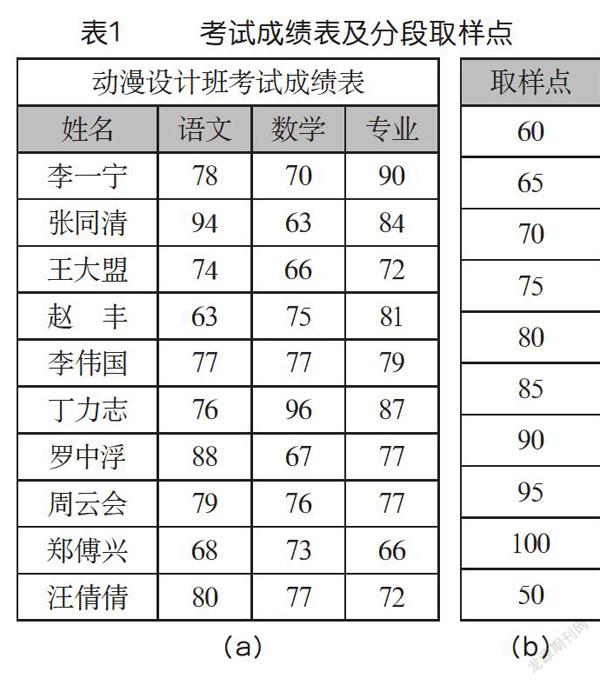
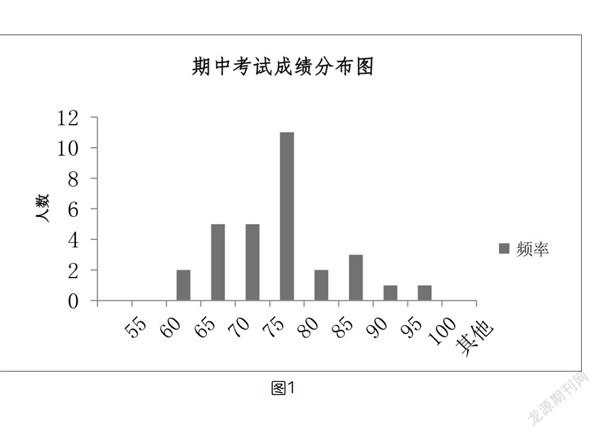
期中考試結束了,小張老師拿到動漫設計班的成績表,如表1(a)所示,他很想盡快地弄清學生的成績總體情況。經過幾次實驗,小張老師終于做出了如圖1所示的分布圖。從這張圖上可以清楚地看出,80分檔(76~80分)的學生占比最多,其次是70分檔(66~70)的學生,依次類推。低分段人數偏多,高分段人數偏少,以后要更加努力。
2.解決方案:運用直方圖,展現數據分布規律
小張老師是按以下步驟操作的。
(1)錄入數據。在Excel中錄入班級成績,如表1(a)所示。
(2)確定分數分段。
他的目的是想搞清每5分內有多少人,于是設計出如表1(b)所示的分數取樣點。操作時,一般要將表1(b)與表1(a)設計在同一個sheet中。他一開始從60分起,每隔5分一檔,結果發現到100分時還不夠表的高度數,最后添了一格55分。當然,他最后弄明白了,分段數據是由自己根據實際情況定的,不一定要與數據源同高。怎么分段,就看你想知道哪些信息。也就是說,表1(b)中的數據由需要確定,若輸入時順序零亂,軟件會自動重排。
(3)分析準備。
一般在Excel安裝完成之后,為了提高Excel的運行速度,不常用的加載項都會被禁止,例如,“分析工具庫”就是被禁止的。所以在做直方圖之前,需要添加“分析工具庫”加載項。具體做法是,在“文件”菜單中,選“選項”,出現Excel選項工具欄,依次選擇“加載項→分析工具庫→轉到→分析工具庫VBA→確定”,即可完成添加。之后,在“數據”選項卡欄最右邊會顯示“數據分析”項,這是快速做直方圖的基礎。
(4)單擊“數據分析”,選擇“直方圖”,將彈出“直方圖”選項對話框。
(5)填入分析數據及輸出選項:①單擊“輸入區域”欄,拖選表1(a)全部成績欄內容,姓名與科目名不選,表示你要對這些數據進行分析,數據不能有遺漏。②單擊“接收區域”欄,再拖選表1(b)“取樣點”的數據欄,所選的數字就是成績區間端點。③單擊“輸出區域”欄,然后在表1下方的適當位置拖選(一般不論大小),確認即可,表示要在此位置輸出信息。④選中“圖表輸出”復選框,表示要輸出的是一張圖表。⑤單擊“確定”,出現一張“接收、頻率表”(此處略圖),其中表中的“接收”表示分數區間端點,“頻率”表示在這個區間內出現的得分人數。同時出現上頁圖1,這就是所要的結果。
(6)修改標題及注釋,并對圖形進行適當的調整,即可得到滿意的結果。
3.結論
直方圖通常用來表達數據分布規律。如成績分布、學生來源地分布、學生體質類型分布等,均可采用直方圖分析。
● 樣例二:用樹狀圖展示技能比賽結果
1.問題及結果
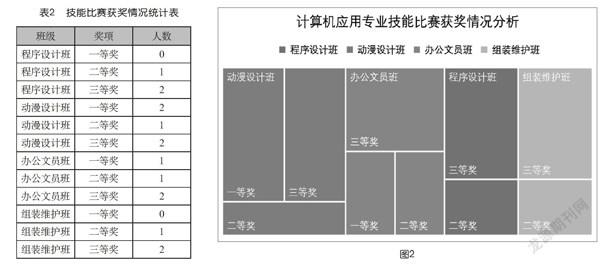
計算機應用專業最近進行了一次技能比賽,共有4個班參加。各班的獲獎情況如表2所示。小張老師想對各班的情況有一個清晰的了解,但這張表卻有點讓人霧里看花的感覺。于是,經過摸索,他做出了一張技能比賽獲獎情況分析圖,一下子豁然開朗,如圖2所示。
2.解決方案:運用樹形圖,展示整體與整體、部分與整體間的占比
小張老師是按以下步驟操作的。
(1)錄入數據。在Excel中錄入技能比賽獲獎情況表,如表2所示。
(2)生成樹狀圖:①選取表2中的全部有效數據,含班級名稱,但不含頂端行。②單擊菜單欄中的“插入”,再選中“推薦的圖表”。③出現插入圖表對話框。依次選中“所有圖表→樹狀圖→確定”。再修改標題,即得到如圖2所示的比賽情況分析圖。
3.結論
樹狀圖一般用于展示數據之間的層級和占比關系,以矩形的面積大小表示占比大小,以顏色區分類型。在這張圖中,顏色相同者為同一班級,班級的得獎總數處在第一層,班級內的得獎數處在第二層。它把班級獲獎的總數、班內分類獎項、各班單項數目及對比等,均展示得很清晰。但是,當層級太多時,樹狀圖則無法顯現優勢,這時可采用旭日圖表示,此處不再討論。
● 樣例三:用瀑布圖管理班費收支
1.問題及結果
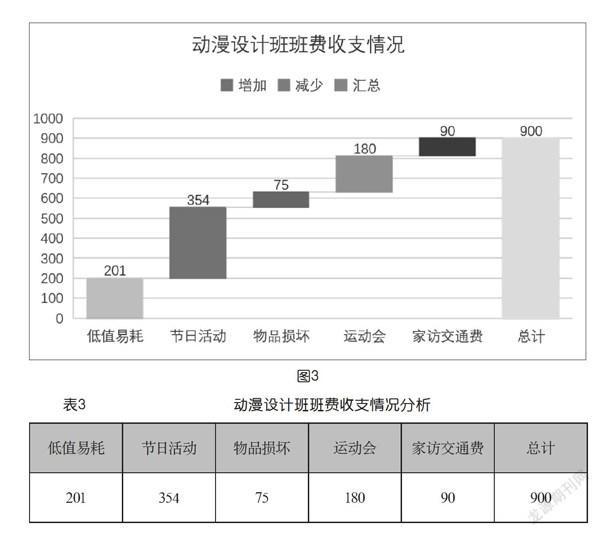
班上每學期有一定數量的班費,但錢花在了哪些地方,哪些項目支出多,哪些支出少,小張老師希望有一個直觀印象。他經過研究,做出了如圖3所示的收支分析圖。這張圖上,一學期共花了900元,節日活動支出最多(354元),物品損壞花費最少(75元)。看到這張圖,大家都能對各項開支清清楚楚。
2.解決方案:運用瀑布圖,展示個體與整體、個體與個體間的對比關系
小張老師是按以下步驟操作的。
(1)錄入班費收支情況如表3所示。
(2)制作收支瀑布圖:①選中表中全部內容,含標題。②參照樣例二第二步的②和③,選“瀑布圖”,確定,生成圖形雛形。③單擊兩次“總計”處,再擊右鍵,會彈出菜單,選“設置為總計”,則“總計”柱形圖會自動翻轉下來,如圖3所示。④修改標題等內容,得到最終結果。
3.結論
瀑布圖是一個既簡單又實用的圖表,若既想知道部分與整體之間的比重關系,同時要進行內部相互之間的大小比較時,可用它表示。
● 拓展與建議
旭日圖通常用來表示比樣例二更為復雜的數據層級對比關系,是多層環形帶扇區的圖形。箱形圖顧名思義,數據一般在一個箱子里,若有超出者,則屬于異常,通常用來展示“與眾不同”“危險”“優異”等。組合圖就是把Excel中定義的某兩個及其以上圖表組合起來,以前處理這些問題比較費事,現在則可以一并完成。建議讀者可以自制數據模型進行相應圖表的制作。
猜你喜歡
民用飛機設計與研究(2020年4期)2021-01-21 09:15:02
電子制作(2018年18期)2018-11-14 01:48:24
方圓(2016年22期)2016-12-06 19:27:28
山東工業技術(2016年15期)2016-12-01 05:31:22
足球周刊(2016年14期)2016-11-02 10:54:56
足球周刊(2016年15期)2016-11-02 10:54:16
足球周刊(2016年11期)2016-10-09 11:53:25
足球周刊(2016年10期)2016-10-08 18:30:55
世界博覽(2016年16期)2016-09-27 18:25:26
中國中醫藥現代遠程教育(2014年11期)2014-08-08 13:23:44