
快速制作互動式PPT微課的實用工具:Snap!
2014-04-29 09:44:12孫毅芳盤俊春
中國信息技術(shù)教育 2014年1期
孫毅芳 盤俊春
對于微課,相信大家都不陌生。制作微課的方法基本上是采用“錄屏軟件+PPT”的模式,錄屏軟件一般是選擇Camtasia Studio。用這種方法制作出的微課只是一個教學視頻,并不具有交互功能,這不能不說是它的一個缺陷。例如,如果想讓學生學完一段視頻后進行練習鞏固,接著再往下學習,這時利用以上方法制作出的微課就無法實現(xiàn)了。只能說這樣的微課是“封閉式”的。如何制作“互動式”的微課呢?目前在這方面研究的人不多,有待大家去探究。總之,筆者認為具有交互功能的微課將是今后微課發(fā)展的一個方向。本文將通過一款簡單易用的Snap!軟件來談談如何制作“互動式”的微課。
● Snap!的主要功能及特點
Snap!(全稱:Snap! by Lectroa)是由美國Trivantis公司開發(fā),簡單易用的E-learning課件制作軟件。它不僅能錄制PPT同步視頻、音頻,而且還可以加入Flash動畫、各種文檔及測試題,是制作微課的好工具。
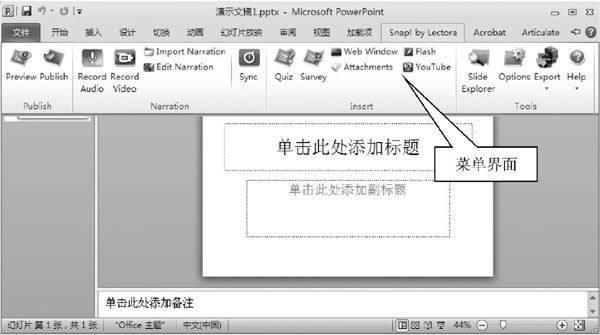
下載并安裝好軟件(官方下載地址:http://lectora.com/),未注冊軟件試用時間為30天,試用期間所有功能都能正常使用。該軟件不是獨立運行的,它是以一個插件的形式出現(xiàn)在Powerpoint里。打開Powerpoint后,就會發(fā)現(xiàn)在Powerpoint菜單欄中多了一個“Snap! by Lectroa”菜單,通過這個下拉菜單就可以錄制微課了。菜單界面盡管是英文的,但很簡單,相信大家是很容易上手的。圖1所示是打開Powerpoint 2010后的界面。
菜單很簡潔,主要包括“Publish(發(fā)布)”、“Narrtion(旁白)”、“Insert(插入)”和“Tools(工具)”四大部分。它們的功能分別是:①Publish(發(fā)布):提供課件預覽和發(fā)布功能。②Narrtion(旁白):提供錄制視頻和音頻,插入和編輯旁白以及同步功能。③Insert(插入):提供插入測試題和調(diào)查問卷,添加網(wǎng)絡(luò)視頻、插入Flash動畫、插入內(nèi)嵌式網(wǎng)頁以及添加下載文檔等功能。④Tools(工具):包括幻燈片資源管理器、課件界面設(shè)置、導出及幫助等工具。
● 利用Snap!制作微課
下面將通過實例來說明它的使用方法。Snap!簡單易學,只需要幾個步驟就可以完成微課的制作了,制作前先需安裝好攝像頭和麥克風。
1.錄制視頻
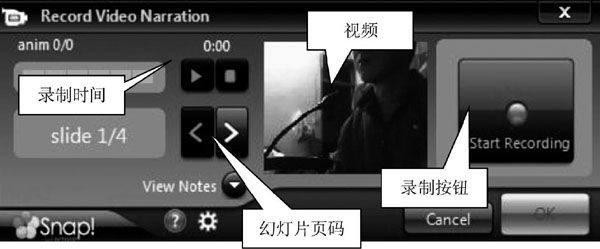
錄制視頻是制作微課最主要的部分。打開Powerpoint 2010,選擇“Narrtion(旁白)”菜單中的“錄制視頻”后,會彈出錄制視頻窗口(如下頁圖2),窗口里包含有顯示錄制時間、顯示錄制視頻、選擇幻燈片頁碼和錄制按鈕等。只要單擊錄制按鈕就可以開始了。單擊按鈕后會有一個3、2、1的倒計時動畫,給錄制人員預留了準備的時間。錄制方式是按幻燈片分頁錄制,如果一頁幻燈片里包含有多項顯示內(nèi)容,錄制按鈕的標簽就會變?yōu)椤癗ext Animation”,此時,單擊按鈕會一步一步地與幻燈片所播放的內(nèi)容同步錄制,當一頁幻燈片里的內(nèi)容完全播放完后,錄制按鈕的標簽就會變?yōu)椤癝top Recording”,此時,單擊它就完成了一頁幻燈片的錄制。接著可以通過選擇幻燈片頁碼來錄制下一張幻燈片。
當所有幻燈片都錄制完后,一個微課就算基本錄制完成了,如果不想再加其他內(nèi)容,我們就可以選擇發(fā)布微課了,這樣制作出的微課就和用Camtasia Studio錄制的差不多,發(fā)布后的微課是三分屏的視頻,包括有視頻、課件導航欄和課件三部分內(nèi)容。
Snap!還可以通過插入視頻文件的方式制作微課,先用其他的視頻和音頻軟件錄制好旁白,再通過“Narrtion(旁白)”菜單中的“插入旁白”導入視頻和音頻文件即可。當然,由于所導入的文件和幻燈片播放內(nèi)容不同步,因此,Snap!的“Narrtion(旁白)”菜單提供了一個重要的“同步”功能。我們可以通過“同步”功能來實現(xiàn)幻燈片的顯示內(nèi)容與所導入的視頻和音頻同步播放。它的操作方法與錄制視頻差不多,這里就不再贅述。
除此之外Snap!還將會給我們帶來別樣的驚喜。下面我們來進一步體驗它的一些強大和特有的功能。
2.插入附加對象
Snap!可以插入測試題和調(diào)查問卷,也可以添加網(wǎng)絡(luò)視頻、插入Flash動畫、內(nèi)嵌式網(wǎng)頁以及下載文檔等對象。通過插入這些對象,使得微課具有了交互功能。
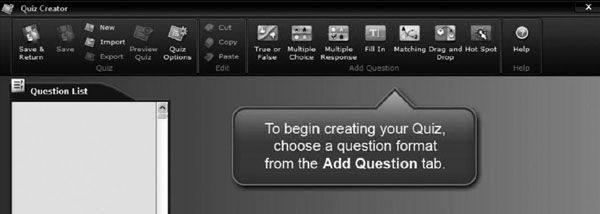
例如,要插入測試題和調(diào)查問卷,選擇“Insert(插入)”菜單中的“Quiz”后會彈出測試題制作窗口(如圖3),里面包括對錯題、單選題和多選題等多種題型。選擇“Survey”可以新建調(diào)查問卷。這個功能與Articulate Quizmaker軟件差不多,不過Snap!的題型比它少。有興趣的老師可參考本刊2013年第9期的文章,這里就不再贅述。注意的是,所插入的測試題在播放PPT時是不運行的,只能發(fā)布或預覽后才能啟用。
另外,我們可以通過插入下載文檔的方式在課程中加入教學設(shè)計及相關(guān)課件,所加入的文檔與課件導航欄顯示在同一屏,也可以在課程中插入Flash動畫,還可插入內(nèi)嵌式網(wǎng)頁,讓學習者獲得更多與課程相關(guān)的知識。所有這些是其他微課制作工具所不具備的。
3.利用附加工具制作個性化的微課
Snap!的“Tools(工具)”菜單提供了制作個性化微課的工具,下面簡單介紹一下。
利用“Slide Explorer”菜單可以設(shè)置每頁幻燈片的播放時間,還可以設(shè)置播放完后是否自動播放下一頁,如果不想讓它自動播放可以選擇利用鼠標控制。
利用“Options”菜單可以設(shè)置制作者的介紹,包括姓名、郵件和網(wǎng)址等,也可以添加制作者的相片,還可以添加微課的Logo圖標和設(shè)置微課背景顏色等。
利用“Export”菜單可以把微課導出至Lectora或Lectora Online,做進一步的編輯。
● 發(fā)布與測試微課
在制作完微課后,可以先預覽確保沒有問題再發(fā)布。完成后選擇菜單最左邊的“Publish”選項發(fā)布課件。單擊后會彈出一個對話框(如圖4)。
Snap!可以將微課以多種常見格式進行發(fā)布,包括網(wǎng)頁、CD和在線學習平臺(LMS)等。一般都是選擇發(fā)布為網(wǎng)頁Flash格式。
以上例子只是簡單介紹了制作一個微課的基本過程,其他方面的應用,限于篇幅,就不再贅述,更多的功能還有待大家自己去挖掘。
總而言之,Snap!是一個很好的“互動式”微課制作工具,它能讓老師們輕松地制作出一個“互動式”的微課。通過它制作出的微課,可以讓學習者根據(jù)他們自己的需要進行學習,真正做到以人為本。
猜你喜歡
兒童故事畫報·發(fā)現(xiàn)號趣味百科(2025年8期)2025-08-23 00:00:00
中華詩詞(2022年6期)2022-12-31 06:41:24
中學生天地(A版)(2022年10期)2022-11-23 06:42:50
甘肅教育(2020年8期)2020-06-11 06:10:22
甘肅教育(2020年12期)2020-04-13 06:25:06
活力(2019年17期)2019-11-26 00:43:00
中國科技論壇(2017年7期)2017-07-25 08:49:53
商業(yè)評論(2014年9期)2015-02-28 04:32:41
中學數(shù)學雜志(2015年9期)2015-01-01 09:00:12
中國中醫(yī)藥現(xiàn)代遠程教育(2014年22期)2014-03-01 04:32:55
