
HyperSnap抓圖工具的妙用
2012-07-12 04:58:10西安外事學院工學院王立紅
電子世界 2012年6期
西安外事學院工學院 王立紅
1.引言
HyperSnap是Windows下一款非常優秀的屏幕截圖工具,它不僅能抓取標準桌面程序,還能抓取DirectX,3Dfx Glide的游戲視頻或DVD屏幕圖。它能以20多種圖形格式(包括:BMP,GIF,JPEG,TIFF,PCX等)保存并閱讀圖片。可以用快捷鍵或自動定時器從屏幕上抓圖。它的功能還包括:在所抓取的圖像中顯示鼠標軌跡,收集工具,有調色板功能并能設置分辨率,還能選擇從TW AIN裝置中(掃描儀和數碼相機)抓圖。
2.捕捉桌面或窗口
2.1 捕捉桌面
啟動HyperSnap,關閉除HyperSnap以外的其他窗口,或將其最小化,將桌面顯示出來;選擇“捕捉|全屏幕”命令,或者按Ctrl+Shift+F,或者按下PrintSc鍵,即可捕捉到當前整個屏幕即桌面。捕捉的桌面圖像顯示在HyperSnap的圖像編輯區,如圖1所示。
2.2 捕捉活動窗口
啟動HyperSnap,同時啟動要捕捉的的其他窗口;選擇“捕捉|活動窗口”命令,或者按Ctrl+Shift+A,或者按下Alt+PrintSc鍵,即可捕捉到當前活動窗口。捕捉的活動窗口圖像顯示在HyperSnap的圖像編輯區,如圖2所示。
2.3 捕捉不帶邊框的圖片
啟動HyperSnap,同時打開要捕捉的圖片(圖片可以采用任意圖片瀏覽軟件),選擇“捕捉|不帶邊框的活動窗口”命令,或者按Ctrl+Shift+C,即可捕捉到當前活動窗口中顯示的圖片。捕捉的圖片顯示在HyperSnap的圖像編輯區,如圖3所示。
2.4 捕捉超長網頁窗口
打開“hao123網址之家”首頁,選擇“捕捉|整頁滾動”命令,或者按Ctrl+Shift+S,即可捕捉到超長網頁的畫面,如圖4所示。
3.局部捕捉
3.1 局部捕捉
使用HyperSnap中的區域捕捉功能來自行選擇捕捉圖形的區域,可以設置矩形、小圓、中圓、大圓、橢圓5種區域。選擇“捕捉|區域設置”命令,或者按下Ctrl+Shift+R,打開“捕捉設置”對話框,如圖5所示。在“區域”標簽中選擇橢圓后,按“確定”按鈕完成設置。選擇“捕捉|區域”命令后,待光標變為十字坐標線后,使用鼠標拖動選取合適的區域后單擊鼠標或按回車鍵,完成區域捕捉。如圖6所示。

圖1 捕捉桌面后的截圖

圖2 活動窗口捕捉截圖

圖3 不帶邊框的圖片捕捉截圖

圖4 超長網頁捕捉截圖
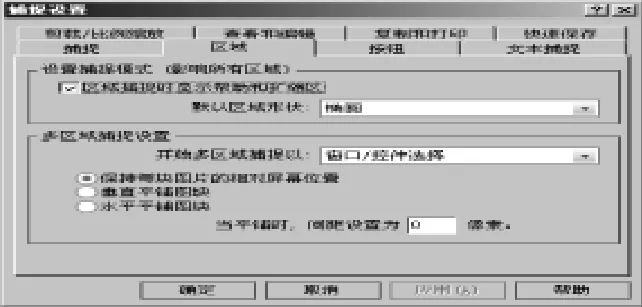
圖5 捕捉設置對話框

圖6 區域捕捉示意圖

圖7 多區域捕捉截圖

圖8 徒手捕捉截圖

圖9 控件捕捉截圖

圖10 文本捕捉截圖

圖11 視頻畫面捕捉截圖
3.2 多區域捕捉
選擇“捕捉|多區域捕捉”命令,或者按下Ctrl+Shift+M鍵,HyperSnap自動將圖像劃分為各個區域,用戶根據需要單擊要捕捉的區域即可將其選中,選擇完成后,按回車鍵完成多區域的捕捉,如圖7所示。
3.3 徒手捕捉
選擇“捕捉|徒手捕捉”命令,或者按下Ctrl+Shift+H鍵,進入HyperSnap的“徒手捕捉”狀態,用戶根據拖動鼠標,可以在圖像上畫出任意形狀的選擇區域,雙擊鼠標或者按回車鍵完成徒手捕捉,如圖8所示。
3.4 捕捉控件
選擇“捕捉|窗口或控件”命令,或者按下Ctrl+Shift+W鍵,HyperSnap自動將當前窗口劃分為不同的控件,鼠標所到之處以黑框提示控件區域,單擊鼠標左鍵或按回車鍵完成捕捉,如圖9所示。
3.5 捕捉按鈕
選擇“捕捉|按鈕”命令,或者按下Ctrl+Shift+T鍵,用鼠標單擊要捕捉的按鈕,完成捕捉。
4.特殊捕捉
4.1 捕捉文本
選擇“文本捕捉|文本”命令,或者按下Ctrl+Shift+T鍵,使用鼠標拖動選取圖像中的文字的區域后單擊截圖圖標,完成文字識別與捕捉,如圖10所示。
4.2 捕捉游戲或視頻
選擇“捕捉|啟動視頻或游戲捕捉”命令,打開需要捕捉的視頻或游戲,當畫面播放至要捕捉的畫面時,按PrintSc鍵,即可捕捉相應的畫面,如圖11所示。
5.總結
本文僅僅描述了HyperSnap的標準桌面捕捉、局部捕捉和特殊捕捉的操作過程,它的功能還包括:在所抓取的圖像中顯示鼠標軌跡,收集工具,有調色板功能并能設置分辨率,還能選擇從TWAIN裝置中(掃描儀和數碼相機)抓圖。它能以20多種圖形格式(包括:BMP,GIF,JPEG,TIFF,PCX等)保存并閱讀圖片。各功能的操作步驟大同小異,讀者在遇到具體捕捉操作時,可參照上面的操作步驟進行。
猜你喜歡
今日農業(2021年9期)2021-11-26 07:41:24
少先隊活動(2021年4期)2021-07-23 01:46:22
發明與創新·小學生(2021年3期)2021-03-25 11:48:49
攝影之友(影像視覺)(2019年3期)2019-03-30 01:36:50
中國科技博覽(2016年2期)2016-04-25 20:32:39
小學生導刊(2016年34期)2016-04-11 00:49:44
沈陽醫學院學報(2015年1期)2015-12-27 13:44:40
醫學教育管理(2015年3期)2015-12-01 06:43:16
電測與儀表(2015年5期)2015-04-09 11:30:52
中國艦船研究(2014年5期)2014-05-14 06:43:09
