第三方工具助你一臂之力
2012-04-29 01:36:07胡國華
中國信息技術教育 2012年1期
胡國華

PowerPoint 2010在圖片、音頻和視頻處理方面的功能相比PowerPoint 2003有了質的飛躍,簡單易用的操作能夠滿足教師制作課件的各種需求,但在越來越強調師生交互的多媒體課堂教學中,PowerPoint 2010在交互性試題制作和交互演示方面仍然沒有特別的改變。在制作和演示PPT課件時,為了提高效率,實現一定的交互演示效果,需要使用一些PPT輔助工具進行支持,即第三方工具,這些工具會大大增強PPT課件在制作、播放、演示和交流等方面的表現效果。
國內外輔助PPT課件制作和演示的軟件很多,筆者對一些流行的第三方工具進行了長時間的試用,根據易用、好用和實用的原則,以下把個人認為最適合一線教師使用的PPT輔助工具推薦給廣大教師,希望能夠為提高多媒體課堂教學效果助一臂之力。
● 翻頁激光筆——遠程操控課件
翻頁激光筆又稱無線翻頁筆、PPT遙控筆或PPT電子教鞭,它除了具備傳統激光教鞭的映射功能外,還可以通過簡單地按動激光筆上、下翻頁按鈕,以無線方式遠程遙控計算機,實現PPT的自由翻頁和隨意演示(如圖1)。新一代翻頁激光筆還具有放映和黑屏的功能。傳統方式下,教師使用PPT課件教學容易受限于鼠標,經常要在學生和計算機之間來回跑動,教師的行動被小小鼠標限制于三尺講臺,翻頁激光筆可使教師不再束縛于計算機面前,走在學生之間,漫步于講臺之外,教師有了更多親近學生的機會,有助于建立良好的課堂師生關系。可以這樣認為,翻頁激光筆是教師使用PPT課件上課的必備工具。
● PowerPoint Viewer 2010——異地完美播放PPT2010課件
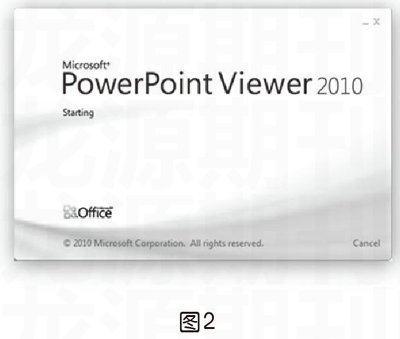
如果你使用PowerPoint 2010制作的課件在其他計算機上無法播放,該怎么辦?PowerPoint 2010默認保存的演示文稿是pptx格式,這種格式的課件無法在安裝PowerPoint 2003的計算機上播放。除了可以事先把課件另存為PowerPoint 97-2003演示文稿,或者將演示文稿打包成CD,最安全的辦法還是使用U盤攜帶一個PowerPoint Viewer 2010軟件(如圖2),它可以幫助你在沒有安裝PowerPoint 2010的計算機中正常運行PPT課件,甚至計算機中沒有安裝PowerPoint也沒有關系了。
● ZoomIt——屏幕放大、批注好幫手
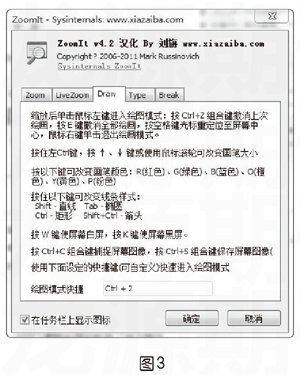
制作課件時,難免會遇到幻燈片上的文字太多,導致演示時坐在后排的學生看不清楚,過多的文字也影響了學生的注意力。雖然演示時可以按Ctrl+P組合鍵實現批注功能,但更換畫筆顏色時不太方便。ZoomIt是由微軟公司開發,集屏幕縮放、筆跡批注和計時三項功能于一身,單文件不需要安裝(如圖3)。ZoomIt使用時非常方便,按Ctrl+1進入屏幕縮放模式,滾動鼠標中鍵進行縮放,按鼠標左鍵快捷進入繪圖模式;按Ctrl+2進入繪圖模式,按R、G、B等鍵可以改變畫筆顏色,按Shift、Tab、Ctrl等鍵可改變線條為直線、橢圓、矩形等樣式,還可實現撤銷筆跡、保存屏幕圖像等功能;按Ctrl+3進入計時模式,在開展學生討論、探究活動時非常有用。該軟件不限于PPT演示時使用,可用于任何計算機教學演示(軟件下載地址:http://technet.microsoft.com/zh-cn/sysinternals/bb897434)。
● MouseShade——鼠標探照燈
MouseShade是一款屏幕鼠標光圈聚焦軟件,在演示PPT時,可以像探照燈一樣聚焦某些內容,引導學生注意高亮顯示的區域,集中學生的注意力(如圖4)。安裝并打開MouseShade程序后,可右擊任務欄圖標操作,也可以按Alt+L和Alt+R顯示或隱藏光圈。MouseShade有圓形、矩形和圓角矩形3種形狀可選(如圖5),背景部分可設置6種顏色,使用時通過快捷鍵Alt+Up和Alt+Down可縮放光圈大小(軟件下載地址:http://www.appinn.com/mouseshade)。
● Mouse Mischief——讓學生真正參與到PPT課件中來
Mouse Mischief是微軟為PowerPoint在課堂教學中應用而專門開發的一個插件,利用Mouse Mischief,教師可以創建交互式演示文稿,學生可以使用他們自己的鼠標參與互動,讓課堂變得生動而有趣(如圖6)。在多鼠標演示文稿中,教師和每位學生或每個小組都擁有一個在屏幕上顯示為單個鼠標指針的鼠標,Mouse Mischief允許5~25名左右的學生同時在屏幕上選擇答案或者進行其他活動,如創建繪圖等。
Mouse Mischief的創新功能可以轉變課堂的教學模式,讓學生積極參與課堂教學并支持協作式學習,利用色彩各異的鼠標指針(如機器人、雪花、吉他及其他更多形狀),學生可以將其各自的答案直觀地標注在共享屏幕上;Mouse Mischief能夠改善課堂管理和學生的總體參與情況,學生可以輕松地參與到討論中,而不用擔心會回答錯誤,教師可以即刻在屏幕上看到學生給出的答案,這可以幫助教師更好地了解整個班級學生的知識掌握情況。
在安裝了Mouse Mischief后,PowerPoint中會出現“多鼠標”選項卡(如下頁圖7),教師通過“是/否”、“多選”、“繪圖”、“指定答案”等按鈕設計好幻燈片后就可以放映了,教師選擇個人或小組模式讓學生積極參與問題討論(如下頁圖8)。筆者以為Mouse Mischief比較適合應用在幼兒園和低年級課堂教學中(插件下載和演示地址:http://www.microsoft.com/multipoint/mouse-mischief/zh-ch/)。
● iSpring Free——PPT轉換為Flash的利器
為達到美化和突出顯示的效果,教師在課件中經常會設置一些不常用的字體(宋體、黑體、仿宋和楷體以外的字體),如果文檔保存時沒有嵌入這些字體,課件在其他計算機上播放時就會用宋體替代這些字體,課件的美觀性就會大打折扣。把PPT課件轉換為Flash格式就能很好地解決這個問題。轉換后的PPT課件既解決了字體問題,又消除了低版本PowerPoint不能播放的困擾。Flash格式無形中提高了課件的品質,容易在課件比賽或交流中得到評委和觀眾的青睞。SWF格式的課件還可以上傳到在線教學平臺播放,提高網絡教學的效果。
iSpring Free是一款免費的可以輕松將PPT演示文檔轉換為Flash影片格式(SWF格式)的工具。該軟件安裝后會在PowerPoint 2010中生成單獨的選項卡(如圖9),用戶使用它時,無需啟動任何軟件,直接在PowerPoint中操作。用iSpring Free轉換時,所有可視化元素、交互動作和動畫效果等均可完美保留。
將PPT課件轉換為SWF格式的方式有兩種:Quick Publish,以系統默認的設置進行轉換,無需設置,使用簡便,但缺乏一定的靈活性;Publish,則可以對標題、輸入位置、Flash的插放方式與背景等進行設置(如圖10)。
轉換后的SWF格式課件可以直接使用Flash Player或瀏覽器打開。在課件內容下方的導航條上,除了進行播放控制外,還可以設置音量、是否顯示預覽圖、是否全屏等。另外,利用iSpring Free還可以很方便地在PPT課件中插入SWF文件(iSpring Free 下載地址:http://www.ispringsolutions.com/products.html)。
● QuizCreator Free——制作Flash互動測試題
在教學中,課堂練習、課后作業是教學過程中的重要環節,是教學評價的主要手段。傳統教學中以習題冊和練習卷為主的練習有許多局限性,如閱卷、批改耗時耗力,無法使用音頻、視頻等媒體資源等。目前,利用在線學習管理系統(LMS)實現網絡交互式練習和測試日益受到關注,試題中可插入多媒體試題素材,測試結果能夠及時反饋和分析,組題形式多樣化,題目排列隨機性等優勢,無論對教師還是學生都有很強的吸引力,對于提高教學效果也很有幫助。然而,利用在線學習管理系統創建試題,操作比較復雜,教師要經過一段時間的學習和使用才能熟練掌握,師生活動也受到網絡和服務器性能的影響。
QuizCreator是一款能夠在可視化基礎上快速創建Flash測試題的制作工具。QuizCreator支持是非題、單選題、多選題、填空題、配對題、排列題、尋找題、填充題、簡答題、論述題等10種題型來創建試卷(如后文圖11)。試題中可以加入圖像、聲音、FLV/SWF格式視頻等媒體元素,支持數學公式編輯,可實現試題結果統計。該工具提供了試題庫和組卷功能,提供了多套試卷模板及靈活的個性化設置,可以發布為支持Web的Flash測試、自動播放的exe文件和Word/Excel等多種格式的試卷(如后文圖12)。QuizCreator不僅功能豐富,操作簡單,而且所生成的試卷既可以作為單機文件打開,也可以插入PPT中和課件組合在一起使用,甚至可以上傳到在線學習系統中供遠程學習(QuizCreator Free下載地址:http://dl.dbank.com/c0zdacihn5)。
猜你喜歡
快樂語文(2021年27期)2021-11-24 01:29:04
小學科學(學生版)(2021年7期)2021-07-28 06:44:42
甘肅教育(2020年14期)2020-09-11 07:57:50
甘肅教育(2020年22期)2020-04-13 08:11:16
科技傳播(2019年22期)2020-01-14 03:06:34
福建基礎教育研究(2019年3期)2019-05-28 23:14:43
消費導刊(2017年20期)2018-01-03 06:26:40
東方教育(2017年19期)2017-12-05 15:14:48
唐山文學(2016年2期)2017-01-15 14:03:59
衡陽師范學院學報(2015年3期)2015-02-10 06:02:23