FLV視頻在教學中的技術應用
2011-10-19 05:21:14簡子洋
中國現代教育裝備 2011年22期
關鍵詞:教學
簡子洋
FLV視頻在教學中的技術應用
簡子洋
總評:本篇文章為技術性文章,結合具體的教學環節不多。其中對于資源建設方面,所涉及的校園網視頻點播內容也不多,在演示型課件和網頁課件的應用中敘述較簡單,結合具體案例不夠。
我們在教學中常常把視頻資源應用到各種課件中,例如加入到演示文稿中增加課件的教學效果,或者把視頻資源應用到專題網站上,從而突破集體教學的限制,滿足個性化學習的需要。目前網絡上豐富多樣的視頻教學資源正逐漸地以FLV格式為主,各種各樣的視頻網站也都紛紛采用了FLV的方式播放,如:土豆網、優酷網、酷6網、新浪播客、鳳凰寬屏、騰訊視頻……
FLV全稱是Flash Video,它屬于流媒體的一種格式。因其視頻質量良好、文件體積小、便于傳輸的特點,使得FLV實際成為了在線視頻播放的現行標準。在教師信息能力的調研與培訓中,我們發現教師對于使用FLV格式流媒體存在三個問題:(1)許多人對于它的具體應用不太了解;(2)常規視頻編輯工具也還不能支持FLV格式的編輯和轉換,使得FLV視頻在教學中的應用受到限制;(3)當需要下載、編輯和添加FLV文件到課件時,使用常規的工具和方法不易奏效,導致畏難情緒。
諸如此類問題,求助于搜索引擎時,發現答案要么難以操作,要么需要安裝某種特殊軟件,而且未必能夠成功,常常花費了時間卻沒有解決問題。本文為解決FLV視頻的常規使用問題,包括下載、制作、編輯以及在教學領域的應用等,提供了多種簡單而有效的方法。
一、FLV視頻的下載方法
1.IE臨時文件夾搜查法
看到需要的FLV視頻后,在網頁上將想要保存的FLV視頻從頭到尾播放一次,這時它就被存在了本地硬盤的IE臨時文件夾中。先設置使隱藏的文件呈顯示狀態,接著到“C:Documents and Settings當前用戶名Local SettingsTemporary Internet Files”文件夾中查看,就會發現帶有FLV標志的文件,只需要復制、粘貼到目標文件夾就行了。
有些網站對FLV視頻進行了保護,不僅保護了原始地址,連IE臨時文件夾也被保護了。例如想要獲得地址為:http://www.***.com/watch?V=mQGcgcbjW的視頻,在IE臨時文件夾下就找不到FLV標志的該文件,這時你需要在IE臨時文件夾下查找文件名為*id=mQGcgcbjW的文件(*內容隨網站技術不同會有變化,有些是get video有些是video),把這個文件復制、粘貼到目標文件夾后,將擴展名改為*.f v即可。
2.網頁工具嗅探法
網上有許多網頁嗅探軟件,也有一些專門的嗅探網站,但是它們不僅安裝麻煩,結果也往往不盡如人意,一不小心還容易中病毒。其實,我們常用的瀏覽器除了IE以外,大多都已經集成了網頁嗅探器,例如:火狐、360安全瀏覽器、傲游等。
二、FLV視頻的制作
要想得到FLV格式的視頻,可以通過各種專用的工具用格式轉化的方法把其他視頻格式(avi、mpg、wmv等)轉換成FLV格式。例如:Riva FLV Encoder、BitComet FLV轉換器等,這些軟件簡單易用,網上也有相關使用教程。但是這些軟件在處理超過1G的大體積文件時,卻經常出現一些錯誤,本文另外提供兩種方法備選。
1.Adobe Media Encoder
Flash軟件本身就提供了對FLV視頻格式的支持,筆者建議使用最新版本Adobe Flash CS5 Professional,完整安裝Flash后有一個獨立的FLV轉換工具:Adobe Media Encoder CS5。
點擊開始菜單【程序】→【Adobe Media Encoder CS5】進入。打開程序后,可以看到軟件界面非常簡單(如圖3所示)。使用這一工具轉換普通視頻為FLV視頻很容易,只需幾步即可完成。
點擊“添加”按鈕,軟件自動調用系統“打開”對話框,選擇需要導入的視頻即可。Adobe Media Encoder CS5支持的視頻轉換格式相當廣泛,如AVI,WMV,MPEG,ASF,DV,MOV等。視頻添加進隊列后,如果你不需要做特殊修改,那么點擊“開始隊列”按鈕,程序即開始視頻轉換。轉換結束后,在轉換視頻文件的同一文件夾下,我們就能得到一個同名的FLV文件。
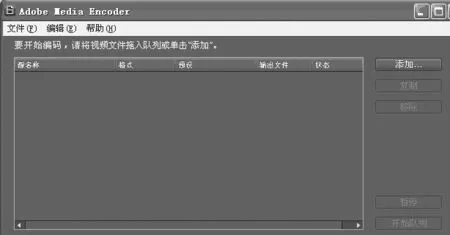
圖3 Adobe Media Encoder CS5
2.上傳到優酷網轉換
如果不想操作轉換軟件,那么最簡單的辦法就是使用前面介紹的i酷,可以上傳不超過10G的視頻文件到優酷網,通過審核后,優酷網會把視頻文件轉換成FLV格式,然后我們再下載回來就可以了,缺點是必須等一段時間給網站進行審核和轉換格式。
三、FLV視頻的編輯
FLV視頻格式雖然已是當前國內外各大專業視頻站點采用的主流格式,但是針對此類文件進行分割、合并、轉換、截圖等編輯操作并不是很方便,以前常用的視頻編輯工具還不能支持此格式的編輯,部分新開發的FLV編輯處理工具大多功能單一,要么只能進行合并或者分割,要么只有格式轉換功能。當然,可以通過格式轉換軟件轉成其他格式,編輯后再轉換成FLV格式,但是這對使用者來說,增加了太多的額外負擔。
筆者介紹的是由臺灣程序員阿特拉斯(注:網名)開發的一款軟件,名為Extra.FLV的工具,當前最新版本是繁體版2.1(簡體版1.8)。Extra.FLV是目前唯一兼具FLV視頻播放、分割、合并、截圖和轉換功能的軟件。由于它采取的是直接處理方式,不經過格式轉換,使用相當方便。主界面如圖4所示。(阿特拉斯的軟體倉庫網址:http://www.atlas-zone.com/software/ detail/Extra.FLV.htm)
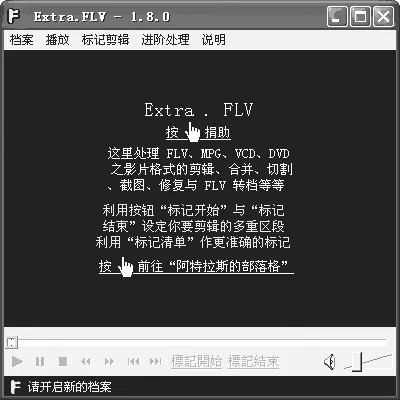
圖4 Extra.FLV簡體版1.8主界面
1.FLV視頻分割
依次點擊“進階處理/切割功能”進入操作界面(如圖5所示),隨后點擊“打開”選擇要進行分割的視頻,并點擊“取得屬性”來使軟件確認是否支持此視頻格式(目前切割功能支持FLV,MPG,DAT,VOB等格式)。一旦確認支持此格式,相關的切割功能即呈可用狀態。軟件一共內置了6種切割方式,一旦設置妥當點擊“執行切割功能”按鈕,就可以實現FLV視頻的分割。
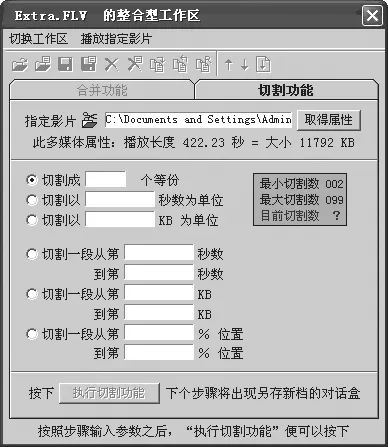
圖5 Extra.FLV視頻分割操作界面
2.FLV視頻合并
依次點擊“進階處理/合并功能”進入操作界面。隨后點擊“加入檔案”按鈕選擇需要進行合并的FLV視頻文件(也可通過拖拽文件直接至列表區實現),接著(通過上移或下移)來調整每段視頻的所處的位置,最后點擊“執行合并”即可實現FLV視頻的合并。
3.FLV視頻轉換
Extra.FLV的轉換功能可以在FLV格式和MPG,WMV,AVI,MP3,WAV 格式之間進行雙向轉換。依次點擊“進階處理/FLV轉影片”進入轉換操作界面,在“來源影片”處選擇需要轉換的源文件,并在“轉成影片”設定文件格式、保存路徑和文件名。接著還需要設置目標格式的參數,如分辨率、視頻幀數、聲音采樣率等,點擊“執行轉檔程序”就可以開始轉換了。
四、FLV視頻的教學應用
視頻在教學中的應用是十分廣泛的,與其他媒體相比,它有著較強的表現性、具象性和紀實性,這些優勢在表現事物細節、時空變化以及再現真實情境等方面都有著不可替代的作用,能夠極大地增強教學效果。
在視頻資源的應用方式上,建立視頻資源庫,通過VOB或VB系統進行使用是比較理想的應用環境,但是現在大多數中小學特別是農村或者遠郊地區都難以實現,因此在教學中使用FLV視頻的情況通常有以下幾種。
1.組建網絡視頻教學資源庫
通過“校校通”工程,絕大部分中小學都已接入了寬帶網絡,而FLV視頻以其特有的小體積、流媒體等特點,在網絡傳輸中具有獨特的優勢,足以為無法組建校園視頻系統的學校的教育教學提供視頻服務。
學校可以由專人到專業視頻網站去組建和管理網絡視頻教學資源庫,也可以通過全體教師群策群力去更新、維護視頻內容;在使用權限上,可以是公開權限的也可以是本校特殊權限的;除了自己錄制視頻信息,還可以直接從網上添加,收集視頻更加豐富和方便;不僅在學校能管理,在家里、外地只要能上網的地方都可以管理,可以說和校園視頻系統相比具有更大的便利性。
筆者以優酷網為例進行說明,首先登錄優酷網,然后點擊“優盤”進入,就可以看到前文所述上傳的視頻信息(如圖6所示),能對視頻進行各種維護操作。平時只要瀏覽優酷網就可以觀看視頻,也可以把視頻下載到本地硬盤使用,還可以把視頻播放地址進行引用,在能上網的地方就可以瀏覽視頻。
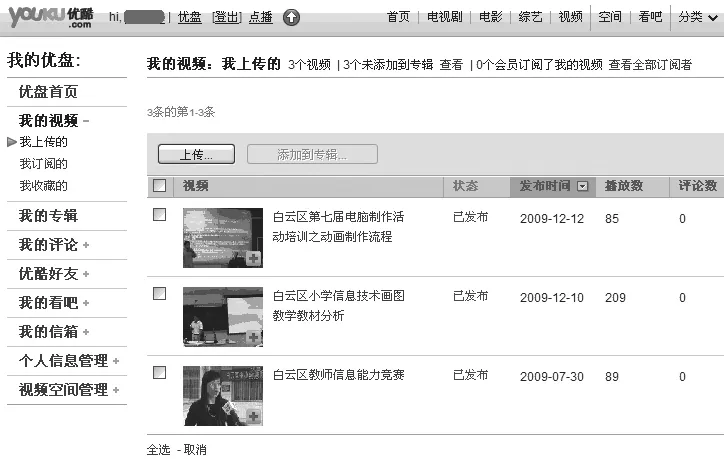
圖6 優酷網優盤界面
2.在PowerPoint課件中插入FLV視頻
PowerPoint以方便快捷的優勢已成為教師應用最為廣泛的課件制作工具,但是在PowerPoint中是無法直接插入FLV格式視頻的,其實要實現此功能,方法也很簡單。
打開PowerPoint需要插入FLV視頻的幻燈片頁,在菜單中選擇“視圖/工具欄/控件工具箱”,打開控件工具箱對話框,在工具箱中點擊“其他控件”中的“Shockwave Flash Object”控件(如圖7所示)。單擊并拖動鼠標,會出現一個帶叉的方格,調整它的大小和位置,這個方格決定視頻在幻燈片中播放時的大小和位置。
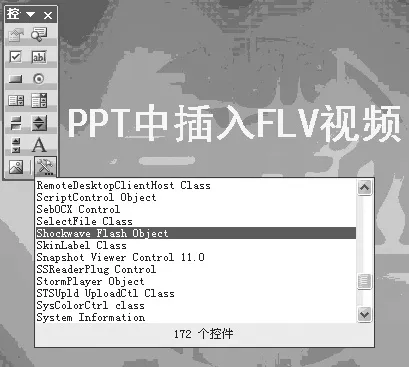
圖7 插入“Shockwave Flash Object”控件
接下來有兩種方式,一種是如果你的本地硬盤有FLV視頻時,把它和PowerPoint文件放到同一個目錄下,右擊剛才畫出的“Shockwave FlashObject”控件的方格,選擇屬性,將FLV視頻文件名稱粘貼到“Movie”的屬性欄即可。
如果沒有本地文件時,可以獲取網絡視頻的鏈接地址,以優酷網為例,瀏覽視頻時點擊視頻下方的“分享”,然后在頁面 “把視頻貼到Blog或BBS”下,點擊“flash地址”后面的“復制”按鈕就可得到該Flash視頻的地址。然后把地址粘貼到控件屬性面板的“Movie” 屬性欄即可。這種方式要求在使用PowerPoint時必須連接Internet才能瀏覽到該視頻。
3.在網頁中插入FLV視頻
網頁式課件憑借其兼容性、結構性、開放性、非線性等優點,在教學中同樣得到了廣泛的使用,在網頁插入FLV視頻使用Dreamweaver是非常方便的。
在需要插入FLV視頻文件的頁面,點擊菜單“插入/媒體/Flash視頻”。打開“插入Flash視頻”對話框(如圖8所示),單擊“瀏覽”選擇需要插入的FLV視頻,設置“外觀”“寬度”“高度”等。根據需要選擇“自動播放”等選項并確定后,FLV視頻便被添加到網頁中了。發布和上傳課件時必須將FLV視頻文件和生成的FLVPlayer_Progressive.swf以及Clear_ Skin_1一起上傳,并且放在同一目錄下就可以在網頁服務器上被瀏覽了。
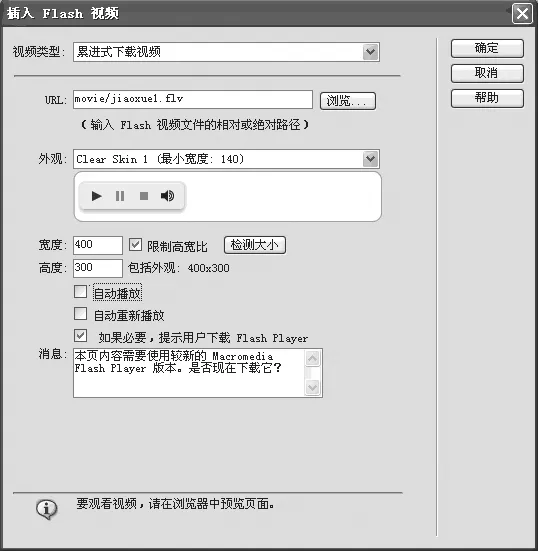
圖8 插入Flash視頻 對話框
隨著FLV技術的成熟,FLV視頻文件作為一種重要的教育資源在教學中得到廣泛應用將是大勢所趨,FLV技術在各類領域中的迅速應用,也使FLV視頻為豐富教學內容提供實實在在的服務成為可能。希望本文能給需要應用FLV視頻技術的廣大一線教師帶來幫助。
[1] 王沛.玩轉LFV視頻文件[J].計算機與網絡,2006,24
[2] 王勇.LFV短片合并分割隨你[J].電腦愛好者,2008,2
[3] 申小春,黃立冬.談FLV流媒體視頻在PowerPoint中應用的幾種方法[J].現代教育技術,2008,8
[4] 雷鋼.FLV視頻的制作及教學應用[J].四川文理學院學報(自然科學),2009,9
稿件編號:P1109049
簡子洋,本科,小教高級。
廣州市白云區方圓實驗小學。
下面以傲游瀏覽器為例,通過菜單欄的“工具網頁嗅探器”打開嗅探器界面,在上面選擇“嗅探器”標簽,在下面下拉菜單中選擇“嗅探文件類型”為“FLV(f ash視頻)”(如圖1所示)。
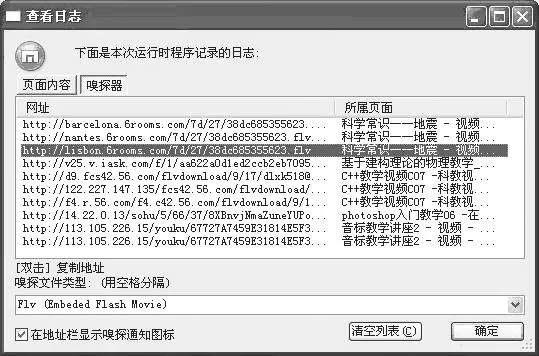
圖1 傲游網頁嗅探器
就會嗅探到FLV視頻地址,只要復制到迅雷上就可以進行下載或者直接使用傲游下載即可得到FLV視頻文件。
3.視頻網站獨家工具法
如果你既不想到IE臨時文件夾中查找,也不想使用IE以外的瀏覽器的話,還可以到提供FLV視頻服務的網站,安裝他們提供的視頻分享工具,如果你需要的FLV視頻在優酷網有的話,那就下載安裝優酷網提供的i酷,然后注冊、登錄,可以在瀏覽優酷網視頻時,直接點擊下載,就可以把FLV文件直接下載到本地硬盤(如圖2所示)。其他網站的工具與此類似。
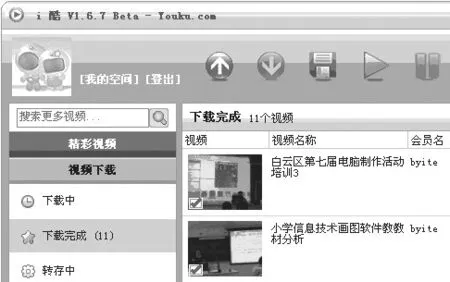
圖2 i酷
當然除了這些方法之外還有許多途徑可以得到FLV視頻的真實地址,從而把它下載下來,比如“影音嗅探”“橫行天下”等工具軟件,可根據自己的情況選擇適合的方法。
猜你喜歡
甘肅教育(2020年14期)2020-09-11 07:57:50
作文成功之路·小學版(2020年7期)2020-08-24 08:20:14
作文成功之路·小學版(2020年6期)2020-07-27 01:48:22
甘肅教育(2020年12期)2020-04-13 06:25:34
頌雅風·藝術月刊(2019年11期)2019-03-15 09:23:46
東方教育(2017年19期)2017-12-05 15:14:48
唐山文學(2016年2期)2017-01-15 14:03:59
中國音樂教育(2016年2期)2016-05-20 10:11:10
中學語文(2015年6期)2015-03-01 03:51:42
中國教育技術裝備(2015年6期)2015-03-01 02:36:31