Excel在抗生素耐藥性統計中的應用
2011-02-02 06:06:10鄭克衍蔡旭鎮
藥學研究 2011年10期
鄭克衍,蔡旭鎮
(揭陽市人民醫院,廣東揭陽522000)
抗生素的廣泛應用,特別是不合理應用導致臨床致病菌耐藥性越來越多,因此對細菌耐藥性進行監測是醫院藥學的重要組成部分,也是藥物流行病學研究的重要內容。基層醫院限于自身條件,開展耐藥性監測常采用手工統計,工作量大且繁瑣,容易造成數據丟失,出現誤差,而適用于基層醫院的耐藥性統計軟件也未見報道。
Excel電子表格具有豐富的表格編輯及超強的計算功能,有組織、管理、分析大量數據的能力,而且對于需要經常重復某些類似的操作可以通過“宏”自動完成以提高工作效率。筆者利用Excel電子表格軟件應用于耐藥性統計可直觀顯示耐藥性的變化,現簡述如下。
1 平臺
1.1 硬件 奔騰100以上CPU,64M以上內存。
1.2 軟件 Windows 9x/Me/2000/XP,Excel 2000或其他各版。
2 建立抗生素耐藥性統計表
2.1 建立原始工作表 規范化原始工作表是系統中各工作簿的結構基礎,利用Excel的復制和粘貼功能,把原始工作表復制到各工作簿中,可使不同的工作簿具有統一的表格結構。
將常用抗生素、類別、例數、耐藥情況(S、I、R)、耐藥率等輸入電子表格中,按類別,名稱進行排序,執行自動填充序列進行編碼,將工作簿命名為原始工作表,保存。行數視使用抗生素品種的數量而定,應注意預留出若干行來容納今后一段時期新增的藥物品種。
2.2 功能的實現 一般將菌培檢出菌分為G+和G-兩類建立工作簿。有的省份要求三級醫院開展重要耐藥菌如耐甲氧西林葡萄球菌(MRS)、耐萬古霉素金黃色葡萄球菌(VISA及VRSA)、耐萬古霉素腸球菌(VRE)的監測。對此類特定致病菌耐藥率也可單獨建立工作簿進行監測。利用Excel的復制和粘貼功能,把原始工作表復制到各工作簿中;由于對G+和G-菌做耐藥性試驗時使用的抗生素有所不同,所以根據實際使用的抗生素品種對原始工作表中的抗生素一欄進行調整。
2.2.1 建立相應的公式 耐藥性試驗結果中,S為敏感,I為中介,R為耐藥,因此,得到公式①例數=S+I+R,即在B3格錄入“=D3+E3+F3”;②耐藥率=R/例數,即在J2格中錄入“=F3/B3”,將公式復制到每一行。
2.2.2 錄制“宏”所謂“宏”,簡單地說就是由用戶定義的程序,當遇到需多次重復執行的操作時,可以用“宏”解決[1]。
首先,我們設立K、L、M三列為累加區,具體操作如下:在K2格中錄入“=C3+F3”,在L3格中錄入“=D3+G3”,在M3格中錄入“=E3+H3”,將公式復制到每一行。選擇工具菜單“宏”中的“錄制新宏”,給新宏定名為“表單提交”,然后開始選定K3到M15區域,復制后,點擊以D3單元格,選擇“編輯”菜單中的“選擇性粘貼”,然后選擇K3到M15區域,清空。停止錄制宏。在這里,K、L、M三列是計算區域,為保護K、L、M三列,將它們隱藏。
為了操作起來更加方便、快捷,我們可以在工作表中添加一個“表單提交”按鈕。點擊“視圖→工具欄→窗體”,展開“窗體”工具欄,單擊工具欄上的“命令按鈕”按鈕,然后在工作表中拖拉出一個按鈕來。此時系統自動彈出“指定宏”對話框,選中需要調用的宏,確定返回。將命令按鈕上的字符修改成“表單提交”,調整好命令按鈕的大小,將其定位在工作表合適的位置上。
2.2.3 設立耐藥率預警 我們還可設定當耐藥率大于某一數值時,系統自動變色進行預警。實際操作中,各單位可根據情況制定出適當的三級監控段,如耐藥率在50%以上的抗生素,可將其耐藥率單元格的背景設定為淺紅色;耐藥率在30%至50%之間的抗生素,可將其耐藥率單元格的背景設定為淺黃色;耐藥率在30%以下的抗生素,可將其耐藥率單元格的背景設定為淺綠色。這樣一來,各抗生素耐藥率的高低可一目了然。
選定I列,單擊“格式”菜單,選擇“條件格式”項[2],彈出“條件格式”對話框,選擇“條件格式”命令,在“條件”列框中選定單元格數值條件,在“大于”選項框中輸入“50%”,單擊“格式”按鈕,選擇“圖案”選項卡,選定玫瑰紅色,點擊“確定”即可。單擊“添加”按鈕,按以上操作依次設置30% ~50%、小于30%兩個區間的背景顏色。操作完成后,此列中各單元格即呈現出其所在時段的設置顏色。

圖1 抗生素耐藥性統計表
當耐藥性統計表建立完成之后,只需在輸入區填入當天的耐藥性調查資料,然后單擊表單提交按鈕,系統將自動完成統計工作,每天實時的例數、耐藥情況(S、I、R)、耐藥性都將一清二楚。利用Excel的自動篩選功能,可以對抗生素進行分類比較,如分為β-內酰胺類、大環內酯類等不同類別,在同類別抗生素中進行比較,有利于臨床擇優選用。
3 繪制變化曲線
細菌耐藥性問題與濫用抗生素和抗菌藥物有著密切的關系。有些抗生素隨著使用時間的延長,耐藥性問題越來越突出,如青霉素;有些抗生素由于長期乏人問津,耐藥性反而會有所下降;有些抗生素如亞胺培南屬于有可能導致出現耐藥問題的抗生素,它使用劑量愈大,耐藥性也愈大[3]。由此可見,抗生素耐藥率是一個不斷變化的值,繪制抗生素的變化曲線對于臨床合理使用抗生素和抗菌藥物有著重要意義。
Excel具有數據分析及數據圖表化的功能,我們可利用Excel的圖表向導,繪制抗生素耐藥率變化曲線(如圖2),更直觀地觀察耐藥率變化,為臨床合理用藥提供資料及依據。
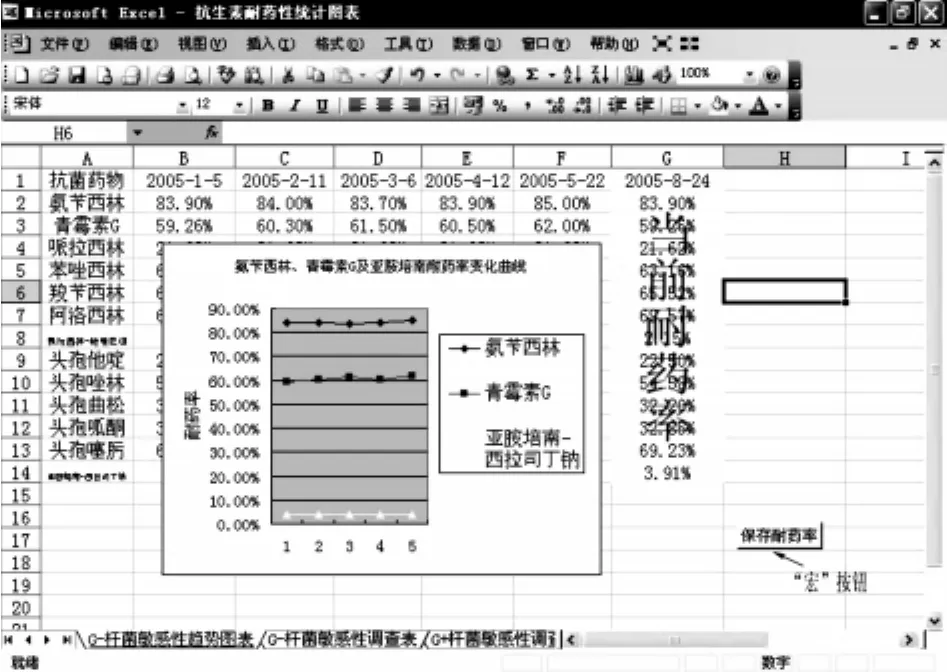
圖2 耐藥率變化曲線
3.1 建立耐藥性變化表格 耐藥性變化表格應能動態反映抗生素耐藥率的最新變化情況,為此,可應用Excel的“粘貼鏈接”功能來鏈接各調查表最新變化的數據。具體步驟如下:首先,復制對應抗生素耐藥性統計表的“抗生素”列,粘貼至A列;其次,在B1單元格處顯示當前日期。從“插入”菜單中選擇“fx函數”,彈出“粘貼函數”對話框,在左欄的“函數分類”中選擇“日期與時間”,在右欄中選擇“Today”,然后單擊確定。如此即在B1單元格內插入了當前日期的粘貼函數。該日期為自動更新的變量,即不管時間如何變化,永遠是操作該文檔的當前日期。最后,復制對應耐藥性調查表的I3-I15單元格,選擇B2單元格,單擊鼠標右鍵,選擇“選擇性粘貼”,在對話框中單擊“粘貼鏈接”。即利用“粘貼鏈接”功能將“耐藥率”列鏈接至B列。
3.2 錄制“宏”選擇工具菜單“宏”中的“錄制新宏”,給新宏定名為“保存耐藥率”,然后選擇B列,插入一列,選擇日期函數所在單元格,右鍵單擊B1單元格,在彈出的菜單選擇“選擇性粘貼”,再選擇“值和數字格式”選項,單擊確定;復制對應耐藥性調查表的I3-I15單元格,選擇B2單元格,單擊鼠標右鍵,選擇“選擇性粘貼”,同樣選擇“值和數字格式”選項,單擊任一空白單元格,停止錄制宏。為方便操作,用上面介紹過的方法為新“宏”在工作表上添加一個按鈕。
在實際操作中,我們只要定期(如每月)單擊“保存耐藥率”按鈕,系統將自動保存當前的耐藥率,形成耐藥率的變化表格,利用Excel的圖表向導功能,可以繪制出耐藥率變化曲線,直觀顯示耐藥性的變化。
3.3 繪制耐藥率變化曲線 由于上面得到的變化表格的日期從左向右是遞減的,在繪制之前可以重新排序以適應我們的習慣。從“插入”菜單中選擇“圖表”,在“圖表類型”中選擇“折線型”;在數據區域中選擇要繪制曲線的抗生素所在的行,設置好參數后Excel將繪制出所需的耐藥率曲線。
4 討論
相對于手工統計而言,本方法簡單易行,且對硬件要求不高,適應在基層醫院開展,而對于對監測項目有特定要求的醫院,也可以根據需要自行調整表格,靈活利用Excel進行處理,取得滿意效果。
Excel電子表格可提供數據共享,對于有條件的醫院,可以將抗生素耐藥性調查表及抗生素耐藥率變化曲線圖保存在網絡硬盤上,并將其設為共享,臨床醫生就可以通過內部網絡及時地了解到抗生素耐藥率變化情況,這將有助于合理選擇抗生素,減少用藥盲目性。
Excel具有強大的組織管理及數據分析處理能力,在藥房管理中應用普遍。但Excel在抗生素耐藥性統計中的應用未見報道。經實際應用,認為此法切實可行,值得推廣應用。
[1] 雷順加,陳建軍.實用 Microsoft Excel 97操作教程[M].北京:高等教育出版社,1998:193.
[2] 盧文勝,危華玲.應用Excel管理醫院中心藥房藥品[J].中國藥房,2003,14(3):153-155.
[3] 李燕.抗生素的耐藥性[J].國外醫藥:合成藥.生化藥.制劑分冊,1999,20(6):352-355.
猜你喜歡
兒童故事畫報·發現號趣味百科(2025年8期)2025-08-23 00:00:00
青少年科技創新報(2024年23期)2024-07-12 00:00:00
中學生天地(A版)(2022年10期)2022-11-23 06:42:50
保健醫苑(2022年5期)2022-06-10 07:46:38
現代臨床醫學(2022年3期)2022-06-06 07:59:40
昆明醫科大學學報(2022年1期)2022-02-28 07:43:40
科學大眾(2020年12期)2020-08-13 03:22:22
少年文藝·我愛寫作文(2017年6期)2017-06-12 23:21:56
中國當代醫藥(2015年17期)2015-03-01 02:03:58
商業評論(2014年9期)2015-02-28 04:32:41