按部門設置編輯區域
2021-07-08 06:27:43老萬
電腦愛好者 2021年13期
關鍵詞:區域
老萬
Q:我們單位的某些Excel文檔有時會在不同的部門之間傳送,這樣可能會造成其中的一些數據被誤改動。那么能按照部門設置相應的編輯區域嗎?
A:在Excel 2019中選中某部門所能編輯的單元格區域,接著依次點擊“審閱→允許編輯區域”,在彈出的對話框中點擊“新建”,在彈出的對話框中設置部門的名稱及密碼。以后只有輸入正確的密碼,才能編輯所對應的單元格區域。

快速創建二維碼
Q:我在WPS中編輯文檔時需要插入一個二維碼。除了通過在線服務或一些專業軟件來創建外,還有別的方法嗎?
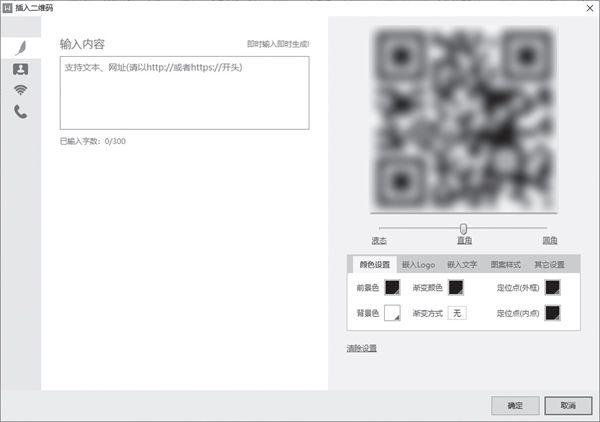
A:在WPS中新建文檔后依次點擊“插入→更多→二維碼”,在彈出的對話框的左側輸入所需的內容,在右側設置好參數后點擊“確定”按鈕,即可快速創建一個二維碼。
在WPS中獲取基金數據
Q:聽朋友說網上有這樣的Excel模板,在該模板中輸入基金的名稱就能自動獲取到與之相關的數據信息。請問在WPS中能實現類似的功能嗎?
A:運行“WPS表格”后新建一個文檔,在某個單元格中輸入基金的名稱,接著選中該單元格,然后依次點擊“數據→基金”,即可搜索到與該基金有關的數據。
支持https分享鏈接的免費圖庫
Q:為了便于隨時調用,我經常把圖片上傳到免費圖庫中來保存,但很多圖庫都不支持https協議的分享鏈接。傻博士能推薦一個嗎?
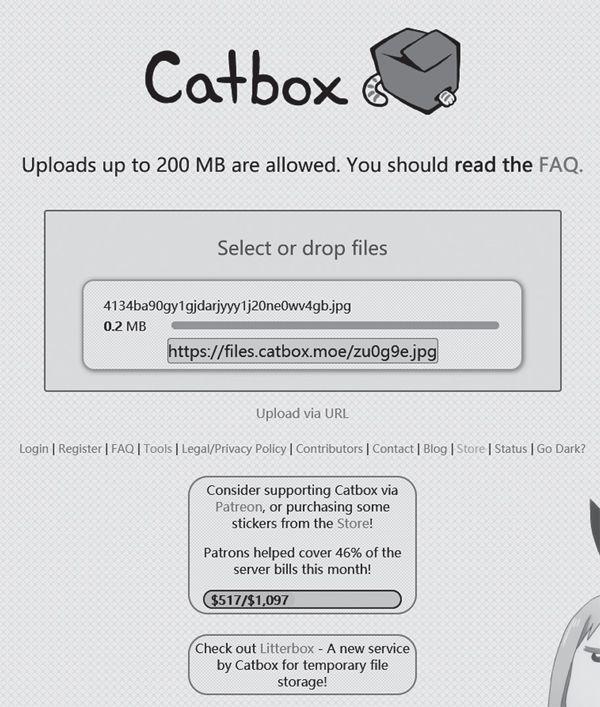
A:在瀏覽器中打開“https:∥catbox.moe”后,點擊頁面中的“Select or drop files”按鈕,在彈出的對話框中選擇準備上傳的圖片,即可得到一個支持https協議的分享鏈接。
按下回車鍵后直接跳轉到下個單元格
Q:在“WPS表格”中輸入數據后按下回車鍵沒有直接跳轉到下個單元格,而是在當前的單元格中新增加了一行。請問能在按下回車鍵后直接跳轉到下個單元格嗎?
A:在“WPS表格”中依次點擊“插入→表格”,在彈出的對話框中勾選“表包合標題”選項并點擊“確定”。以后當我們輸入完數據,直接按下回車鍵就會自動跳轉到下個單元格了。
猜你喜歡
發明與創新·小學生(2021年3期)2021-03-25 11:48:49
科學(2020年5期)2020-11-26 08:19:22
軟件(2020年3期)2020-04-20 01:45:18
商周刊(2018年15期)2018-07-27 01:41:20
敦煌學輯刊(2018年1期)2018-07-09 05:46:42
北京教育·普教版(2017年1期)2017-02-05 13:26:23
新疆農墾科技(2016年2期)2016-08-21 13:50:16
中國科技博覽(2016年2期)2016-04-25 20:32:39
小學生導刊(2016年34期)2016-04-11 00:49:44
新疆財經大學學報(2015年3期)2015-12-10 03:49:15