快速調整顯示器的亮度
2021-07-08 10:42:06天涯衰草
電腦愛好者 2021年13期
關鍵詞:多媒體
我們先在Windows 10應用商店中搜索Twinkle Tray(圖1),按提示安裝后,它的圖標會自動出現在系統的任務托盤中。以后只要將鼠標移動到該圖標上并滾動滾輪,就可以對屏幕的亮度進行調整,同時在系統桌面的左上角還會彈出一個亮度提示信息。如果用戶連接了多臺顯示器,該方法會統一調整所有顯示器的亮度,非常方便。假如想單獨調整某臺顯示器的亮度,那么用鼠標左鍵點擊系統托盤中的工具圖標,在彈出的對話框中選中該顯示器后拖拽它的亮度滑塊,或者滾動鼠標的滾輪即可。
此外,我們還可以通過快捷鍵進行相關的操作。先用鼠標右鍵點擊任務托盤中的工具圖標,在彈出的菜單中依次點擊“Settings→General”,在下拉列表中選擇“簡體中文”,將操作界面切換為中文顯示。接著點擊左側的“快捷鍵”,在右側的窗格中就可以配置增加亮度、減少亮度、關閉顯示器等功能的快捷鍵了(圖2)。
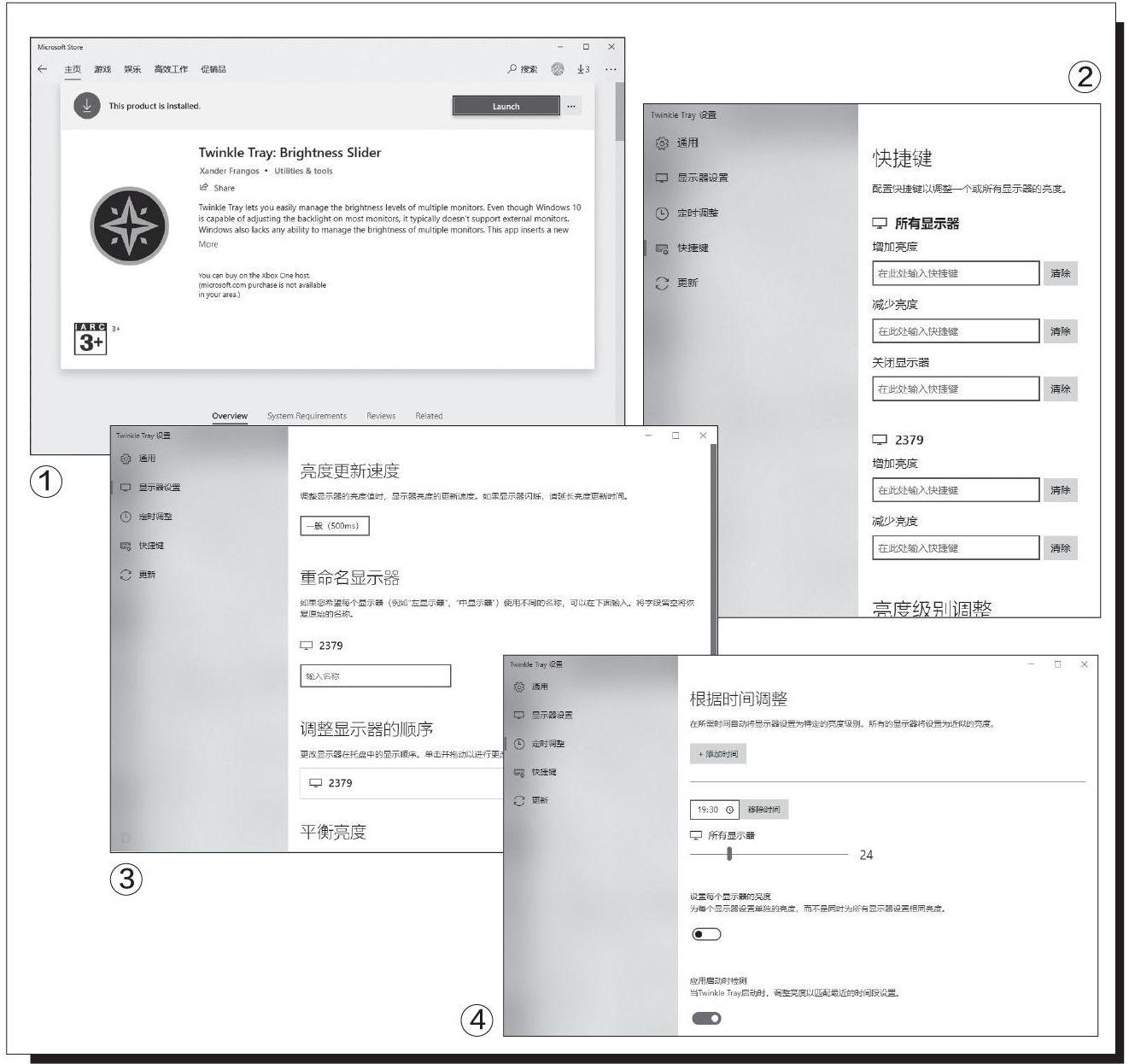
該工具默認用數字對顯示器進行標識,如果用戶的電腦連接了多臺顯示器,為便于區分,可以為其重命名。在圖2所示的界面中點擊左側的“顯示器設置”,接著在右側窗格中的“重命名顯示器”處輸入新名稱即可,比如“主顯示器”、“副顯示器”等等(圖3)。另外,在“調整顯示器的順序”區域還可以更改顯示器在系統托盤中的顯示順序,用鼠標左鍵按住某個顯示器的名稱,將其拖拽到所需的位置處釋放即可。
除了手動調整方式外,它還提供定時調整功能,完全可以替代系統的“夜間模式”。在圖2所示的界面中點擊左側的“定時調整”,接著在右側的窗格中點擊“添加時間”,然后在下方設置自動調整的時間和對應的顯示器的亮度值即可(圖4)。體驗Total Commander文件 管理器的多媒體預覽新功能 天涯衰草
有很多人使用TotaI Commander文件管理器。最近它發布了全新的V10版本,推出了很多新功能,比如針對Windows10的多媒體文件預覽功能進行了優化,還能快速調整文件縮略圖的大小。下面就讓筆者為大家介紹一下這兩個新功能吧。
一、預覽多媒體文件
我們先在Total Commander的官網下載最新版軟件(https:∥www.ghisler.com/,以下簡稱為TC),安裝完后還需要安裝LAV Filters解碼濾鏡才能預覽多媒體文件。打開“https:∥github.com/Nevcairiel/LAVFilte rs”鏈接后,點擊右側的Releases,在打開的列表中,使用32位TC的用戶下載LAVFiIters-0.75-x86.zip,使用64位TC的用戶則下載LAVFiIters-0.75-x64.zip(圖1)。這里以64位TC操作為例,解壓下載到的文件后打開TC的安裝目錄,將獲得的濾鏡文件全部拷貝到FILTER64子目錄中(32位版本對應的子目錄為FILTER32)。
接下來啟動TC,在文件列表中選中多媒體文件,再點擊下方的“查看”按鈕,在彈出的窗口中就可以預覽到內容了(圖2)。在預覽時如果出現錯誤提示,一般是用戶從老版本TC升級到新版本后配置信息沒有修改造成的,將其刪除就可以了。依次點擊“配置一選項一插件”,然后在右側的窗格中點擊“查看器插件”后的“配置”按鈕,在彈出的對話框中選擇mmedia.wlx64(圖3),再點擊下面的“刪除”按鈕即可。之后再重新啟動TC軟件,一般就能正常預覽多媒體文件了。預覽圖片等類型的文件就更簡單了,切換到TC的“預覽圖”模式,就可以看到它們的縮略圖了。
二、用鼠標滾輪調整縮略圖的大小
預覽時如果覺得這些縮略圖的尺寸不合適,我們也可以自行修改其尺寸,常規方法是點擊“配置”窗口左側的“縮略圖”選項,接著在右側窗格中的“縮略圖大小”處輸入相應的數值(圖4)。該方法操作起來略顯繁瑣,而V10版本還提供了更快捷的操作方法,即選中文件的縮略圖后按住Ctrl鍵,接著上下滾動鼠標的滑輪,就能以縮略圖的默認大小為基準,對其進行10%到200%之間的調整了。
猜你喜歡
名師在線·上旬刊(2021年3期)2021-09-10 04:20:48
甘肅教育(2020年21期)2020-04-13 08:09:26
電子制作(2019年22期)2020-01-14 03:16:28
時代人物(2019年29期)2019-11-25 01:35:20
消費導刊(2018年10期)2018-08-20 02:56:28
中國教育技術裝備(2016年11期)2016-12-01 06:52:45
網絡空間安全(2016年3期)2016-06-15 20:27:08
中小學電教(2016年3期)2016-03-01 03:40:51
河南電力(2016年5期)2016-02-06 02:11:40
中國教育技術裝備(2015年21期)2015-03-11 20:16:04