遠超記事本的小小編輯替代品
2020-09-12 14:23:32金牛
電腦愛好者 2020年16期
金牛
首先,下載并安裝Jane軟件(下載地址:https:∥www.kifoth.de/jane/html/download.php)。下載時,可選擇安裝版或便攜版。以可直接運行的便攜版為例,當第一次運行主程序時,會彈出文件關聯提示,點擊Yes會創建軟件與.nfo/.diz文件的默認關聯,點擊No則可以跳過關聯(圖1),但之后可以在軟件中通過“Options→Associate jane”菜單命令進行關聯。
Jane啟動之后的界面雖然簡陋得有點類似于命令提示符窗口,但這并不影響它強大功能的發揮。剛打開之后,如果我們輸入或粘貼一段文字進來,發現默認字體很小,且一行到底沒有換行,感覺不好的話,這時,我們只需通過“Options→Word Wrap”命令(或Ctrl+W組合鍵),即可讓文字自動換行。選擇“Options→Font Schemes→Add a new Font Scheme”,即可自定義一種更大更好看的字體(圖2)。
Jane保存文件的格式默認可任意選擇.nfo/.txt/.diz等三種之一,當然,也可以先選擇“*.*”,然后由用戶自定義任何其他擴展名(圖3)。
用Jane獲取當前文件的相關信息非常方便。如果已經打開一個文件進行編輯,我們可以通過“File→Special”菜單下的命令,獲得文件屬性,瀏覽文件所在目錄,拷貝文件路徑或文件名到剪貼板(圖4)。
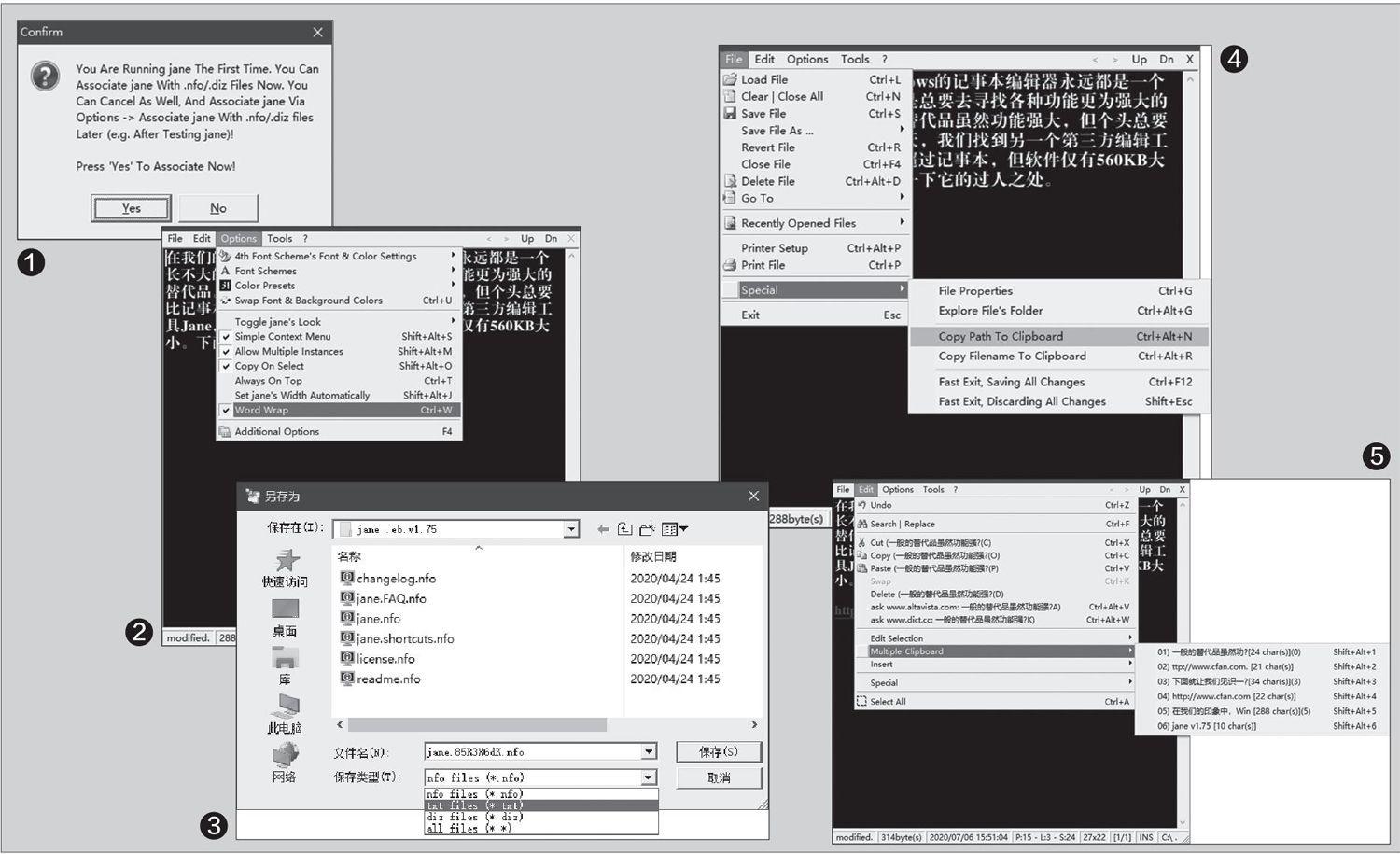
如果我們要多次使用一些信息,可利用Jane強大的剪貼板歷史記錄功能來實現。Jane可以將選定的信息自動添加到剪貼板中,然后我們可以通過Edit菜單命令,對復制的內容進行操作。利用多重剪貼板(Mutiple Clipboard)子菜單,可以選擇剪貼歷史記錄中的條目進行再利用:或者還可以直接用Shift+Alt+n組合鍵(n用數字代替),調用多重剪貼板中的有關信息(圖5)。
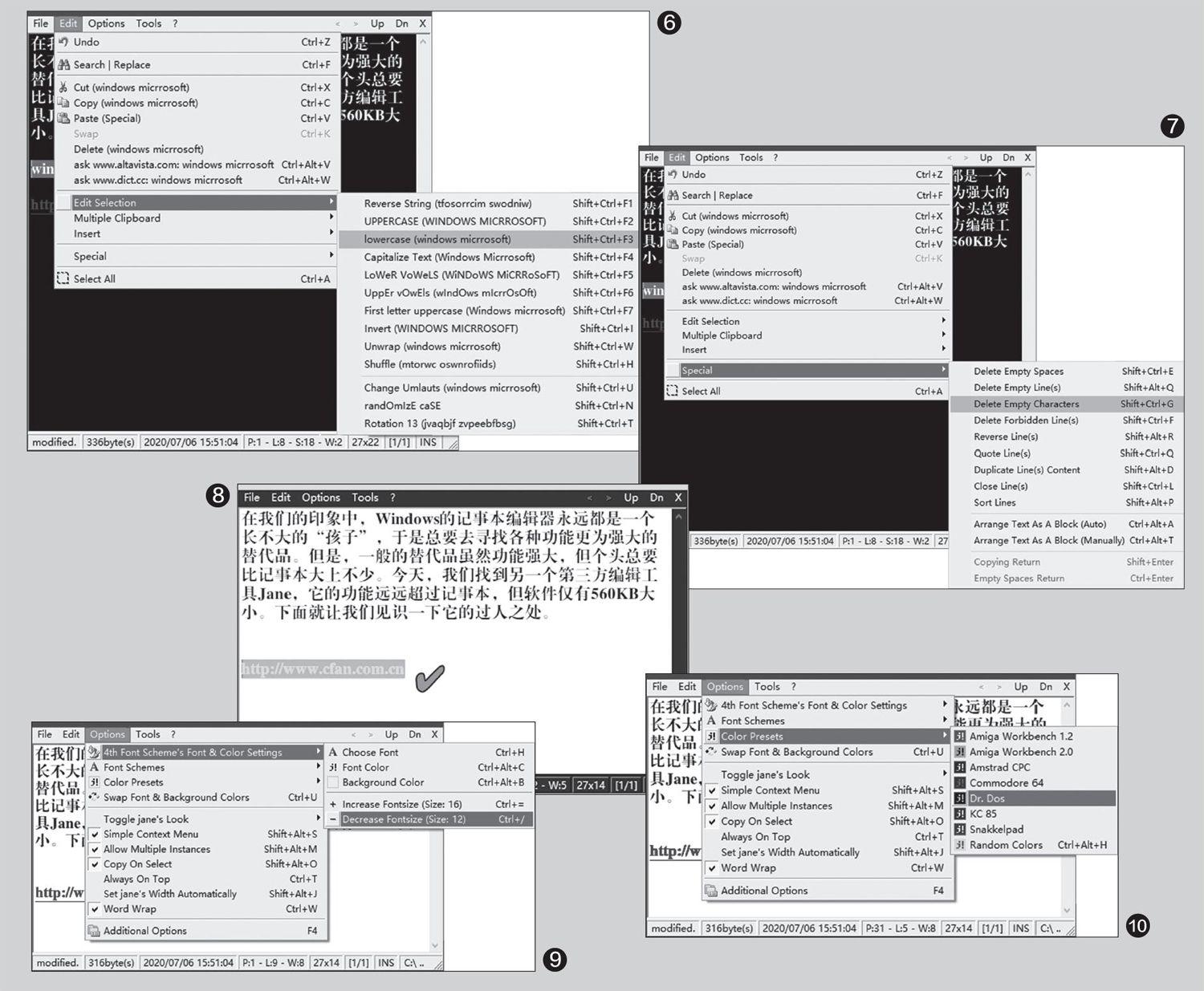
如果我們需要對字符或單詞進行大小寫之間的轉換,只需在選擇了需要轉換的內容后,選擇“Edit→Edit Selection”菜單,然后在下級菜單中選擇相應的轉換命令即可(注意也可以用快捷鍵)(圖6)。
在處理文本的過程中,我們經常會遇到需要刪除空格、空行、空字符等操作,這時,我們只需在選中要處理的段落后,選擇“Edit→Special”菜單,然后選擇該子菜單中的相應命令,即可解決問題(圖7)。此外,如果文本中需要當前日期、時間信息,可通過“Edit→Insert”子菜單下的相應選項進行插入,還可以插入隨機數等。
在文本中如果遇到有一個網址,需要上網查看其內容,若是在記事本中操作,需要先復制網址,然后打開網絡瀏覽器粘貼上網查看。而在Jane中,只需直接點擊窗口中的網址串,即可自動打開默認的網絡瀏覽器,訪問該地址所在的網頁(圖8)。
最后,我們再提一下Jane的外表定制。Jane這個看似“簡陋”的編輯器并非只有黑白的外觀,其實我們還可以自定義其界面,其中的界面字體、顏色、背景等均可以自定義。我們可以通過菜單命令或Ctrl+Alt+C和Ctrl+Alt+B組合鍵切換字體顏色和背景顏色(圖9),或者通過“Color Presets”(顏色預設)菜單,直接選擇顏色方案。此外,我們還可以選擇“Swap Font&Background Colors”命令,進行文字顏色和背景色的快速調換(圖10)。
猜你喜歡
當代陜西(2021年17期)2021-11-06 03:21:36
制造技術與機床(2019年10期)2019-10-26 02:48:08
電子制作(2018年18期)2018-11-14 01:48:06
學苑創造·A版(2018年11期)2018-02-01 06:29:20
中華手工(2017年2期)2017-06-06 23:00:31
讀者(2017年5期)2017-02-15 18:04:18
小學教學參考(2015年20期)2016-01-15 08:44:38
中外會展(2014年4期)2014-11-27 07:46:46
語文知識(2014年1期)2014-02-28 21:59:13
當代修辭學(2011年2期)2011-01-23 06:39:12