
運用Excel_VBA編程實現一鍵批量發送工資條
2019-12-10 09:48:22鄒傳樹
電腦知識與技術 2019年28期
鄒傳樹
摘要:日常工作中,經常需要點對點地發送信息,造成工作人員工作量突增。該文利用Microsoft Office 中Outlook軟件,通過Excel_VBA編程技術,實現一鍵批量發送,大大提高了工作效率,而且發送信息可由用戶自定義,實現了應用軟件所不能做到的“以不變應萬變”。
關鍵詞:Outlook;Excel_VBA;批量發送;工資條
中圖分類號:TP3? ? ? ? 文獻標識碼:A
文章編號:1009-3044(2019)28-0058-02
1 引言
隨著信息化技術的發展,許多單位在網絡辦公平臺開發上投入了許多的人力和財力,實現了許多功能,如工資查詢。然而當工資結構發生變化時,平臺往往難以及時作出相應調整。本文利用Microsoft Office 中Outlook軟件,通過Excel_VBA編程技術,實現一鍵批量發送工資條,工資條的構成可由用戶自定義,實現了“以不變應萬變”。
2 配置outlook
打開Outlook,依次選擇“文件->信息->添加賬戶”,彈出“添加新賬戶”對話框,選擇“電子郵件賬戶”并點擊“下一步”按鈕,進入電子郵件賬戶設置窗口,填寫好“您的姓名”“電子郵件地址”、和“密碼”后進入配置環節。配置成功后,會自動發送一份“Microsoft Outlook 測試消息”郵件。
電子郵件賬戶設置窗口中要求填寫的密碼是郵件服務提供商的授權碼。授權碼獲得的方法如下:登錄郵箱,選擇“設置->賬戶->開啟POP3/SMTP服務”,按提示發送“配置郵件客戶端”短信至指定號碼后,郵件服務提供商反饋一組授權碼。
3 運用Excel_VBA編程
3.1 界面設計
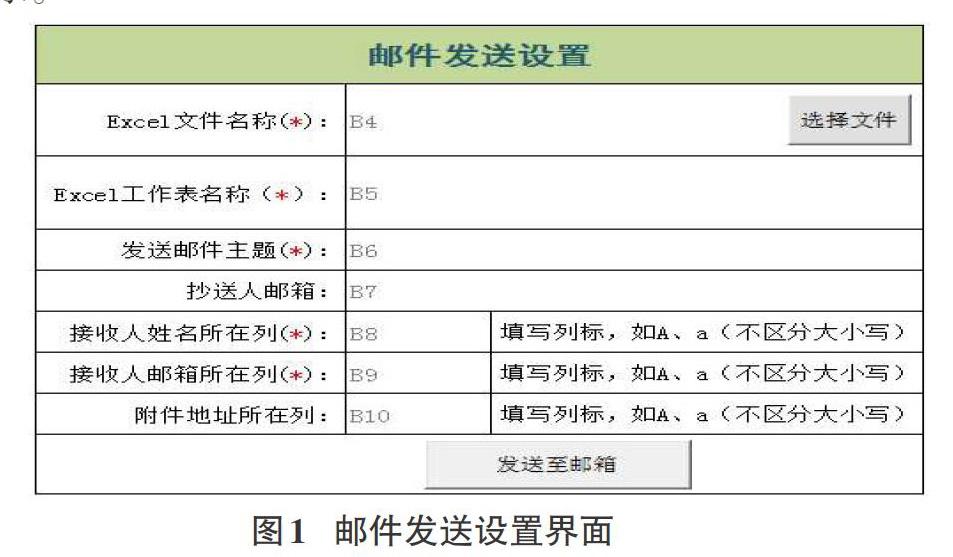
新建Excel工作簿,將sheet1工作表更名為sheetFS,空出前兩行,從A3單元格開始,設計出郵件發送設置界面,效果如圖1所示。
1)圖1中B4—B10標記即為所在單位格位置;
2)圖1中按鈕設計方法:1.選擇“開發工具”菜單,點擊“插入->ActiveX控件->插入命令按鈕控件”,在相應位置按下鼠標左鍵畫出按鈕;2.選中工具欄中“設計模式”,點擊“屬性”彈出屬性設置框,選中CommandButton1按鈕,設置它的名稱為btOpenFile、Caption為“選擇文件”,選中CommandButton2按鈕,設置它的名稱為btSend、Caption為“發送至郵箱”。
3)工作簿保存為xlsm格式,即Excel啟用宏的工作簿。
3.2 功能設計
1)“選擇文件”功能設計。點擊工具欄中“查看代碼”,打開Visual Basic代碼編輯窗口。“選擇文件”功能代碼如下:
2)“發送至郵箱”功能設計。點擊工具欄中“查看代碼”,打開Visual Basic代碼編輯窗口。“發送至郵箱”功能代碼如下:
4 發送操作
1)工資表設計。工資表設計需滿足以下條件:①第一行為標題行,從第二行開始為數據行。②必需要有“接收人姓名”和“接收人郵箱”列。③如果有附件列,則該列數據為附件存儲的完整路徑地址。
2)郵件發送設置。①打開郵件發送設置界面,點擊“選擇文件”按鈕,選擇需要發送的工資表文件。所選擇的文件會自動打開,在未點擊“發送至郵箱”前,請不要關閉它。②填寫其他選項。其中,“Excel工作表名稱”為工資數據所在的工作表名稱。③點擊“發送至郵箱”按鈕,完成郵件發送操作。
3)郵件查收。Outlook發送郵件過程需要一定的時間,可在outLook選擇“發送/接收->顯示進度”查看發送進度。
5 結束語
本文介紹的運用Excel_VBA編程實現一鍵批量發送Mail的功能,不僅可以用于工資條的發送,也可用于其他相關信息的批量發送,具有一定的通用性,希望能為廣大讀者工作帶來一定的幫助。
參考文獻:
[1] 陳雪濤.利用郵件合并制作并自動發送工資條[J].山東工業技術,2015(11): 240-241.
[2] 杜運夯.基于EXCEL VBA 的差旅報銷軟件實現[J].科技與創新,2017(12): 110-111.
[3] 胡敏,李梅,鄭增國.Visual Basic 處理多財務數據Excel 表格[J].現代計算機:專業版,2019(2): 97-100.
[4] 徐文昭.運用Excel VBA 實現郵件合并功能[J].福建電腦,2019(2): 188-189.
【通聯編輯:代影】
