制作系統U盤和系統重裝方法
2019-10-21 09:41:14
福建質量管理 2019年19期
(貢覺縣市場監管局 西藏 昌都 854200)
一、制作啟動盤
在已經黑屏的電腦重裝操作系統時首先需要準備一臺能夠正常使用連網的電腦,在這個電腦上下載啟動盤制作工具和所需的相應的系統。
(1)下載啟動盤制作工具(舉例:U啟動);
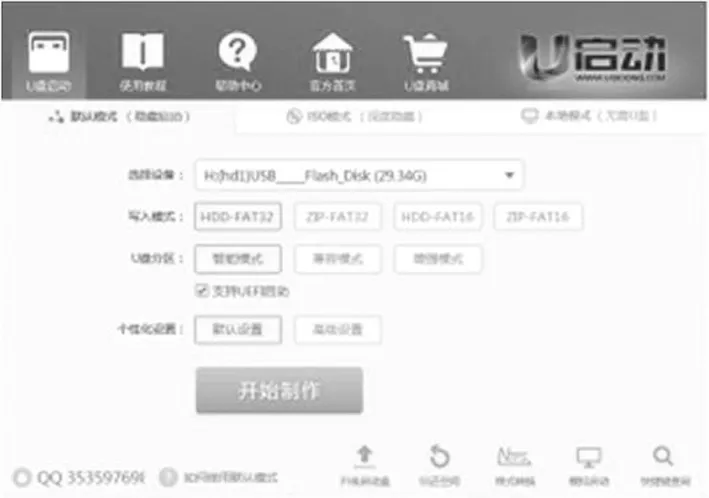
(2)U盤插入電腦,打開U啟動啟動盤制作軟件;
(3)在打開軟件中自動識別U盤;寫入模式、U盤分區、個性化設置可以默認,點擊“開始制作”。
(4)在彈出的頁面上點擊“確定”;注意:此操作會格式化U盤,如果U盤內有重要文件或常用材料提前拷貝到其他設備中備份。
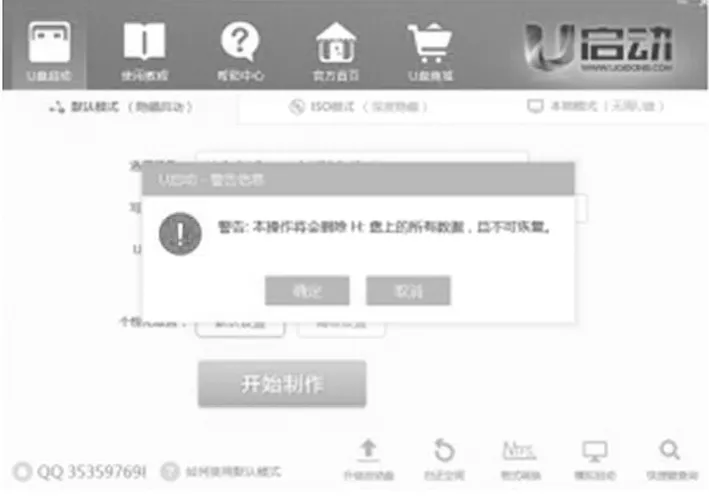
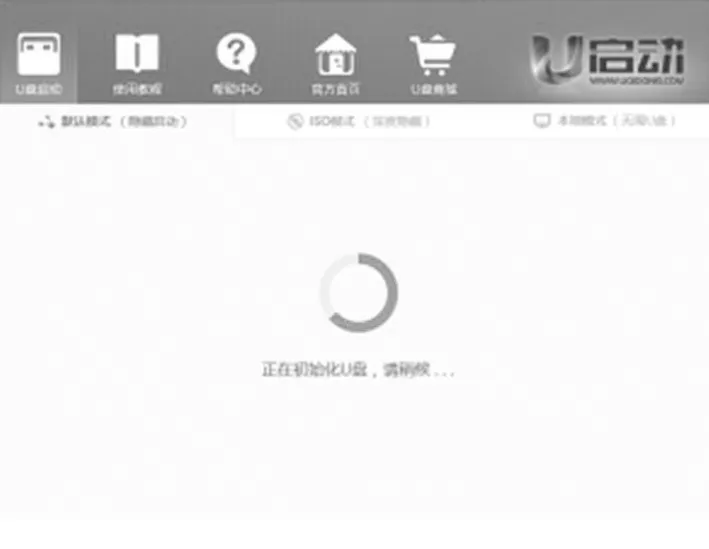
(5)在點擊“確定”后大概需要等待3到15分鐘的時間軟件自動將執行初始化U盤、寫入[UEFI]高級版、創建UD分區、創建數據分區、寫入基礎數據包、格式化U盤等。
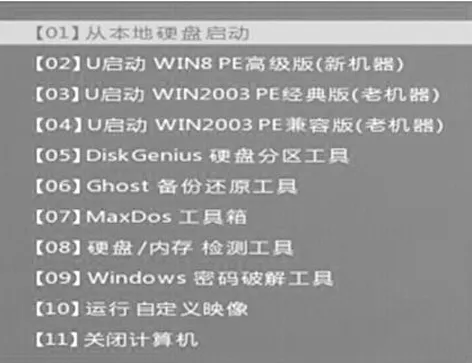
(6)制作完成啟動盤后會彈出是否模擬啟動頁面,用戶可以點擊“是”進行模擬啟動。
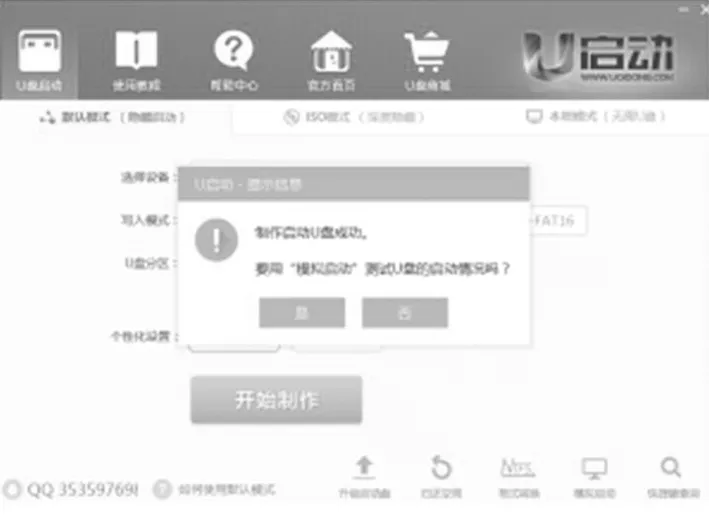
(8)如果能夠進行正常模擬啟動,退出后進行下載系統過程。
二、下載系統
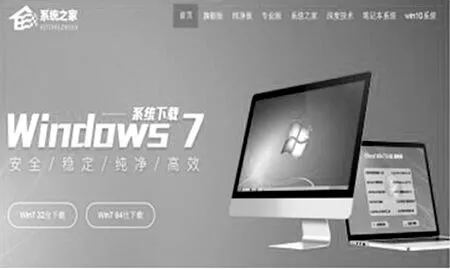
用戶可以從網上搜索知名度較高的系統品牌并進入官網下載系統到之前已經做好的啟動U盤里(比如:系統之家,下載Win7 64位操作系統)。
三、進入PE桌面和分區設置
在進入PE桌面時不同品牌的電腦進入PE桌面的按鍵都有所不同,這里用聯想筆記本電腦G50-80m舉例。
(1)制作好的系統U盤插入電腦,關機電腦。
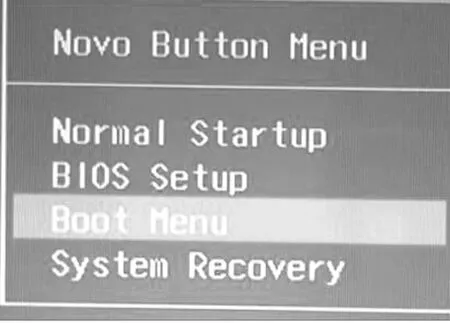
(2)電腦在關機狀態下按電源左側的一鍵恢復鍵;
(3)彈出頁面后,用鍵盤上下鍵移動到Boot Menu上并按回車鍵;
(4)在彈出頁面后,用鍵盤上下鍵移動到USB HDD上并按回車鍵;
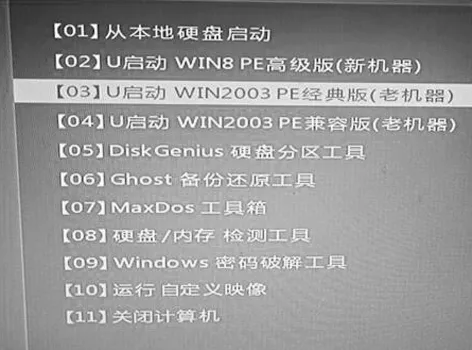
(5)進入下一個頁面時光標移動到WIN8 PE高級版(新機器)上并按回車鍵;
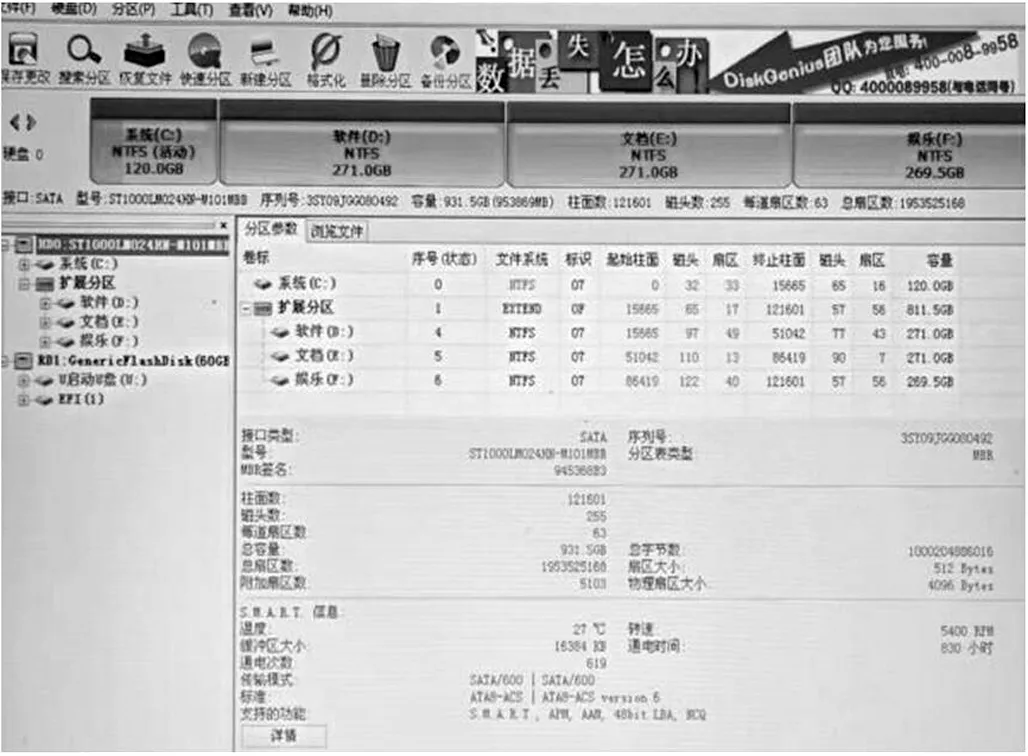
(6)進入PE桌面后雙擊“分區工具”,點擊“HDO”,再點擊“硬盤”;
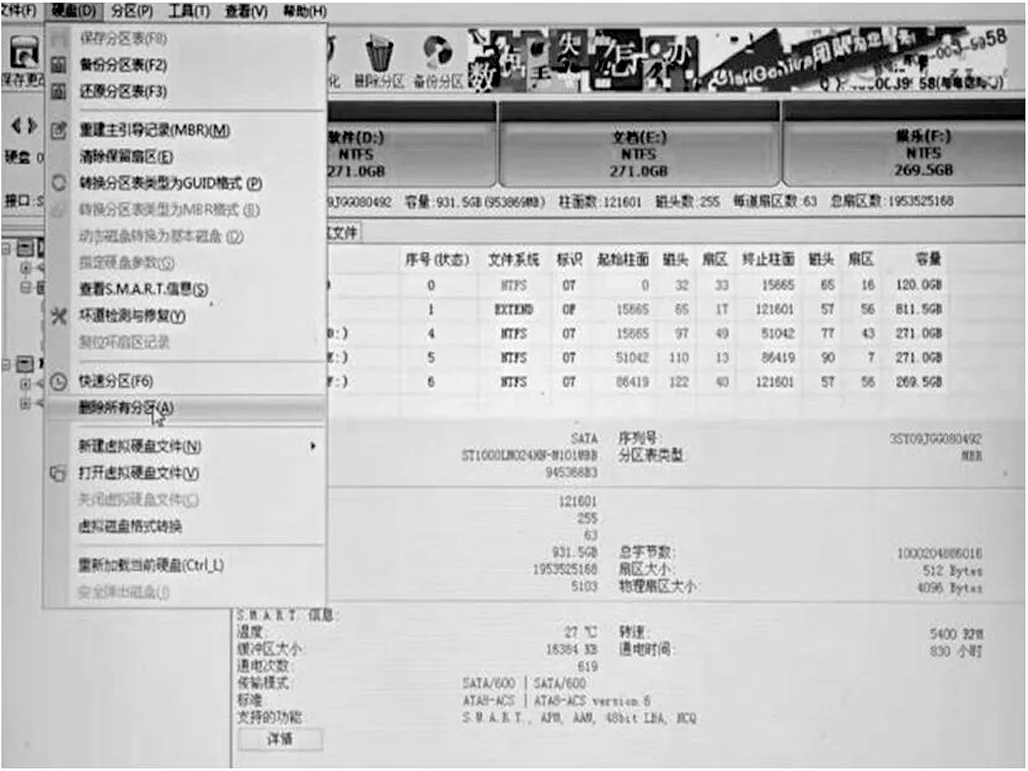
(7)點擊“硬盤”后,從下拉菜單中點擊“刪除所有分區(A)”;彈出的是否確認刪除頁面中點擊“是”;刪除分區完成后點擊“立即保存”;
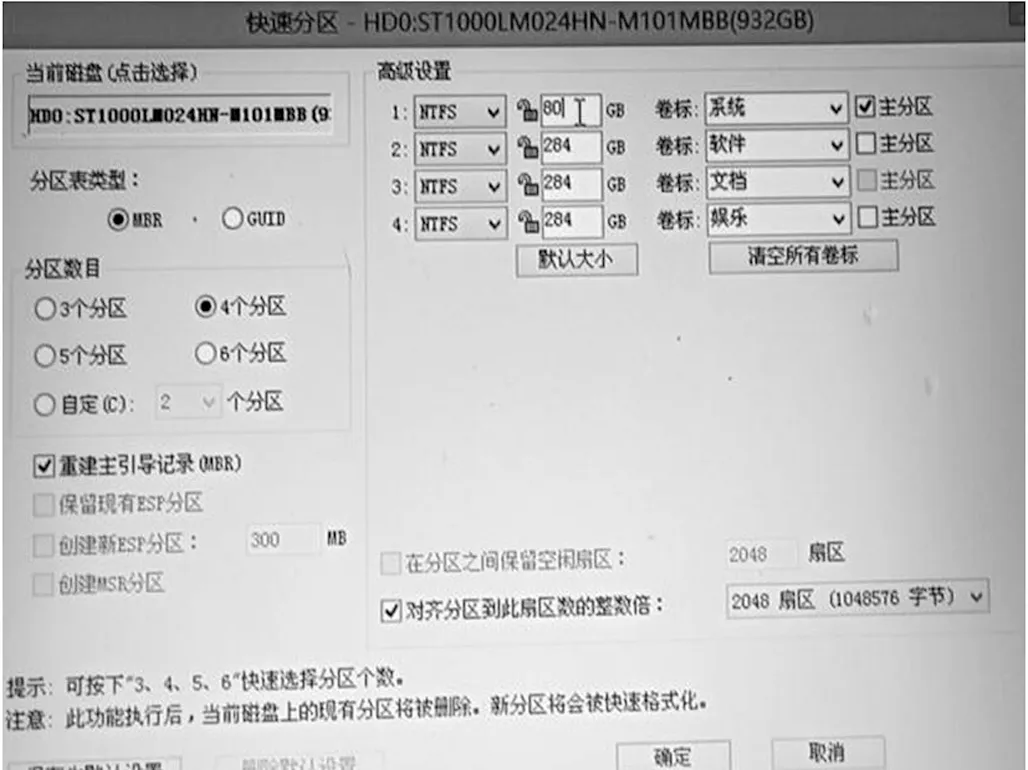
(8)保存完成后點擊“快速分區”進行分區,手動設置分區個數、主分區、主分區大小;設置完后點擊“確定”將自動執行分區,分區完成后返回到PE桌面。
四、系統安裝
返回到PE桌面后雙擊“裝機工具”,打開裝機工具后選擇需要安裝的系統和系統安裝位置,點擊右下角“確定”,下一個彈出的頁面中繼續點擊“確定”。之后系統將自動完成所有安裝系統的過程。
五、注意事項
在制作完成系統U盤后需要進入PE桌面進行安裝系統操作時,不同品牌的電腦進入PE桌面的按鍵都有所不同;一般聯想臺式電腦、筆記本電腦,戴爾臺式電腦、筆記本電腦都按F12進入PE桌面,但是特殊情況下如聯想筆記本電腦G30-80m進入PE桌面時,插入U盤后按一鍵恢復按鍵進入PE桌面。
在安裝系統時如果電腦原來的系統Win10 64位操作系統,為了用戶個人的使用習慣需要安裝Win7 64位操作系統時首先要進入BIOS。
舉例:華碩筆記本電腦更改BIOS設置步驟:
(1)電腦開機的同時間斷性按F2進入BIOS,用鍵盤上下左右鍵光標移動到“Security”上,選Secure Boot Control按回車鍵,選擇Disabled;選擇后按Esc鍵返回;
(2)接下來光標移動到“Boot”上,選“Launch CSM”上,按回車鍵選“Enabled”,按F10保存重啟即可,進入分區工具后硬盤改為MBR格式。
猜你喜歡
文萃報·周五版(2025年2期)2025-02-14 00:00:00
大灰狼畫報·益智版(2024年3期)2024-12-09 00:00:00
工業設計(2022年8期)2022-09-09 07:43:20
保健醫苑(2022年1期)2022-08-30 08:39:14
軍民兩用技術與產品(2021年10期)2021-03-16 06:05:30
北京測繪(2020年12期)2020-12-29 01:33:58
裝備制造技術(2019年12期)2019-12-25 03:06:46
中國洗滌用品工業(2019年4期)2019-05-11 09:27:34
家庭影院技術(2017年9期)2017-09-26 03:41:45
電腦愛好者(2011年11期)2011-06-22 08:20:18