微課素材的獲取與加工處理(上)
2018-10-16 01:24:34邱元陽
中國信息技術教育 2018年19期
邱元陽

編者按:經過近幾年的發展和完善,微課這一教學形式已逐漸為一線教師所接受,并且從使用別人現成的微課,發展到自己動手制作微課作品。
在制作微課或微視頻的過程中,不可避免地需要使用各種素材,這些素材包括文字、圖片、聲音、視頻、動畫等,有些是需要自己創作的,有些則需要從其他地方獲取。合理使用可以找到的合適的素材,不僅可以豐富自己制作的微課成品的內容細節,提升藝術水平,還能節省時間和精力。本期,我們來共同探討一下微課素材的獲取與加工、處理。
微課(Microlecture),是指運用信息技術按照認知規律,呈現碎片化學習內容、過程及擴展素材的結構化數字資源。微課的核心組成內容是教學視頻或課例片段,同時還包含與教學主題相關的教學設計、素材課件、教學反思、練習測試及學生反饋、教師點評等輔助性教學資源,以一定的組織關系和呈現方式營造一個半結構化、主題式的資源單元應用環境。
微課的制作,有時并不是錄下視頻就完成了,往往需要收集和利用很多的素材,并進一步加工整理和制作,共同組成微課的教學資源。
微課素材的分類
微課制作要用到的素材類型,有文本、圖片、聲音、視頻、動畫等,每種類型的素材又有不同的文件格式。
1.文本
(1)TXT文件。純文本格式的TXT文件最容易使用,在各種場合都能直接使用。TXT文字沒有格式設置,這是缺點也是優點,再利用時非常方便。
(2)Office文檔。Office文檔是最常用和最通行的文檔格式,包括DOC、XLS、PPT等格式,其特點是自帶豐富的格式設置,并且支持圖文混排,打印和閱讀都非常方便。Office辦公軟件功能強大,且不斷升級,其格式也略有變化,新的版本會向前兼容,但老版本的軟件可能不能打開新版本的文件,這個可以用安裝兼容包解決,或者直接升級到新的版本。
(3)RTF文件。帶有豐富文本格式的RTF文檔,是Windows系統中寫字板采用的格式,介于DOC和TXT之間,具有一定的文本格式化能力。對于加了保護無法編輯的DOC文檔(如上級下發的紅頭文件),可以在Word中另存為RTF格式文件,用寫字板編輯后再存儲一次,然后重新用Word打開,再次另存為DOC文檔,原來被鎖定的編輯功能就恢復正常了。
(4)PDF文件。PDF格式是最常見的電子圖書格式,它能夠保持排版的原貌,正常顯示原有的字體,并且文字是矢量的,可以無限放大而不失真。制作好的PDF文件不易被編輯修改,在出版印刷行業很常用。PDF文件體積較小,且支持導航鏈接,不過通過掃描圖片制作的PDF質量就差多了,文件很大,還不能直接利用其中的文字。
(5)HTML文件。這是網頁格式的文件,支持多媒體內容,但它不能直接嵌入圖片等媒體,而是調用它們。所以HTML文件常常帶有媒體文件夾,一并打包成壓縮文件傳播。有時這些WEB內容也可以直接保存為單文件的MHT文件,與HTML效果一樣。
(6)CHM文件。幫助文件常用的格式,類似于網頁的MHT文件,具有靈活的導航結構和鏈接跳轉,很多電子教程也采用這種格式。
(7)其他文本格式。很多閱讀軟件都有自己的專有格式,如CAJ、PDG、WDL、CEB、EPUB、AZW等,需要相應的閱讀器打開,需要時可以提取里面的文字,但這取決于制作時是否允許。
2.圖片
(1)BMP和JPG文件。這是最常見的圖片格式。BMP是未經壓縮的位圖格式,點陣式表達顏色信息,JPG是壓縮格式,極大減少了圖片體積。
(2)GIF和PNG文件。這兩種格式都支持透明背景,不同的是PNG支持真彩色,而GIF一般只有256色,但GIF支持多幀呈現,可以做成動態圖片。
(3)TAG和TIFF文件。TGA格式包含有圖片序列,可以導入到AE等視頻編輯軟件中進行后期編輯,TIFF也支持多頁圖片,儲存的圖像細節信息多,常用于印刷。
(4)RAW文件。RAW格式可看作是數碼相機的電子底片,包含了原圖片文件在傳感器產生后,進入圖像處理器之前的一切照片信息。除了焦距和曝光,其他參數幾乎都能調節。
(5)PSD文件。Photoshop的專有格式,帶有圖層、通道和路徑、文字等信息,是設計時的源文件,可以重新編輯和調整。
(6)矢量圖片。矢量圖是一種設計格式,可以使圖片放大而不失真,如Windows的圖元文件格式WMF、CorelDRAW的專用圖形文件格式CDR和Illustrator的AI格式等。
(7)其他圖片格式。其他的還有XIF、PCD、EPS、PCX、EMF、FLIC、HDRI、DXF、UFO格式以及ICO圖標等各種格式的圖片。
3.聲音
(1)WAV和WMA文件。微軟開發的音頻格式,WAV是未經壓縮的聲音波形文件,WMA是與MP3格式齊名的一種音頻格式。
(2)MP3文件。以高音質和低采樣率對聲音進行壓縮,是網絡傳輸的主流音頻格式。
(3)MIDI文件。數字樂器音頻文件,儲存的是指揮聲卡發聲的命令,所以文件極小,播放的結果是數字樂器的聲音,而不會是歌曲。
(4)CD。CD是音樂光盤的格式,而不是文件格式。CD上的音樂并不是文件形式存放的,而是以音軌的方式記錄的,要想復制到電腦上,需要用抓取音軌的方法抓下來,生成WAV、WMA或者MP3聲音文件。
(5)其他音頻文件。其他常用的音頻格式還有APE、AAC、AU、RA、OGG、FLAC、AIFF、AMR、VQF等。
4.視頻和動畫
(1)視頻。視頻的格式非常多,從最早的VCD光盤(DAT文件)、DVD光盤(VOB文件)到如今流行的MP4、FLV等格式,有幾十種之多。在利用的時候,需要根據實際使用環境和軟件,選取相應格式的視頻素材進行處理,很多時候還需要進行視頻格式轉換。
(2)動畫。動畫只是表現形式,對應的文件格式可能是動態圖片,也可能是視頻,或者是專門制作動畫的軟件生成的文件格式,如Flash的SWF文件格式。
微課素材的來源
微課素材可以自己創作,也可以從其他途徑獲取,甚至可以利用一些半成品,節省時間和工作量,常見的來源有以下幾種。
1.自制
如配音、繪圖、手稿、演示錄像等,這些素材由于個性化和原創性的特點,往往需要自己準備和創作。
2.現場環境
有些素材需要到現場采集,如寫實照片、現場音效、采訪錄音等。
3.網絡
網絡是個巨大的寶庫,各種自己沒有而又需要用到的素材,一般都需要到網上搜索,這也是微課素材的最大來源。
微課素材的獲取
獲取素材的過程,并不是簡單地搜索或者復制,其中還有很多技術和技巧的成分。
1.文字的獲取
文字的來源非常廣泛,因而獲取也相對容易。原創性的文字內容,往往需要我們自己來生成,簡單地說,就是通過打字輸入,把我們的構思以文字方式采集到電腦上。如果打字較慢,可以采用語音輸入法,或者手機QQ或微信中的語音轉文字功能,訊飛輸入法在這方面做得很好。
但是大多數時候,我們需要的文字還是來自網上。網頁上的文字,一般是可以直接復制的,但有時也可能遇到的是受保護的網頁文字。對于這些不能直接復制的文字,有以下方法可以解決。
(1)拖動文字到Word中。比如百度文庫中的文字、360個人圖書館中的文字,選中文字后,都可以這樣拖動到Word的文檔窗口中。
(2)用Word打開網頁。用Word的打開文件功能,可以直接打開相應的網址,適合一些圖文混排的網頁。注意,此時Word并不是以瀏覽器身份來打開網頁的,而是以文字編輯軟件的身份打開的,因此顯示效果與瀏覽效果相差很大,但采集文字的目的達到了。不過這個方法并不適用于所有網頁。
(3)禁用瀏覽器腳本。有些網頁是利用腳本來禁止對文字的選擇,從而無法復制。禁用相應腳本后,文字就恢復為可選擇狀態了,也就能夠正常復制了。
(4)查看源代碼。查看源代碼有時能夠直接看到文本狀態下的文字,在源碼狀態下直接復制,或者把源代碼中的腳本設置命令刪除后另存為HTML文件,打開后就是可以正常復制的文字。
(5)工具軟件。比如網頁文字抓取器,這類軟件可以抓取網頁上的文字,然后直接復制或另存即可。還有針對百度文庫等文檔資源的冰點文庫下載器等。
(6)OCR識別。這個可以作為終極大法,實在抓取不了的文字,可以截圖,然后進行文字識別。QQ手機版中就有用AR掃圖識別出文字的功能,當然使用專門的OCR軟件也能識別文字截圖。ABBYY FineReader就能方便地識別圖像文件并轉換為DOC文件,也支持PDF文件轉換為DOC文件。
2.圖片的獲取
圖片的獲取要比文字困難一些,如果是創作性的圖片,可以通過拍照或掃描處理采集到電腦上,也可以直接在電腦上創作,可以用的繪圖軟件有Photoshop、SAI、Painter、Sketch Book甚至Word的自選圖形,操作工具可使用鼠標或數位板。
但是大多數時候,我們還是需要使用別人現成的圖片和照片,最方便的就是上網搜索,這是最直接的圖片來源。網上常用的圖片素材和設計網站有昵圖網、千圖網、千庫網、紅動中國、網頁素材大寶庫等。
圖片找到了,但是要下載下來卻可能還會遇到困難,畢竟有些東西人家不一定樂意輕輕松松地送給你。
(1)網頁圖片的保存。對于網頁上的圖片,無法通過右鍵另存時,可以使用“拖放大法”,用鼠標把圖片拖動到瀏覽器的標簽欄上,在新標簽中打開,即可下載或另存。
(2)微信公眾號圖片的保存。如果是在電腦瀏覽器上打開微信公眾號上的文章,其中的圖片在另存時會出現保存的結果并非圖片的情況,這時可以用右鍵菜單中的“復制圖片”,然后到Word中粘貼,或者用微信電腦版打開,右鍵菜單中的“圖片另存為”就可以正常保存圖片了。
(3)屏幕截圖。圖片保存的終極大法仍然是屏幕截圖,只要在電腦系統中可以看到的圖像,一般都可以抓圖下來(部分特殊的游戲除外)。簡單的抓圖可以用Print Screen鍵,Office軟件中也有屏幕截圖功能,QQ的截圖快捷鍵也很好用,有些瀏覽器也有截圖功能,連續滾動截圖可以使用專業的抓圖軟件如SnagIt等。
但是電腦啟動過程的畫面或者BIOS設置的畫面,卻沒有截圖工具可用,這時可以通過虛擬機或BIOS模擬工具來抓屏。有些新的主板BIOS中是可以用快捷鍵來抓圖的(如華碩主板BIOS中的F12鍵快速截圖),不過抓取的圖像無法放置到硬盤上,而是存儲到連接的USB設備上。啟動界面等特殊畫面需要抓屏,可以將顯卡的顯示輸出到某個軟件(如監控軟件)的窗口中再抓屏。實在不行就用相機拍攝。
(4)Office文檔中圖片的保存。對于已經存儲在Office文檔中的圖片,需要保存下來時,可以另存為網頁,然后到相應的FILES文件夾中就能找到里面的圖片。如果是高版本的Office文檔,如DOCX或者PPTX文件,可以直接把擴展名改為.zip(因為它們實際上就是一個壓縮包),打開后找到media文件夾,里面就是圖片、視頻、聲音等媒體文件,如圖1所示。
3.視頻的獲取
視頻素材的獲取又比圖片素材要困難一些,但還是有很多方法可行。
(1)設備錄像。用錄像機、相機或手機直接錄像,這是最原始的方法,但可以直接獲得第一手資料。
(2)草圖生成。會聲會影等視頻編輯軟件中帶有草圖功能,可以將鼠標或者手寫筆的繪畫軌跡生成為動態草圖的視頻。
(3)屏幕錄制。適合制作軟件操作類的教程,可以邊講解邊錄制,操控過程的呈現非常清晰,具有課堂錄像無法比擬的優越性。很多視頻教程都是通過屏幕錄制來制作的,常用的軟件有屏幕錄像大師、BBFlashBack等,可以根據需要生成視頻文件、Flash文件或者EXE可執行文件。
(4)網上視頻的獲取。因為版權保護的原因,很多視頻可以在線觀看卻不能下載。下面總結一下網上視頻的常見下載方法:
①瀏覽器緩存法。其原理是在線觀看的視頻都需要先緩存到終端設備上,這樣就可以從瀏覽器的緩存文件夾中找到播放過的視頻。由于各種瀏覽器的緩存位置各不相同,不同視頻網站的緩存機制也各不相同,這種方法雖然常用但并不通用,也比較麻煩。
②在線解析網站。輸入視頻所在網址,可以解析出其中的視頻源文件地址,如FLVCD網站等,可以解析網易視頻、新浪視頻、搜狐視頻、CCTV等幾十種網站的視頻。
③視頻嗅探器。也屬于視頻下載工具,可以嗅探出視頻地址并下載下來,如貍窩超級網絡視頻下載器等,可以下載優酷、土豆、酷6、56網、YouTube等網站的視頻。
④專用下載器。某些網站專門開發的自己專用的定制下載工具,如碩鼠、愛奇藝、優酷客戶端、騰訊視頻客戶端等。
⑤瀏覽器下載插件。有些可擴展的瀏覽器支持插件,這些功能強大的插件中,就有視頻下載方面的。以UC瀏覽器為例,點擊右上角擴展按鈕,選擇擴展中心,就能看到多個具有視頻下載功能的插件,如其中的Video Downloader GetThemAll(如圖2)。
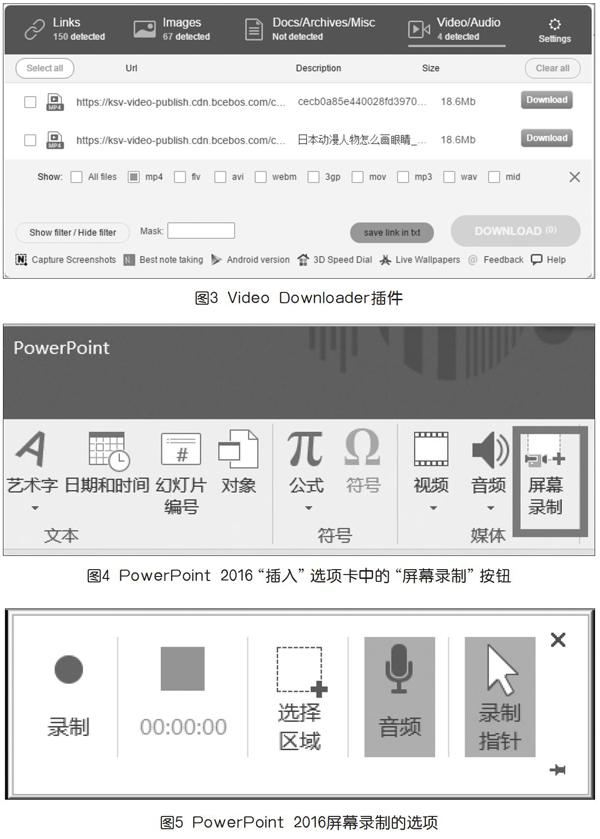
點擊“安裝”,下載安裝后,它的圖標就出現在UC瀏覽器的工具欄上。打開有視頻的網頁,點擊它的下載圖標,能看到它可以嗅探并下載四大類的目標,分別為鏈接、圖片、文檔和壓縮包、視頻音頻。選擇視頻音頻(Video/Audio),就可以看到本頁面的各類視頻,點擊視頻列表右邊的“Download”即可下載這些視頻,非常方便(如圖3)。
火狐瀏覽器的Download Help插件功能類似。
⑥屏幕錄像。同前面的屏幕錄制,不過這里的屏幕錄像是針對屏幕上的視頻來進行錄制。當所有方法都無法下載在線視頻時,屏幕錄像就成為最后的終極大法。
要注意的是,軟件操作講解時的錄屏,同時錄制的聲音是講解者的聲音,錄音設備是麥克風;而在錄制電腦上在線播放的視頻時,要錄制的聲音是聲卡發出的聲音,錄音設備需要選擇為聲卡的混音器。如果直接用麥克風錄制音箱發出的聲音,會帶有環境噪音。
具體操作,可以在錄制軟件中選擇錄音設備,也可以直接在系統的音頻設備中設置好默認錄音設備。右擊桌面右下角的音量圖標,選擇“錄音設備”。這時,打開的聲音對話框中的錄制設備列表中并沒有混音器,因為它被默認是被禁用的。在列表空白處右擊,選擇“顯示禁用的設備”,就會出現“立體聲混音”設備了。
在“立體聲混音”設備上右擊,選擇“啟用”,然后再選擇將其“設置為默認設備”,立體聲混音就成為默認錄音設備了。這樣不僅能錄制到純凈無干擾的視頻原聲,而且無需音箱無需麥克風即可錄音。
前期設置工作做好后,就可以使用相應的屏幕錄制軟件進行錄制了,如萬彩錄屏大師、會聲會影、Camtasia Studio等,注意錄制時使用自定義錄制區域。其實,即使沒有這些專門的軟件,用Office軟件也可以錄制屏幕。PowerPoint 2016的“插入”選項卡中就有屏幕錄制功能(如圖4),對于使用PPT制作微課的教師來說非常方便。
點擊屏幕錄制按鈕,會彈出功能選項以供選擇(如圖5)。
點擊選擇區域按鈕,框定要錄制的屏幕區域,然后點擊錄制,倒計時后開始錄屏。錄制結束后點停止按鈕,或者用Windows+Shift+Q組合鍵停止錄屏,錄制的視頻就插入到PPT中了。在錄制好的視頻上右擊,還能另存為MP4文件。
手機中播放的視頻,也有相應的手機錄屏軟件可以錄制,如超級講師、錄屏大師等。
4.動畫的獲取
比較常見的動畫有GIF動態圖片、SWF格式的Flash動畫,以及HTML5形式的網頁動畫。
(1)Flash動畫。對于GIF圖片,獲取方法與JPG等圖片相同,而SWF動畫文件的下載,卻麻煩一些,需要分情況對待。
如果SWF對象是當前網頁中的一個鏈接(最常見的是全屏播放鏈接),只需在此鏈接上單擊右鍵,再選“目標另存為”,保存SWF文件即可。
如果是嵌在網頁中的Flash動畫,那么它在播放時就會先下載到電腦的緩存中,可以在瀏覽器的緩存文件夾中查找到SWF文件。如果不想讓它播放而直接下載,可以采用查看“源文件”的方法,在瀏覽器查看當前網頁的源代碼,查找“.swf”即可找到網頁中的Flash文件名,一般是“value=http://xxxx/xxx/xxx.swf”的形式,復制目標地址后下載即可。如果Flash動畫是在無菜單的彈出窗口中,可以讓窗口最大化,再在空白處單擊右鍵,選“查看源文件”。
另外,還有專門用于下載Flash動畫的嗅探器軟件,現在已不多用,基本上已被相應的瀏覽器插件取代。
部分沒有交互的Flash動畫可能是以FLV格式的Flash視頻存在的,這種視頻是通過一個SWF播放外殼來加載播放的,因此如果用搜尋SWF文件的方法下載,可能下載下來的只是一個SWF空殼。因為FLV(或F4V)本身也是視頻文件,可以采用上文所述下載MP4視頻的方法來下載。
(2)HTML5動畫。近年流行的HTML5網頁動畫已取代了部分Flash網頁動畫。HTML5的動畫效果是采用HTML代碼實現的,這種代碼由瀏覽器來解釋執行,因此不像Flash那樣有編譯后的SWF文件。如果我們得不到動畫的源碼(實際上H5的源碼在微課中也不能直接利用),也可以用錄屏的方法把動畫效果錄制下來。
5.聲音的獲取
聲音素材的的獲取,可以采取錄音、轉換等方式,或者從網上下載相關的聲音文件。
(1)錄音。錄音機、錄音筆、手機等,都可以實現錄音。
(2)視頻中提取音頻。如果只需要使用視頻中的音頻,可以把其中的音頻提取出來,會聲會影等視頻編輯軟件中都有這個功能,部分音頻處理軟件也能直接使用視頻中的音頻。當然,用格式轉換軟件也能把視頻轉換為音頻。
(3)文字轉語音。這個功能在微課的配音中很常用,尤其是普通話不很標準的教師,可以讓電腦代勞,把文字朗讀出來。“朗讀女”軟件就可以直接把文字轉成MP3的朗讀文件。用優芽軟件制作微課作品時,也可以使用文字轉語音的功能。
(4)聲卡錄制。對于電腦內部的發聲,也就是從聲卡發出的聲音,也可以用軟件錄制下來。錄制前也需要設置錄音設備,可以參看上文視頻獲取中的屏幕錄像部分,錄音方法與屏幕錄制相似,在PowerPoint 2016的屏幕錄制功能中也可以實現聲音錄制。
音頻處理軟件和一般的錄音軟件也能錄制電腦聲卡發出的聲音,要比錄制從音箱中發出的聲音好得多,不會帶上環境噪音,關鍵仍然是錄音設備的選擇和設置。用這種方式還可以實現磁帶轉MP3的功能:用錄音機播放磁帶,錄音機的聲音輸入插入到電腦聲卡的Line in接口,用電腦上的錄音軟件就能實現“內錄”了,錄制的文件保存MP3格式即可。
結語
微課素材的獲取只是微課制作的準備階段,在后期制作和利用過程中,還需要進一步對這些素材進行加工整理。下期我們將繼續討論有關微課素材的格式轉換、加工處理和綜合運用等方面的內容。
猜你喜歡
小哥白尼(趣味科學)(2021年12期)2021-03-16 05:40:38
小學科學(學生版)(2020年10期)2020-10-28 07:52:18
甘肅教育(2020年8期)2020-06-11 06:10:22
甘肅教育(2020年12期)2020-04-13 06:25:06
文苑(2019年22期)2019-12-07 05:28:56
活力(2019年17期)2019-11-26 00:43:00
新聞傳播(2018年3期)2018-05-30 07:01:39
學生天地(2016年9期)2016-05-17 05:45:06
中小學電教(2016年3期)2016-03-01 03:40:55
中國教育技術裝備(2015年21期)2015-03-11 20:16:05