
Excel自動篩選有高招
2018-04-23 16:53:16平淡
電腦愛好者 2018年6期
平淡
按顏色篩選 特定數據輕松排序
為了突出某些數據,我們經常會將包含數據的單元格填充為醒目的顏色。如果需要對這些單元格的數據進行篩選,那么利用單元格的顏色進行篩選即可。選中需要篩選的數據列,右擊任意一個需要選擇顏色的單元格,選擇“篩選→按所選單元格的顏色篩選”(圖1)。
這樣指定列所有顏色一致的數據就會自動完成排序(圖2)。因為顏色還可以使用條件格式進行填充,這樣設置一定的條件后實現單元的填充,篩選則可以借助顏色篩選的方法快速實現歸集。而且顏色可以根據我們自己的喜好任意進行填充,比如對于一些比較主觀的數據,如果沒有標準的篩選條件,那么我們就可以根據自己的主觀意愿將包含指定數據的單元格填充為指定顏色,這樣通過顏色就可以實現對主觀感覺的數據進行篩選。

非數據篩選 對任意位置的文本進行篩選
平時我們主要是對純粹數據進行篩選,如果需要對文本字符進行篩選,那么借助通配符可以實現對任意位置字符的篩選。*星號在Excel中代表任意多字符,?問號在Excel中代表1個字符。比如在一份工行網點的列表中,現在只記得是密云x新x支行的模糊名稱,現在需要將符合條件的網點全部篩選出來(圖3)。
這是一個典型的通配符的應用,選中A列點擊“數據→篩選”,在彈出的篩選窗口,按提示輸入“*密云*新????”進行篩選。這樣所有包含“xxxx密云xxxx新xx”文字的結果都會被篩選出來,方便我們快速找到符合要求的結果(圖4)。
當然文本篩選還可以自行定義字符位置,通過通配符靈活指定更多的篩選條件。比如按*密云*密云(表示包含兩個密云字符的文本)、?*密云*?(表示包含中間是密云的文本)等格式來進行更多靈活自定義的篩選設置。
組合篩選 多條件篩選
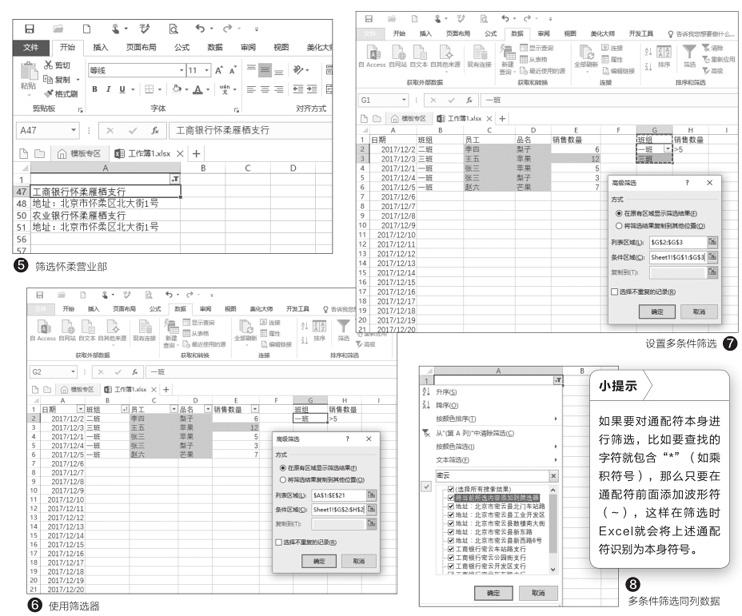
很多時候對于數據篩選并不僅僅只有一個篩選標準,對于多條件的篩選就可以使用篩選器進行組合篩選。比如在上面的營業地址的查詢中,現在需要篩選出懷柔和密云的所有營業部,同上在篩選器里輸入“懷柔”進行篩選,將懷柔營業部全部篩選出來(圖5)。
再次展開篩選器,輸入“密云”進行篩選,同時勾選“將當前所選內容添加到篩選器”,這樣會將包含密云字樣的營業部也添加到原來的懷柔篩選結果里,從而實現多條件的篩選(圖6)。類似的,我們可以預先進行一次篩選,再次激活篩選后通過“將當前所選內容添加到篩選器”實現多條件的篩選。
當然對于更復雜的篩選,除了直接使用篩選器外,我們還可以使用高級篩選進行更高效的篩選。比如要在下列的數據中找出一班且銷售數量大于5的員工名字。按提示先在G、H輸入班組和銷售數量作為條件區域。點擊“數據→篩選→高級”,列表區域選擇原始數據區域,條件區域選擇“Sheet1!$G$2:$H$2”,點擊“確定”即可完成這兩個條件的篩選(圖7)。
如果是對同一列的目標進行多條件的篩選,比如上例要篩選出一班和三班的數據,那么可以在G2、G3輸入篩選條件,在條件區域選擇Sheet1!$G$1:$G$3,這樣進行篩選后就可以顯示出符合要求的篩選結果(圖8)。
總之,Excel的篩選功能非常強大,對于簡單的單條件篩選,可以直接利用自動篩選功能實現;對于多條件的篩選,則可以靈活使用篩選器或者高級篩選實現!當然,對于更加復雜的篩選,就可以借助我們之前介紹過的IF、Voolokup等函數來實現。
猜你喜歡
今日農業(2021年9期)2021-11-26 07:41:24
發明與創新·小學生(2021年3期)2021-03-25 11:48:49
甘肅教育(2020年8期)2020-06-11 06:10:02
制造技術與機床(2019年10期)2019-10-26 02:48:08
電子制作(2018年18期)2018-11-14 01:48:06
中國科技博覽(2016年2期)2016-04-25 20:32:39
小學生導刊(2016年34期)2016-04-11 00:49:44
小學教學參考(2015年20期)2016-01-15 08:44:38
人間(2015年20期)2016-01-04 12:47:10
電測與儀表(2015年5期)2015-04-09 11:30:52
