
一種關于AutoCAD的快速制圖方法
2014-04-21 06:49:17劉學杰劉韶光段明
機械工程師 2014年2期
劉學杰, 劉韶光, 段明
(中國飛行試驗研究院改裝部,西安710089)
0 引言
AutoCAD是由Autodesk公司于1982年推出的交互式繪圖軟件,廣泛用于航空、航天、冶金、船舶、機械等領域,是目前應用最廣的工程制圖軟件之一。但大多數人在使用AutoCAD時通常習慣于通過鼠標點擊工具欄里或是下拉菜單欄里的圖標來啟動各種命令,這樣,目光及鼠標要不斷地從繪圖區移開去尋找相應的功能圖標,有時必須右手放開鼠標去敲擊鍵盤,這種繪圖方式操作不連貫,繪圖思路時常中斷,效率不高。
在發現AutoCAD 2006以后的版本增強了動態輸入及快捷命令的功能后,筆者將多年使用該軟件的經驗總結提煉,提出一種新的繪圖方法,通過左手輸入快捷命令配合右手操作鼠標來進行繪圖工作,而無需將注意力分散到繪圖區以外(這一點在繪圖時很重要),該繪圖方法操作過程流暢,“左右開工”,手眼腦緊密配合,資源利用充分,繪圖效率明顯提高。
1 AutoCAD的快捷命令
AutoCAD提供三種啟動繪圖命令的方式:1)鼠標單擊工具欄上代表相應命令的圖標按鈕;2)從下拉菜單中單擊要輸入的命令項;3)在命令與提示區由鍵盤鍵入快捷命令名調用命令。本文使用的是第三種方式。
AutoCAD軟件系統中給出的原始快捷命令是由該命令的英文拼寫的首個字母或前兩、三個字母組成的,知悉簡單英文的人均可快速掌握。使用快捷命令僅需先在命令行內輸入代表相應命令的幾個字母,按空格鍵或回車鍵即可啟動相應的命令。
表1為使用頻率高的快捷命令。
2 原始快捷命令的設置與使用存在不足與解決方法
使用快捷命令調用繪圖命令僅需要輸入兩三個字母即可,簡單明了,但還是存在一個問題,有些快捷命令不易由左手單獨完成操作。
由于AutoCAD軟件系統中給出的原始快捷命令是由其英文拼寫的首個字母或前兩三個字母組成的,所以有部分快捷命令在鍵盤上左手位區域(“TGB”三個字母左邊),左手可以很方便地進行操作,表1中圓的快捷命令C、刪除的快捷命令E等都屬于這類情況。但是大部分
快捷命令處于不屬于這類情況,如直線的快捷命令L、多邊形的快捷鍵POL,完成這些快捷命令仍然需要左右手配合操作鍵盤,必須頻繁地中止右手鼠標工作來鍵入命令,勢必導致繪圖操作中斷。
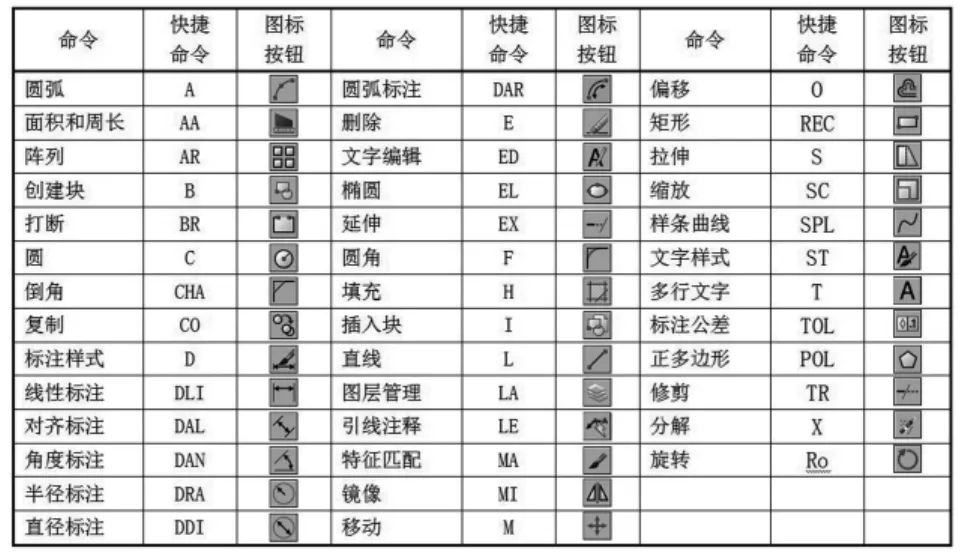
表1 AutoCAD常用快捷命令及其對應的圖標按鈕
針對這個問題,我們可以對AutoCAD程序提供的算法加密文件(acad.pdg文件)內的程序語句進行修改編輯,將原始快捷命令修改成可以左手單獨操作的命令。具體的方法如下:
1)點擊菜單“工具”→“自定義”→“編輯程序參數”即可顯示用記事本打開的acad.pdg文件;如圖1所示,程序中類似“C,*CIRCLE”語句為定義快捷命令的語句,其中中“C”為快捷命令,星號后的“CIRCLE”為圓的英文名稱,是其命令全名。
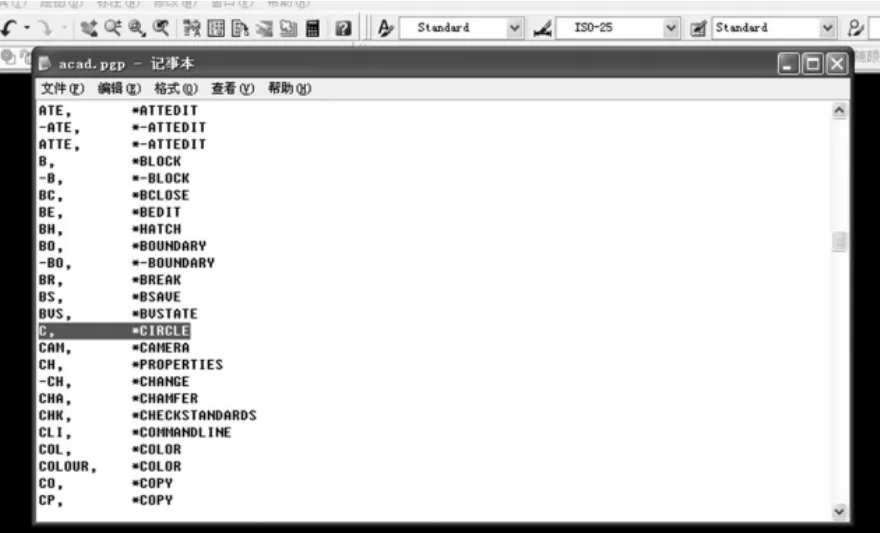
圖1 AutoCAD中acad.pdg文件
2)修改相應程序語句中星號前的內容。
3)保存acad.pdg文件,重新啟動AutoCAD,則系統會自動調用“ACAD.PGP”文件并將其初始化,這樣即可實現對快捷命令的編輯修改。
在編輯acad.pdg文件前將其內容進行備份,以供需要恢復原始快捷命令時使用。
如果將acad.pdg文件中的命令全部編輯成左手操作的命令,這將是一個很大的工程,不過我們僅需要編輯常用的命令即可。根據我們的使用操作習慣,以通俗易懂且可以加強記憶為目的,同時兼顧中、英文的使用及其標記習慣,筆者對acad.pdg文件中的命令進行二次編輯。部分語句改動如下:
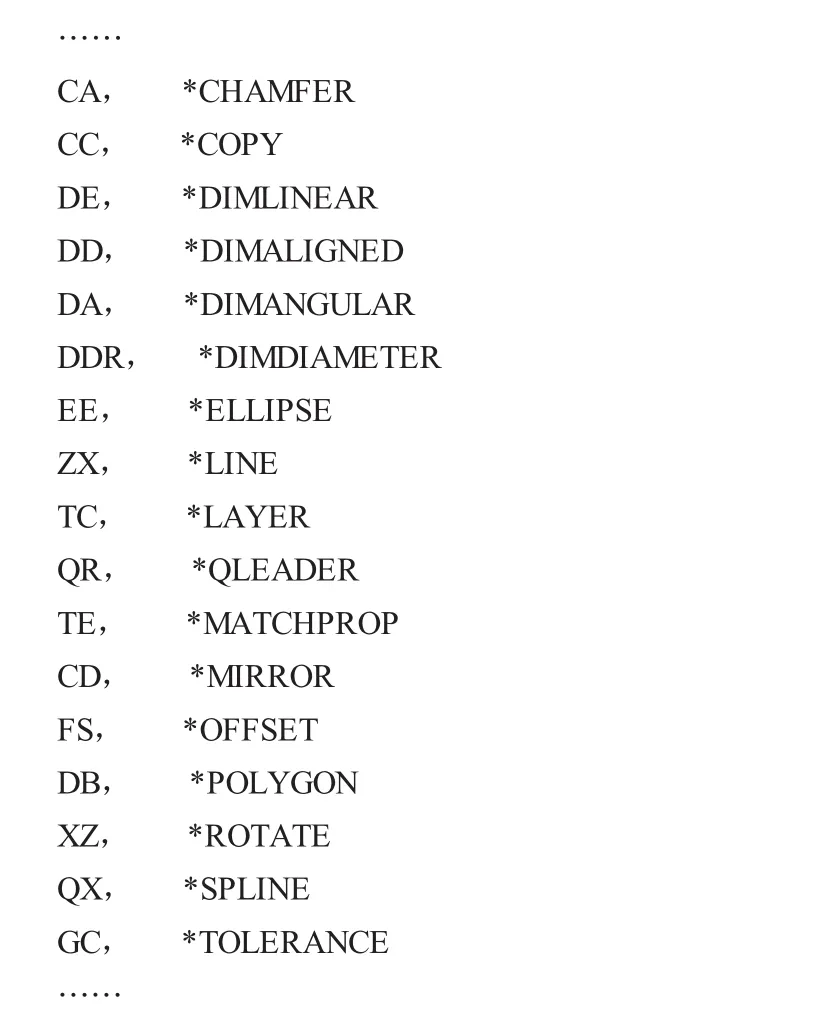
語句中的快捷命令一部分選用了原英文全名里的兩三個字母,另一部分則選用中文拼音。注意,進行快捷命令時要避免與原始保留的快捷鍵重復。這樣,絕大部分的快捷命令就通過左手單獨鍵入,右手被解放出來,進行操作鼠標的工作。
3 應用舉例
以某手柄支架(圖2)外形圖為例介紹快捷命令在工程制圖中的應用。
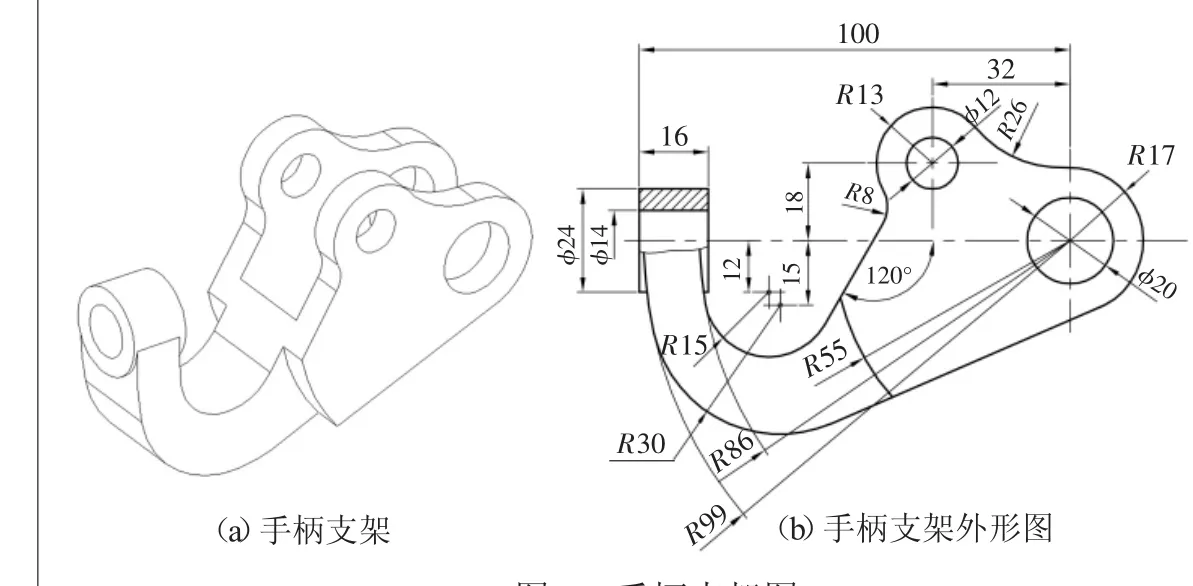
圖2 手柄支架圖
繪制工程圖前先通過快捷命令“ST”(文字樣式)、“D”(標注樣式)“TC”(圖層管理)調出相應的程序,設置好繪圖環境。狀態欄內“正交”、“對象捕捉”、“DUCS”、“DYN”處于打開狀態。
在工程制圖中,圖形的大小及相對位置都由尺寸確定,繪圖的先后順序也取決于所標注的尺寸。我們對圖2(b)中尺寸進行分析,首先要選定尺寸基準,然后確定定位尺寸,按定形尺寸勾勒輪廓,最后標注尺寸,本圖的繪制共分4個步驟,下面對4個步驟操作進行詳細說明。
3.1 尺寸基準繪制
選擇φ20的兩條中心線分別是水平方向及垂直方向的主要尺寸基準,圖形左端輪廓線是水平方向上的一個輔助尺寸基準。詳細繪制步驟如下:1)命令:zx LINE指定第一點(鼠標左鍵在繪圖區單擊)。2)指定下一點或[放棄(U)]∶(鼠標向右拖動,屏幕動態顯示130左右時,左鍵單擊,按space鍵結束水平基準線繪制)。3)命令:zx LINE指定第一點(鼠標左鍵移至水平基準線右端上方單擊向下拖動繪制垂直基準線)。4)命令:fs↙。5)指定偏移距離或[通過(T)/刪除(E)/圖層(L)]:100↙。6)選擇要偏移的對象,或[退出(E)/放棄(U)]<退出>:(鼠標左鍵選擇垂直基準線,向左單擊即將垂直基準線偏移100)。7)用偏移命令(FS)及直線命令(ZX)繪制圖形左端輪廓線(略)。
3.2 定位尺寸繪制
小圓φ12及R15、R30的中心為定位尺寸。步驟如下:
1)鍵入調用偏移命令(FS)將水平基準向上偏移18,將垂直基準偏移32即可得到小圓φ12的定位尺寸。
2)鍵入調用偏移命令(FS)將水平基準向下偏移12、15。
3)命令:a↙。
4)ARC指定圓弧的起點或[圓心(C)]:c↙。
5)指定圓弧的圓心(右手操縱鼠標選中φ20圓心)。
6)指定圓弧的起點:操縱鼠標向左上方移動,屏幕顯示70左右時,左手鍵入71,操縱鼠標向下移與偏移線(12 mm)相交,完成以φ20圓心為圓心,半徑71的圓弧的繪制。圓弧與偏移線的交點即為R15定位尺寸。
7)重復步驟3)~步驟6)繪制R30定位尺寸。
3.3 形狀尺寸繪制
圖 2中 φ12、φ20及 R55、R86、R99 均為形狀尺寸,使用圓命令(C)及圓弧命令(A)很容易繪制,這里不再一一贅述。
3.4 圖形修飾及尺寸標注
圖2所調用的修飾命令包括修剪(TR)、延伸(EX)、圓角(F)等。
修飾完成通過樣條曲線(QX)及填充(H)繪制局部剖視圖。
標注命令有線性標注(DE)、角度標注(DA)、直徑標注(DDR)、半徑標注(DRA)。標注左端頭φ24時需用文字編輯命令(ED),φ14的半標注時用分解命令(X)及擦除命令(E)。標注結果見圖 2(b)。
3.1節、3.2節、3.3節及 3.4節繪制的結果見圖 3(a)、(b)、(c)、(d)。其中 3.1 節、3.2 節中括弧內操作由右手操縱鼠標完成,命令的啟動完全由左手鍵入字母,由拇指敲擊空格鍵輸入。3.1節、3.2節的敘述比較詳盡,看起來很復雜,但當數次操作后稍微熟練后,左右手的操作很容易協調配合。
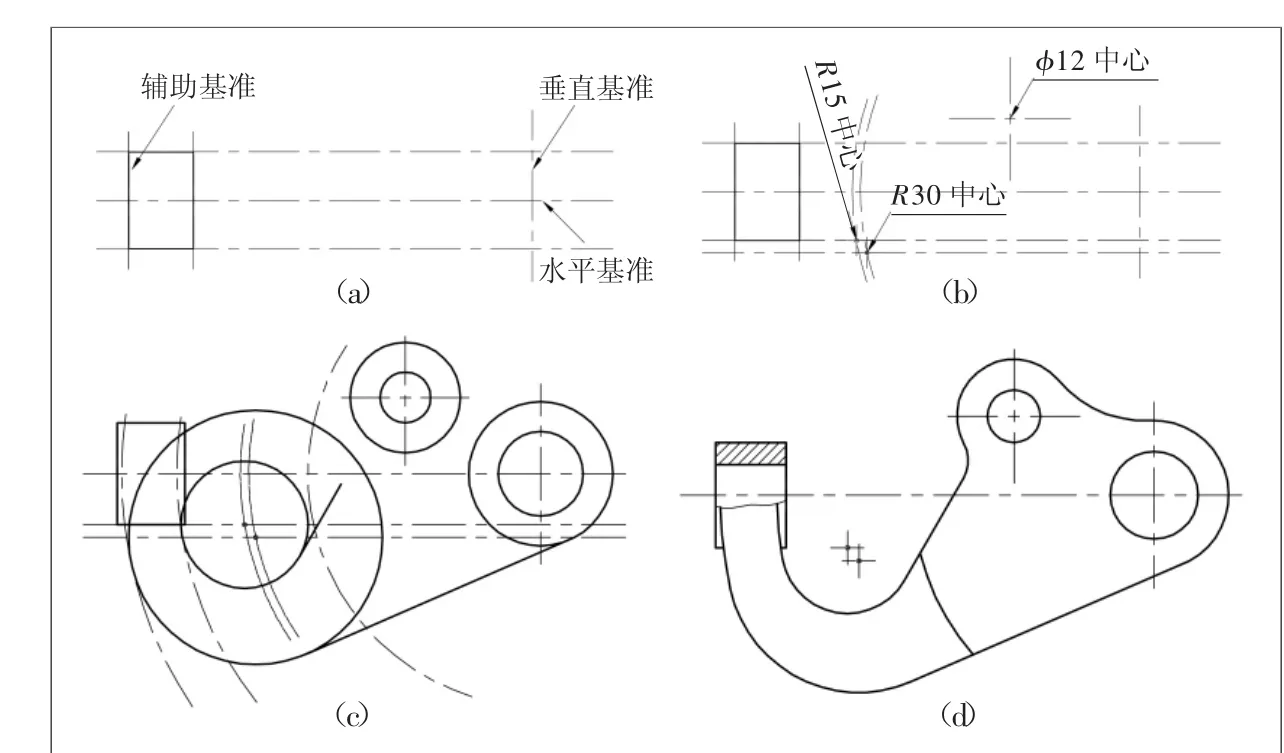
圖3 手柄支架作圖步驟
4 結論
通過對acad.pdg文件進行二次編輯,將部分不易操作的原始命令修改成可由左手單獨操作的快捷命令,將右手解放出來僅進行鼠標操作,這樣左右手齊頭并進、共同合作,可以高效、快速進行CAD制圖,通過舉例驗證了該方法,其通俗易懂,且操作性強。不過,對于習慣于“右手包干一切工作”的使用者來說,突然改用本方法在短期內可能會感覺反而沒有原來的工作效率高,但通過數次練習,達到“手腦眼無間配合”的程度后,能夠大幅提高繪圖效率。
[參考文獻]
[1]李國琴.AutoCAD2006繪制機械圖訓練指導
[M].北京:中國電力出版社,2006.
