
公式編輯器MathType6.6一些常見問題的解決方法
2010-09-21 11:30:52李滿蘭郭守月
赤峰學院學報·自然科學版 2010年11期
李滿蘭,郭守月
(安徽農業大學理學院安徽合肥230036)
公式編輯器MathType6.6一些常見問題的解決方法
李滿蘭,郭守月
(安徽農業大學理學院安徽合肥230036)
在使用公式編輯器MathType6.6來編輯物理和數學公式時經常會出現一些問題,這些問題影響到了文章的美觀甚至是影響到了讀者的閱讀,本文根據這些常見問題提出了相應的解決方法.
公式編輯器;MathType;使用技巧
近期常看一些物理方面的電子教案、試卷和文獻,發現一個問題:部分公式的編輯排版存在不合理,比例失調,甚至是行距不等、字符錯位,不美觀,如圖1所示,甚至影響了讀者的閱讀.筆者以前曾做過這方面的研究,下面以該軟件的MathType6.6英文版在Word文檔中的使用為例,介紹一些常見問題的解決方法,并說出自己的經驗和體會,希望能對大家有所幫助.
1 調出Ma t h T y p e工具的方法
在Word文檔中常見的調出MathType工具的方法是依次點擊:“插入—對象—點擊MathType6.0Equation”.而對于經常需要在文檔中輸入數學、物理公式的工作者而言,建議將MathType工具調出到Word的工具欄中,方法是依次選擇:“視圖—工具欄—自定義—勾選MathType”,這樣操作會讓我們使用起來更方便,能大大縮短文章內容的輸入時間.
2 Ma t h T y p e使用中的常見問題
2.1.1 能否在公式編輯器中插入空格的問題[1]
以前用Word編寫含有數學、物理、化學公式的試卷時,如果想在公式中留出空位讓學生填寫,你會發現在公式編輯器中輸入空格是一件很困難的事情.但在MathType6.6英文版中,這種狀況改變不少.當我們只輸入漢字、英文字母和數字時,這時想插入空格,很容易,只需直接按空格鍵即可;而在我們輸入特殊符號或者模板時,會發現在公式編輯器中不能輸入空格,這時只需要單擊“Style”菜單中的“Text”命令,就可以輸入空格.也可以利用工具欄的“間距與省略號”按鈕來實現插入空格,如圖2所示(方框里標識的符號)[2].
2.1.2 能否讓公式自動對齊的問題
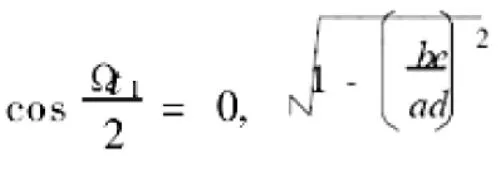
圖1
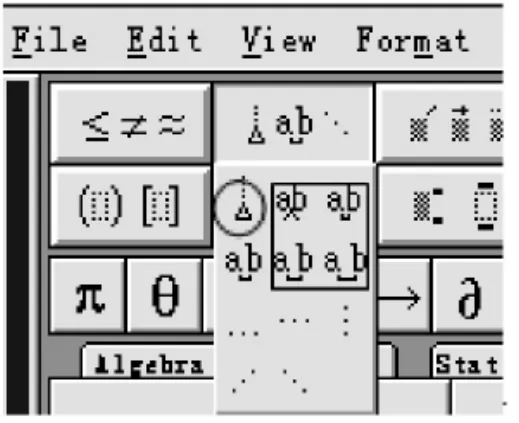
圖2
利用“MathType”的“Format”菜單中的“Align”命令,使公式根據需要選擇不同的對齊方式,如左對齊、右對齊等.也可以利用工具欄的“間距與省略號”按鈕,對齊按鈕如圖2(圓圈標識的符號),它使公式在任意位置都能準確對齊,在每行的對齊位置插入這個符號,各行就會自動對齊.
2.1.3 能否讓公式自動編號和自動引用的問題
按照學術類文檔的排版要求,需要作者在公式的前面或后面設置編號,以指明公式所在的章節及其序號. MathType6.6提供了隨公式自動插入編號的功能,其使用方法是:如果我們想將編號放到公式的前面(左側),可以單擊“MathType”菜單下的“Insert Left-Numbered Display Equation”命令,如圖3所示.打開對話框可以看到“Starting chapter number”和“Starting section number”兩個選擇項.前者用來確定公式所在章的序號,后者用來確定公式所在的節序號,兩者默認的起始序號值均為“1”.我們可以根據需要對兩者進行修改,然后單擊“OK”按鈕,完成設置,公式編號和編輯框就會插入文檔頁面,公式編輯完成后公式和編號就會成為一個有機的整體.在編輯公式時,如果出現刪除公式的情況,若采用手動編號會使得修改的工作量變得很大而且容易出錯,而采用自動編號和自動引用后,在我們刪除公式后,其他公式的編號會自動做出相應的修改,這樣既給我們寫文章帶來方便又可保證每個公式編號的正確性.這個功能很是適合理工類工作者.這些功能都已經在安裝MathType后集成在word的按鈕上了,將鼠標懸停在相應的按鈕上就可以看到具體的功能描述,我們根據需要選擇相應的按鈕即可.
2.1.4 能否更改公式文字的字體和顏色的問題
使用幻燈片課件上課的老師經常會遇到一個問題,怎樣讓課件中的公式醒目些,這涉及到怎樣去改變公式顏色.我們知道在Word、Powerpoint中使用MathType6.6輸出的公式一般默認是黑色,若需要修改個別公式中符號和文字顏色,則很簡單,只需點擊“Format—Color”項,選擇需要的顏色即可.若大量的公式需要使用特殊顏色,則需要點擊“Format—Color”項,選擇“Edit—Color—Menu”,如圖4所示,勾選我們需要的顏色,再點擊按鈕“Set as Default”即可.
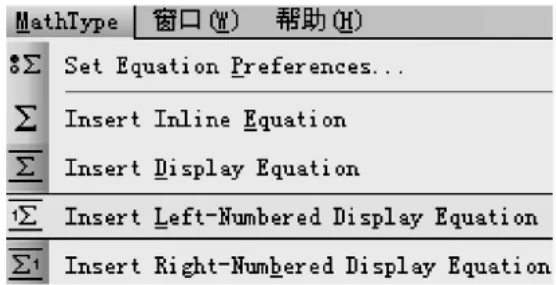
圖3
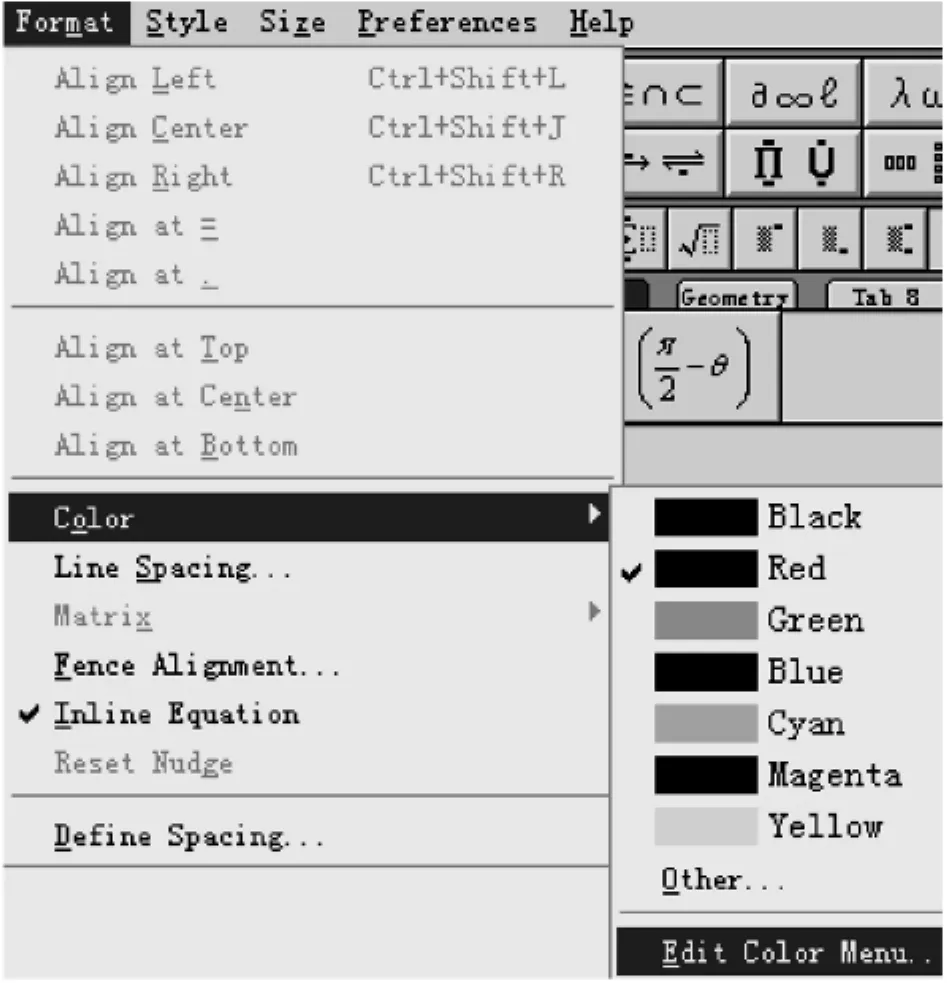
圖4
怎樣改變公式中文字的字體呢?方法是:點擊“Style”菜單下的“Define”項,在彈出的對話框中可以設置默認用的字體效果.若點選“advanced”按鈕后,會顯示更多項目的字體設置,這是我們可以為不同的文字、符號等設置不同的默認字體和風格.若想快速修改公式符號大小,方法是選中要修改的對象,再點擊“size—Smaller”或者“Size—Larger”即可.若要更改公式中各級符號的默認大小,則打開“Size—Define”菜單項,在打開的“Define—Sizes”對話框中進行設置[3].
2.1.5 能否批量修改公式的字號和大小的問題
在論文中由于排版要求往往需要修改公式的大小,一個一個修改不僅費時費力,而且還容易使Word產生非法操作.解決辦法是進行批量修改,具體操作如下:雙擊一個公式,打開MathType軟件,進入編輯狀態,點擊菜單中的“Size—Define”,再選擇字號對應的pt值,一般五號對應10pt,小四對應12pt,而且自己可以按照具體要求進行調節,不建議對其他默認大小設置值做改動.下面操作如圖5所示,依次點擊“Preference—Equation Preference—Save to File”,保存成一個與默認配置文件不同名字的文件,然后關閉MathType回到Word文檔.緊接著的操作如圖6所示,點擊Word界面上的“MathType—Format equation”,在出現的對話框中點擊“browse”按鈕,選中剛才保存的配置文件,再選擇需要修改范圍,即點選“WholeDocument”選項,然后確定,就可以安心等著整個文檔中的所有公式一個個改過來.這個功能與Word文檔中的“格式刷”很是類似,能大大縮短我們修改公式的工作量.
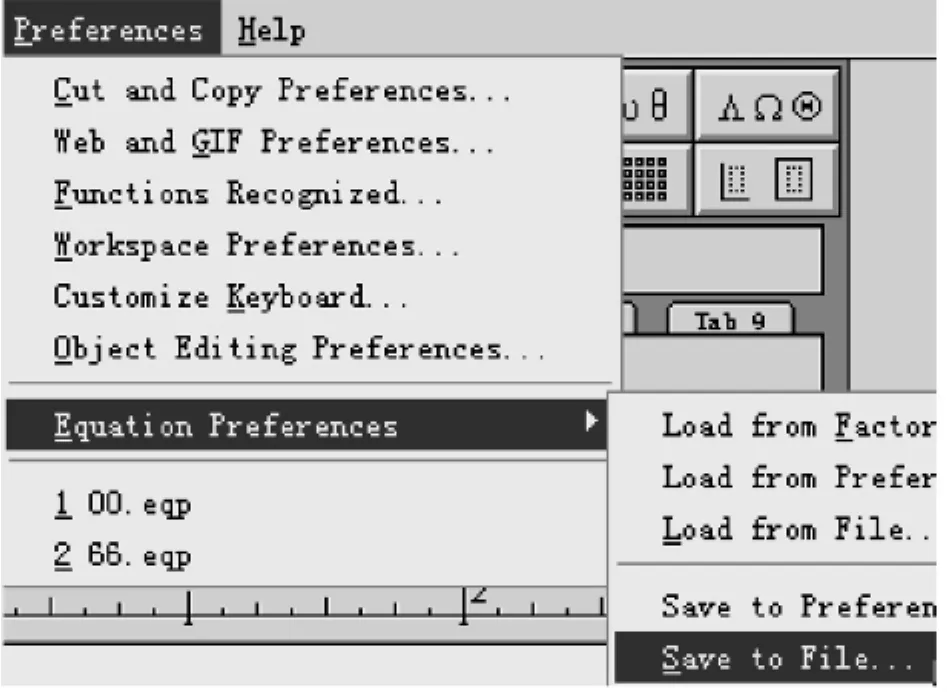
圖5
2.1.6 能否消除文字與公式字體間的行距不等的問題
一般文字的排版通常都采用單倍行距,但每每遇到公式的時候行距往往會增大,疏密不勻的行距很不美觀.一般情況下,為了清楚起見,編輯公式時符號尺寸都會很大,這樣就與文字明顯地不協調.具體解決方法如下:
(1)激活“MathType”,單擊“size-define”菜單,出現一個模板,上面標明“標準、下標/上標、次下標/上標、符號、次符號”等需要定義的尺寸,可以根據word中的文字大小,按照需要鍵入各項尺寸磅值,然后單擊“確定”按鈕,則此尺寸磅值就被確認.
(2)將鼠標移到編輯好的公式處,連擊兩次左鍵,激活公式,然后退出,則公式中符號尺寸就與新定義磅值一致.
依次將當前文件中的公式激活,然后退出,則整個文件中的公式符號尺寸都與新定義的尺寸致.這樣就與Word中所輸入文字的尺寸相協調,整個文件看起來既美觀又工整. 2.1.7用戶能否添加常用公式的問題
MathType的一大特色就是可以根據用戶的需要將自己設計的符號或公式放入工具欄,從而像內置的符號和公式那樣使用,大大增加了它們的輸入速度.添加的辦法是:首先打開“MathType”編輯窗口單擊第4行右邊的標簽“Tab8”或“Tab9”或其他有“空位”的選項卡的標簽).光標就會在窗口下面的編輯區閃動,此時輸入我們要添加的公式,然后選中該公式,用鼠標左鍵拖到工具欄中標簽下方較寬的長條區域,一個自定義的公式就完成了.使用自定義的公式和內置公式一樣,您只要用鼠標單擊某個公式的按鈕,它就會插入窗口的編輯區.刪除的方式是右擊工具欄相應圖標,選擇“delete”刪除命令即可,標簽界面列出了很多不常用的公式和符號,我們也可以選擇“delete”刪除掉.應用相同方法還可以建立某些常用符號的按鈕,并且把它們放進工具欄中.
現階段具備較強的數學公式編輯功能的應用軟件有很多,但界面友好、直觀、應用廣泛、容易被普通用戶接受的還是MathType.上述僅僅是MathType使用中的部分技巧,更多的技巧有待大家在使用中不斷摸索,筆者在此只起個拋磚引玉的作用.
〔1〕孟和巴雅爾.Word2000公式編輯器中常見問題的解決方法[J].赤峰學院學報,2007(5):69-70.
〔2〕由design science公司編寫的Mathtype軟件自帶的幫助文件.
〔3〕http://www.dessci.com/en/products/mathtype/.
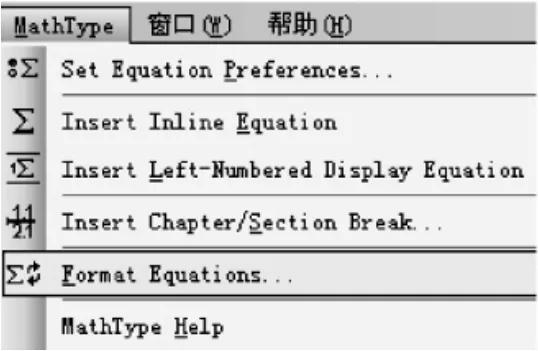
圖6
TP317.2
A
1673-260X(2010)11-0025-02
猜你喜歡
青少年科技創新報(2024年23期)2024-07-12 00:00:00
中學生天地(A版)(2022年10期)2022-11-23 06:42:50
幼兒園(2021年6期)2021-07-28 07:42:14
小學生學習指導(低年級)(2019年11期)2019-11-25 07:31:48
小學生導刊(2017年13期)2017-06-15 20:29:38
意林原創版(2016年10期)2016-11-25 10:28:30
Coco薇(2016年2期)2016-03-22 02:42:52
Coco薇(2015年1期)2015-08-13 02:47:34
小雪花·成長指南(2015年4期)2015-05-19 14:47:56
天津科技大學學報(2015年4期)2015-04-16 04:55:11