用Moho和Flash配合制作體育課件
2006-12-29 00:00:00張金豐
中國信息技術教育 2006年8期
Flash是一款全能型的多媒體動畫制作軟件,可導入多媒體文件,并具有作品小巧、交互能力強等特點,目前已成為制作課件的主流軟件。常言道“術有專攻、業有所長”,如果用Flash制作包含復雜動作的體育課件,可能就是一件令人頭疼的事了,而這一切如果用Moho來完成就方便多了。Moho是由Lost Marble公司出品的一款共享軟件,具有極為專業的“骨骼”動畫功能。Moho目前沒有中文或漢化版本,其最新版本為Moho 5.4,下載地址是:http://www.onlinedown.net/soft/4887.htm。
用Moho制作人物動畫,與Flash一樣要先用圖形工具做好組成人物的各部分元件,填色后在工作區中擺放出人物的起始動作,加入一個最關鍵的骨骼層,在骨骼層中拖畫出人物的主要骨骼結構,再將人物的各部分組件捆綁到相應的骨骼上,然后在后面的幀上拖動、旋轉骨骼,擺出想要的結束動作,Moho就會自動添加復雜的過渡動畫,整個過程幾分鐘內就能搞定。
Moho雖然能制作復雜人物動畫,但不具備與用戶之間的交互功能。因此,只有Moho和Flash配合使用才可達到取長補短、事半功倍的效果。下面以制作立定跳遠課件為例,介紹Moho和Flash配合使用的方法。
用Moho制作立定跳遠動畫
1.啟動Moho后,執行“File/Project Settings…”命令,打開“Project Settings”對話框,在其中設置畫布的尺寸和幀頻,畫布的尺寸就是藍色矩形范圍,只有矩形范圍內的圖形才能輸出。
2.執行“File/Save”命令,將文件命名、保存(這一步是提醒大家要養成經常保存文件的習慣)。
3.在左側的“Draw”工具欄中選擇“Oval(L)”工具(括號內的“L”是快捷鍵,即按下“L”鍵可切換到“Oval”工具,后同),按住“Shift”鍵繪制一個正圓作為人物的頭部。再選擇“Rectangle(E)”工具,繪制五個矩形,準備制作軀干、胳膊、腿(分大腿、小腿)和腳。
4.選擇“Add Point(A)”工具,在繪制好的矩形邊框上單擊鼠標,添加一定數量的節點,再選擇“Translate Point(T)”工具通過節點調整軀干、胳膊、腿和腳的形狀。
說明:如果繪制的是正面人物動作,可在調整好一側胳膊、腿、腳的形狀后使用“Select Points(G)”工具,按住“Shift”鍵選中作為胳膊、腿、腳的圖形,按下“Ctrl+C”鍵和“Ctrl+V”鍵對所選圖形進行復制、粘貼,然后單擊“Flip Horizontally”按鈕對所選圖形進行水平翻轉,并放在軀干的另一側即可。
5.下面對所有圖形進行填充,在左側的“Fill”工具欄中選擇“Select Shape(Q)”工具,首先單擊人物頭部,此時在右側的“Style”面板中單擊“Fill Color”右側的色塊會彈出“Color Picker”對話框,在其中設置一種顏色,關閉該對話框,然后按下空格鍵確認所填充的顏色。繼續使用同樣的方法對人物的其他部分進行填充,經過上述一系列操作,基礎的人物造型即繪制完畢,如圖1所示。

6.接下來為人物添加骨骼,在右側“Layers”面板中單擊“New Layer”按鈕,在下拉列表中選擇“Bone”命令新建一個骨骼層Layer2,然后拖動Layer1到Layer2上,當看到Layer2變成紅色時松開鼠標,將Layer1設置為Layer2的子層。
7.單擊選擇Layer2,在左側“Bone”工具欄中選擇“Add Bone(B)”工具,首先在人物軀干部分單擊鼠標向下拖動創建軀干骨骼,然后在頭部單擊鼠標向上拖動創建頭部骨骼,此時使用“Manipulate Bones(Z)”工具分別拖動軀干骨骼和頭部骨骼,會發現頭部骨骼隨軀干骨骼運動,而軀干骨骼不隨頭部骨骼運動,這說明它們是父子連接關系,軀干骨骼為父,頭部骨骼為子。
8.使用“Select Bone(A)”工具單擊軀干骨骼,再使用“Add Bone(B)”工具為腿添加骨骼,從大腿到小腿再到腳,依次創建父子連接,然后重復上述方法為胳膊添加骨骼。
注意:為了使四肢都隨軀干而動,需要在為四肢添加骨骼前首先使用“Select Bone(A)”工具選中軀干骨骼。
9.在骨骼創建完成后激活Layer1,使用“Select Bone(A)”工具單擊軀干骨骼,再使用“Bind Points(I)”工具選中代表軀干的圖形(選中后圖形的所有節點變成紅色),按下空格鍵綁定。然后,參照此方法再將人物的頭部和四肢與相應的骨骼綁定在一起。這樣才能靈活自如地設置動畫。
10.所有骨骼綁定完成后,我們就可以為人物設置動畫了。首先在“Timeline”面板的時間標尺上單擊第24幀,然后使用“Transtate Bone(T)”、“Scale Bone(S)”、“Rotate Bone(R)”等工具拖動或旋轉人物的骨骼擺放出騰空的動作,用同樣的方法在第48幀擺出落地的動作。
11.當人物動作設置完成后可以單擊“Play”按鈕對動畫進行預覽。如果動畫沒有問題,執行“File/Export Animation…”,打開“Export Animation”對話框,在“Output Format”右側的下拉列表中選擇“Flash(SWF)”,單擊“OK”按鈕,就可以導出.SWF格式的動畫文件了。
用Flash對Moho動畫進行再加工
1.啟動Flash程序,在Flash中建立兩個層,分別命名為“人物動作”和“文字、背景”。
2.建立一個新的元件,命名為“人物動作”,將在Moho中導出的動畫導入其中。
3.把“人物動作”層移至最頂層,引入“人物動作”元件,調整到適當位置。
4.在“文字、背景”層添加與前景協調的背景,輸入文字信息,繪制踏跳板、沙坑,并仔細調整位置,使其與上層的人物動作銜接協調一致。
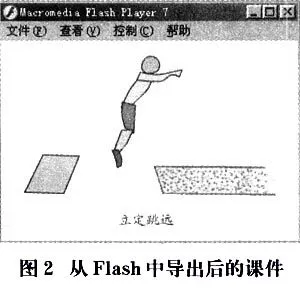
5.最后一步就是從Flash中導出動畫,欣賞自己的杰作了,效果如圖2所示。
作為教學演示動畫,應力求簡潔實用,當然也可以做得復雜一些,在Flash中加入聲音、控制按鈕等效果。筆者以前曾用Flash做過一個廣播體操的教學課件(下載地址:http://iask.edu.sina.com.cn/ishare/browse_file.php?fileid=668718),花了幾個月的時間,如果用Moho做,幾天就能做出來。關于使用Moho的其他問題在此不再贅述,大家可以自己去嘗試一下。