基于云平臺和Linux 的虛擬FTP 服務器搭建方法研究
2024-02-27 04:42:54毛田野鄭健李華吳開明張驍駿
電子設計工程 2024年4期
關鍵詞:用戶
毛田野,鄭健,李華,吳開明,張驍駿
(91388 部隊,廣東 湛江 524022)
重要事件過程中產生的數據是支撐復盤分析工作的關鍵依據。在以往開展復盤分析工作時,一般是由復盤分析工作人員到存儲數據的計算機上根據需求挑選數據,然后將挑選的數據通過移動硬盤拷貝或文件共享傳輸至自己的計算機上,這一過程復雜繁瑣又效率低下,而且頻繁交叉使用移動硬盤或者U 盤等存儲設備傳遞數據,容易帶來病毒且要承擔存儲介質損壞的風險;而利用文件夾共享或即時通信軟件傳輸則要受限于文件的大小,對一些大容量的數據文件(如視頻等)傳輸過程要耗費過長的時間,同時也增加了安全方面的不確定因素。FTP(File Transfer Protocol)即文件傳輸協議,用于在互聯網或局域網上控制文件的雙向傳輸,利用FTP 提供文件存儲和訪問服務的計算機則被稱為FTP 服務器,實踐證明通過FTP 服務器完成文件傳輸比其他方式更高效、可靠,且兼容各類計算機和操作平臺,不受計算機所處的位置以及聯接方式的影響[1]。受此啟發,該文依托數據中心云平臺搭建了基于Linux 操作系統的虛擬FTP 服務器,從復盤分析工作的實際需求出發,對服務器的用戶權限和文件傳輸功能分別進行了測試。
1 FTP工作原理
如圖1所示,FTP本質上是一個基于C-S(Client-Server)架構的軟件,包括客戶端和服務器端。客戶端連接服務器端的21 端口建立控制連接,用于FTP命令以及FTP 命令的響應,服務器端接收到命令以后就要進行相應的解析,然后和客戶端建立數據連接通道。如果客戶端上傳文件,就會讀取本地文件系統中的文件,并傳輸給服務器端,服務器端將其寫到對應的文件系統中;如果是下載,服務器端讀取文件系統中的數據,寫到數據連接中并發送給客戶端,客戶端便可以讀取數據連接中的數據,并寫入本地文件系統中[2-5]。
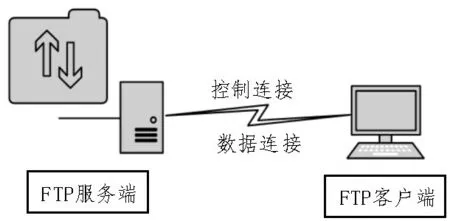
圖1 FTP工作原理示意圖
2 虛擬FTP服務器搭建方法
虛擬機是指通過云平臺軟件模擬的完整計算機系統,具有可以快速實現分布式部署、一鍵配置FTP和IIS 服務等諸多優勢。該文以數據中心現有的存儲服務器、云平臺和專用局域網等軟、硬件條件為基礎,對虛擬FTP 服務器的搭建方法進行了探究,其過程包括創建虛擬機實例、安裝Linux 系統、配置FTP服務、測試服務器等步驟[6-9]。
2.1 創建虛擬機實例
利用云平臺創建虛擬機實例的過程如圖2 所示。選擇鏡像:選擇預先掛載的Centos 7.0 鏡像為安裝Linux 系統做準備;設定密鑰:為虛擬機創建系統密碼;網絡與安全:使用默認網絡和子網并選擇安全組,對安全組進行網絡授權;資源配置:為虛擬機分配CPU、內存和存儲;創建實例:創建完成以后實例會在列表中出現,當實例由準備狀態變為運行狀態,則說明實例創建完畢,可訪問使用。
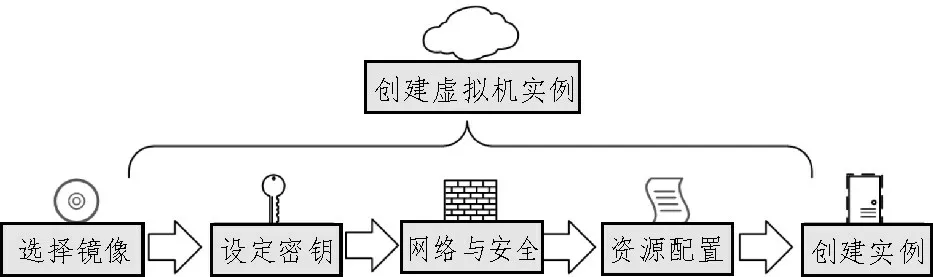
圖2 基于云平臺創建虛擬機實例過程示意圖
2.2 安裝Linux系統
通過云平臺給創建的“FTP 服務器”掛載CentOS 7.0 系統ISO 鏡像,另外需要選擇配置GNOME 桌面,以便于后續對服務器進行調試。
2.3 配置FTP服務
系統安裝完畢以后,登錄遠程操縱Linux 系統的SSH 客戶端軟件Xshell,在新建會話界面依次輸入主機(服務器IP 地址)、端口(22 端口)、root 賬戶和密碼,連接服務器成功后對FTP 服務進行配置,其過程如下。
2.3.1 創建工作目錄
在/home 目錄下創建“ftp”文件夾,然后在“ftp”文件夾中創建“test1”和“test2”兩個文件夾。
2.3.2 創建用戶并指定其工作目錄
在根目錄下創建用戶user1 并指定其工作目錄為/home/ftp/test1,然后為用戶user1 創建密碼;創建用戶user2 并指定其工作目錄為/home/ftp/test2,然后為用戶user2 創建密碼。
2.3.3 查看新創建的用戶信息
根目錄下執行tail/etc/passwd 命令查看新創建的用戶信息[10-11],結果如圖3 所示,主要信息:user1(用戶標識為1000)工作目錄為/home/ftp/test1;user2(用戶標識為1001)工作目錄為/home/ftp/test2,表明已經達到了創建用戶并指定其工作目錄的目的。
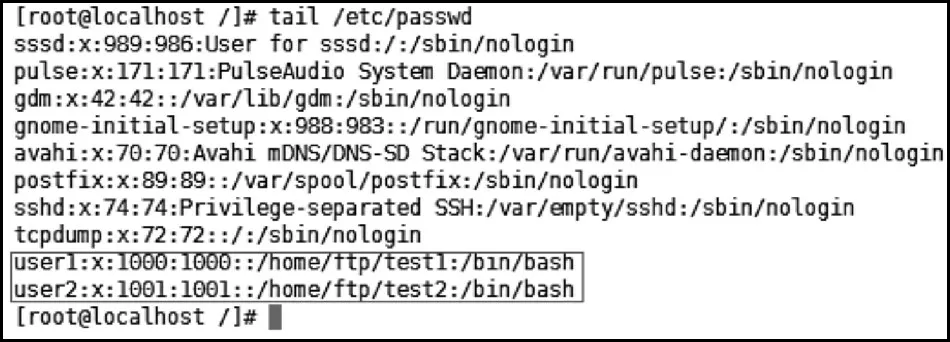
圖3 查看創建的用戶信息結果
2.3.4 查看新創建的目錄信息
在命令端將工作目錄切換至ftp,查看新創建的目錄信息,結果如圖4 所示,主要信息:test1 和test2文件夾屬于root 用戶和root 用戶組;root 用戶對test1和test2 文件夾的權限為讀取、寫入、執行;root 用戶組內用戶對test1 和test2 文件夾的權限為讀取和執行;其他用戶對test1 和test2 文件夾的權限也為讀取和執行[12]。
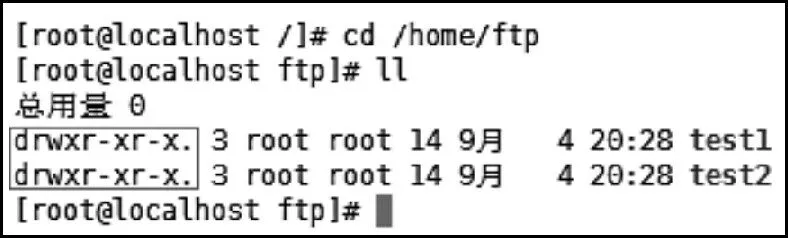
圖4 查看目錄信息結果
2.3.5 配置用戶及目錄權限
在實際的復盤分析工作中,需要一部分使用者只能看到指定的數據文件,且只能讀取其中的文件,不可進行更改和刪除;對于二次處理的數據,則需要使用者將處理完畢的數據上傳至指定文件夾與其他人進行共享,因此需要對其工作目錄具有讀取和寫入的權限。
按照上述要求利用chown 和chmod 命令對用戶和目錄的權限進行配置[13-14],然后查看ftp 目錄信息進行驗證,配置過程和驗證結果如圖5 所示。驗證結果所表達的主要信息:test1 文件夾屬于user1 用戶和root 用戶組,user1 用戶對test1 的權限為讀取和執行;root 用戶組內用戶對test1 的權限為讀取和執行;其他用戶對test1 的權限也為讀取和執行。test2 文件夾屬于user2 用戶和root 用戶組,user2 用戶對test2 的權限為讀取、寫入、執行;root 用戶組內用戶對test2的權限為讀取和執行;其他用戶對test2 的權限也為讀取和執行。
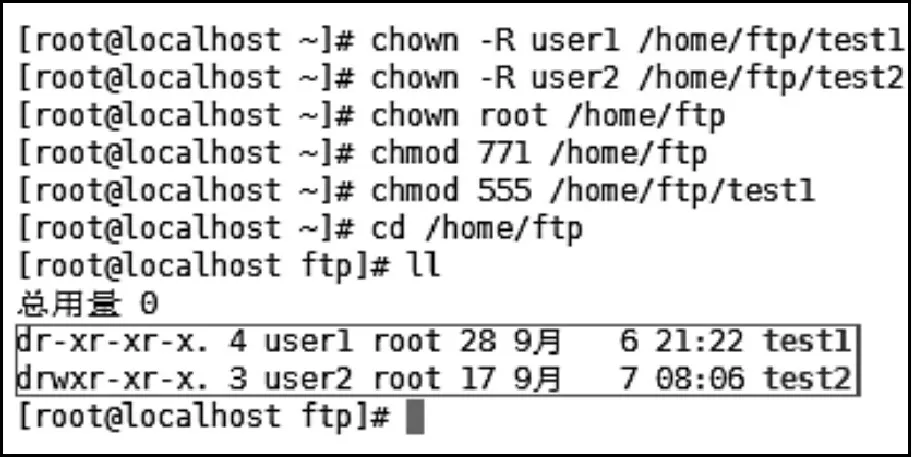
圖5 配置用戶及目錄權限
3 測試FTP服務器
實驗室測試環境:服務器端為虛擬FTP 服務器,搭載Centos7.0 操作系統;客戶端為聯想一體機,搭載Windows7 操作系統,使用Xftp 作為FTP 客戶端軟件;客戶端與服務器通過局域網相連。
3.1 用戶權限測試
在Xftp 客戶端新建會話界面,依次輸入服務器IP 地址、user1 賬戶和密碼,如圖6(a) 所示,用戶進入其工作目錄/home/ftp/test1。當點擊返回上級目錄時,頁面提示“無法顯示遠程文件夾”,操作失敗;如圖6(b)所示,當對test1 內的“456”文件夾進行重命名時,頁面提示“無法重命名‘456’的名稱”,操作失敗。新建會話界面依次輸入服務器IP、user2 賬戶和密碼,如圖6(c)所示,用戶進入其工作目錄/home/ftp/test2。當點擊返回上級目錄時,頁面提示“無法顯示遠程文件夾”,操作失敗;如圖6(d)所示,當在test2 內新建“101”文件夾時,顯示操作成功。
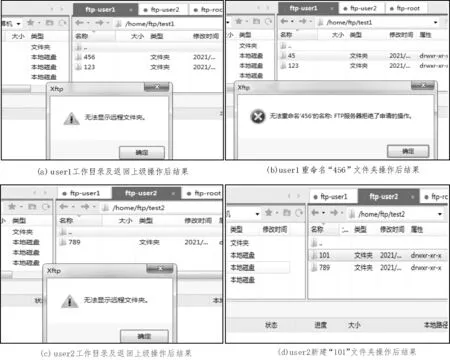
圖6 對FTP服務器進行用戶權限測試時的Xftp客戶端界面
通過對服務器進行用戶權限測試,可以得出:用戶user1 只能訪問test1 文件夾,且只能讀取文件夾中的內容,無法進行更改操作;用戶user2 只能訪問test2 文件夾,且能夠對文件夾中的內容進行讀取、更改等操作,成功達到了對用戶配置的要求[15]。
3.2 文件傳輸測試
在Xftp 客戶端新建會話界面依次輸入主機(服務器IP 地址)、root 賬戶和密碼,如圖7 所示,將左欄本地計算機中的“FTP 測試”文件(477 MB 大小,Mp4格式)上傳至右欄FTP 服務器的“123”文件夾中,遠程路徑為/home/ftp/test1/123,客戶端界面顯示上傳速率達71.31 MB/s,預估5 s 內完成操作;如圖8 所示,用user1 賬戶登錄FTP 服務器,對“123”文件夾中的“FTP 測試”文件進行下載操作,客戶端界面顯示下載速率達44.64 MB/s,預估9 s 內完成操作。
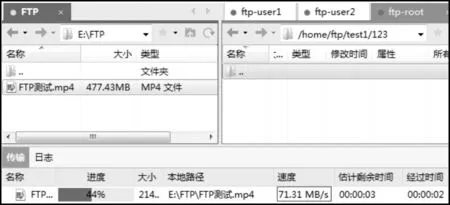
圖7 對FTP服務器進行文件上傳測試時的Xftp客戶端界面
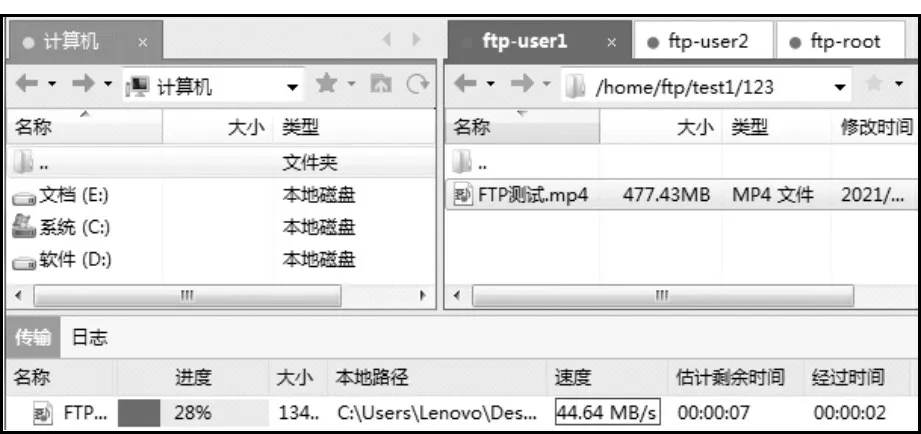
圖8 對FTP服務器進行文件下載測試時的Xftp客戶端界面
通過對服務器進行文件傳輸測試,可以得出:對于復盤分析工作比較常用的視頻數據等大容量文件,該文搭建的FTP 服務器可以實現在較短時間內的上傳和下載,能夠滿足對數據的隨取隨用[16]。
4 結束語
為了解決重要事件的復盤分析人員取用數據過程復雜繁瑣、存在安全風險的問題,依托本單位軟硬件資源,搭建了基于云平臺和Linux 操作系統的虛擬FTP 服務器。對搭建的FTP 服務器進行用戶權限測試和文件傳輸功能測試,結果表明,該虛擬FTP 服務器在用戶差異化賦權以及大文件快速上傳下載方面具備良好的性能,能夠滿足復盤分析工作的實際需求,該文探究總結的虛擬FTP 服務器搭建方法具有一定的應用價值。
猜你喜歡
車主之友(2022年4期)2022-08-27 00:58:26
知音·下半月(2022年5期)2022-05-23 23:17:04
商用汽車(2016年11期)2016-12-19 01:20:16
商用汽車(2016年5期)2016-11-28 09:55:15
非公有制企業黨建(2016年1期)2016-07-19 13:02:51
商用汽車(2016年6期)2016-06-29 09:18:54
商用汽車(2016年4期)2016-05-09 01:23:12
衛星與網絡(2016年12期)2016-02-05 09:23:23
創業家(2015年10期)2015-02-27 07:55:08
創業家(2015年10期)2015-02-27 07:54:39