用活WPS的“粘貼值到可見單元格”
2022-05-30 10:48:04平淡
電腦愛好者 2022年7期
平淡
應用1:快速插入表頭數據
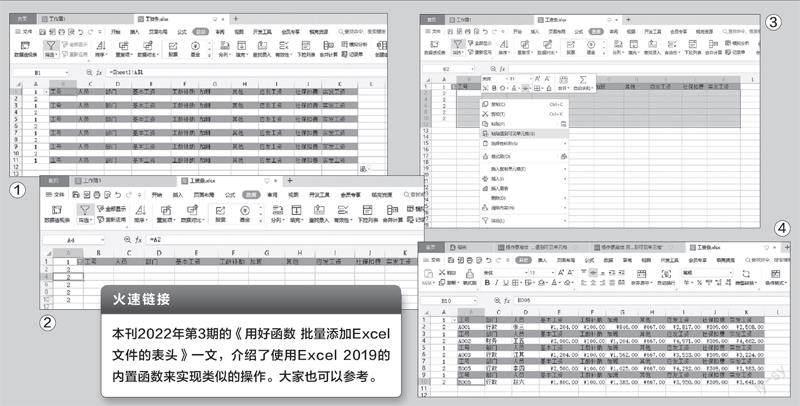
引用表頭數據使用“WPS表格”打開原始工資單數據(假設保存在Sheet1中)。接著新建Sheet2,在A1單元格和A2單元格中分別輸入數字1和2,然后在A3單元格中輸入公式“=A1”并下拉填充。接著定位到B1單元格并輸入公式“=Sheet1!A$1,向右填充公式到K1單元格,第二行除A 2單元格外全部留空。最后選中B1:K 2數據區域并下拉,即可完成一行表頭數據一行空行的填充(圖1)。
2添加篩選
選中A列,依次點擊“數據→篩選”,添加篩選按鈕,選擇僅顯示數字2,這樣除第一行的表頭數據外其他行的表頭數據都被自動隱藏了(圖2)。
3粘貼值到可見單元格
返回Sheet1并復制原始工資單數據,接著定位到Sheet2的B2單元格,右擊并選擇“粘貼值到可見單元格”,這樣原始工資單數據就會被粘貼到可見單元格中了(圖3)。
4完成操作
點擊A1單元格中的篩選按鈕,選擇顯示所有數據,這時可以看到表頭數據被自動插入到員工工資條明細的上方了。最后再將A列刪除即可(圖4)。
應用2:快速插入空行(列)
比如,現在需要在上述工資單數據的各列之間插入一個空列來隔離數據。
1插入輔助數據
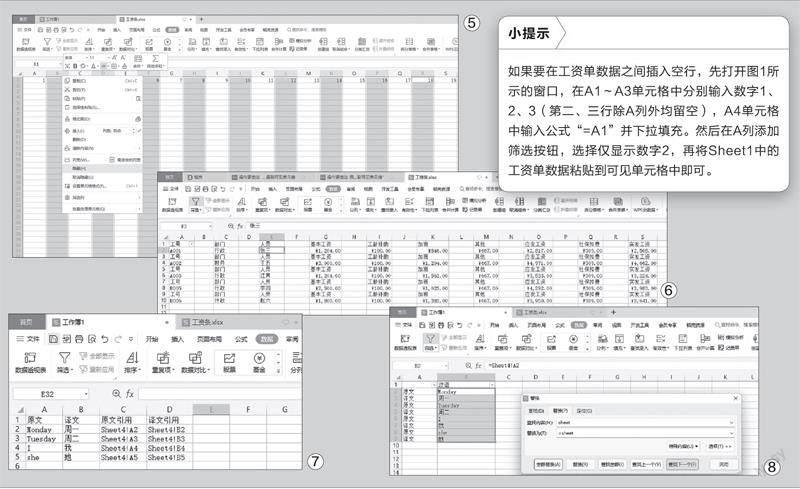
新建Sheet 3,在A1單元格和B1單元格中分別輸入數字1和2,選中A1:B1數據區域并向右填充到S1單元格。接著按住Ctr l鍵并依次選中B列、D列、F列……(即Sh e et3中的偶數列),然后右擊任意選中的列并選擇“隱藏”,將選中的列隱藏起來(圖5)。最后在A2~A11單元格中分別輸入數字1,同時為A列添加篩選按鈕,選擇僅顯示數字1。
2粘貼數據
返回圖4所示的窗口,復制B2:K10數據區域,然后切換到Sheet3的A2單元格,右擊并選擇“粘貼值到可見單元格”,再選中A:S列右擊并選擇“取消隱藏”。最后刪除第一列的輔助數據即可(圖6)。
應用3:將公式粘貼到可見單元格中
“粘貼值到可見單元格”默認只能將選擇的數據以“值”的方式粘貼到可見單元格中,如果需要粘貼的是公式,則可以通過替換的方式變通實現。這里以為孩子制作雙語翻譯文件為例,格式使用一行英文、一行譯文的形式。
1插入原文和譯文引用文字
打開“WPS文字”,輸入英文單詞的內容(一個單詞占據一行),全選后依次點擊“審閱→翻譯→短句翻譯”,在右側的窗格中可以看到翻譯的內容。繼續新建一個表格文件,假設工作表為Sheet4,按圖示依次將單詞復制到A列,譯文復制到B列。然后定位到C2單元格并輸入“Sheet4!A2”,向下填充到C5單元格。同上,在D2單元格中輸入“Sheet4!B2”并向下填充到D5單元格(圖7)。
2添加篩選按鈕并粘貼數據
新建Sheet5,在A2單元格中輸入“原文”、A3單元格中輸入“譯文”,選中A2:A3數據區域并下拉填充。然后在A列添加篩選按鈕,選擇僅顯示“原文”。接著返回Sheet4,復制C2:C5數據區域,隨后定位到Sheet5的B2單元格,以“粘貼值到可見單元格”的方式粘貼復制的數據。同上,在Sheet5的B列添加篩選按鈕,選擇僅顯示“譯文”,同時復制Sheet4的D2:D5數據區域并以同樣的方式粘貼到Sheet5的可見單元格中。
3替換字符為公式
在Sheet5中按下“Ctrl+H”快捷鍵,打開“查找和替換”對話框,在“查找內容”處輸入“sheet”、“替換為”處輸入“=sheet”,最后點擊“全部替換”按鈕即可(圖8)。
猜你喜歡
兒童故事畫報·發現號趣味百科(2025年8期)2025-08-23 00:00:00
青少年科技創新報(2024年23期)2024-07-12 00:00:00
中學生天地(A版)(2022年10期)2022-11-23 06:42:50
今日農業(2021年9期)2021-11-26 07:41:24
發明與創新·小學生(2021年3期)2021-03-25 11:48:49
少年文藝·我愛寫作文(2017年6期)2017-06-12 23:21:56
中國科技博覽(2016年2期)2016-04-25 20:32:39
小學生導刊(2016年34期)2016-04-11 00:49:44
電測與儀表(2015年5期)2015-04-09 11:30:52
商業評論(2014年9期)2015-02-28 04:32:41