操作更簡單 打造Win11自動重裝啟動盤(下)
2022-02-15 01:03:25俞木發
電腦報 2022年5期
關鍵詞:系統
俞木發
在上一期的文章中,我們已經打造了可以支持BIOS和UEFI啟動的啟動盤,以及準備了相關的啟動文件。在這一期文章中繼續介紹如何使用這個啟動盤來全自動安裝Windows 11。
Windows 11系統的主體文件就是安裝文件中的Install.wim映像文件,接下來我們就需要對其進行編輯以便實現自動安裝。由于微軟在每個月的最后一個周二都會發布系統更新,這樣每次安裝完Windows 11后都還需要重新安裝補丁。現在可以將已經發布的補丁全部離線集成到Install.wim映像文件中,不僅可以實現自動安裝,而且安裝后就是最新的系統。
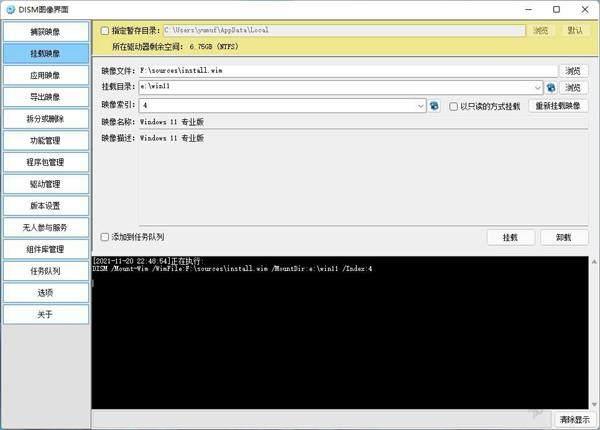
先將Windows 11安裝文件(Win11_Chinese<Simplified>_x64.iso)加載到虛擬光驅,接著使用資源管理器打開后將“\sources\Install.wim”復制到E:備用。然后到https://pan.baidu.com/s/1dDuyh25下載“DismGUI”,啟動軟件后切換到“掛載映像”,在右側窗格按提示選擇掛載映像文件(即上述提取的Install.wim文件)、掛載目錄(先自行在NTFS分區創建“E:win11”目錄)和映像索引(Windows 11專業版是“4”),然后點擊“掛載”,按提示將映像文件掛載到E:win11備用(圖1)。
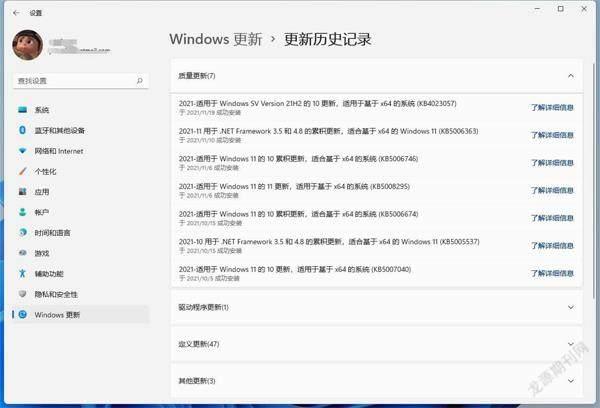
找到任意一部已經安裝Windows 11系統的電腦,先將系統更新到最新狀態。然后點擊“開始→設置→系統和更新→更新歷史記錄”,在打開的窗口中可以看到目前Windows 11所有已經安裝的更新,這里依次記住質量更新的補丁編號,比如KB5006363(圖2)。
接著打開https://www.catalog.update.micro soft.com/Home.aspx,然后依次輸入上述獲得的KB編號進行搜索,在出現的列表中找到適合Windows 11 X64的補丁包,點擊“Download”下載到本地備用(圖3)。

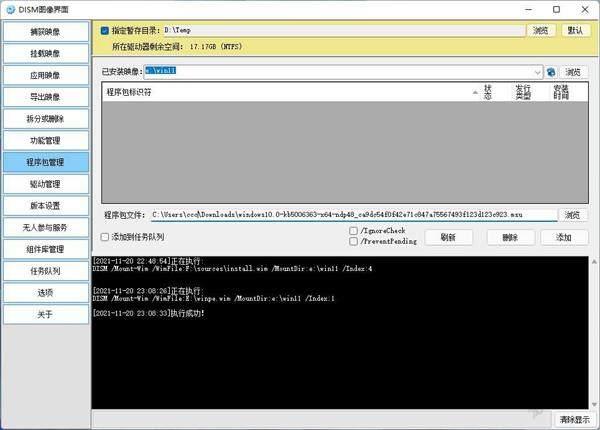
返回如圖1所示窗口,切換到“程序包管理”,在右側窗格“已安裝鏡像”選擇“E:win11”,及上述加載映像文件的目錄,接著點擊“瀏覽→打開文件”,選擇圖3下載的補丁文件,如“windows10.0-kb5006363-x64-ndp48_ca9dc54f 0f42e71c847a75567493f123d123c923.msu”,點擊“添加”。操作同步,可以依次將下載的補丁文件都集成到加載的映像文件中(圖4)。
打開鏡像的掛載目錄“E:win11”,接著將上一期下載到的winpeshl.ini、使用“Bat_To_Exe_Converter.exe”生成的“xz.exe”復制到“E:win11\windows\system32”下,再將上一期下載到的“Panther文件夾”復制到“E:win11\windows”下。接著返回圖4窗口點擊“卸載”,在彈出提示時點擊“是”保存更改。最后將上一期下載到的bios.bat、uefi.bat、上述保存的“Install.wim”文件全部保存到U盤的第二分區中,這樣就完成全部的操作了,最終文件結構如下圖所示(圖5)。

完成上述的操作后,以后如果我們需要在某臺電腦上重新安裝Windows 11系統,那么只要按下面的步驟進行自動安裝即可。
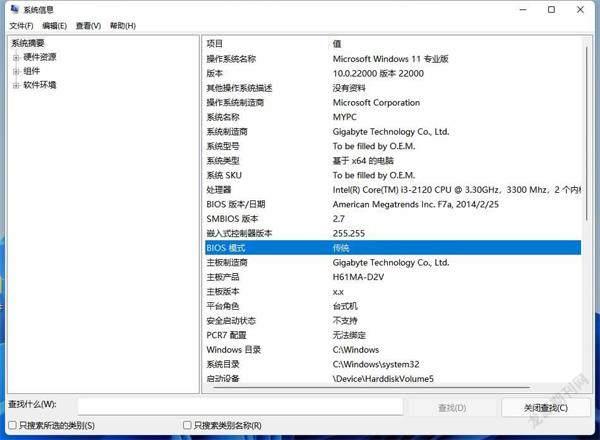
查看安裝電腦的啟動方式:因為BIOS和UEFI啟動的電腦分別使用不同的批處理,所以在自動重裝前需要確定電腦啟動方式。先按正常的流程進入電腦,進入桌面后點擊“開始/運行”,輸入“msinfo32.exe”,啟動系統信息程序后,在右側窗格定位到“BIOS模式”,如果這里顯示的是“傳統”,表示使用的是BIOS模式啟動,UEFI啟動則顯示為“UEFI”(圖6)。
如果要在PE中查看電腦引導方式,可以先到http://www.drv5.cn/sfinfo/7255.html下載“bootice.exe”放置在U盤備用,啟動程序以后切換到“UEFI→啟動項管理”,UEFI啟動可以看到啟動項,非UEFI啟動則會顯示“當前功能僅在UEFI啟動環境下使用”。
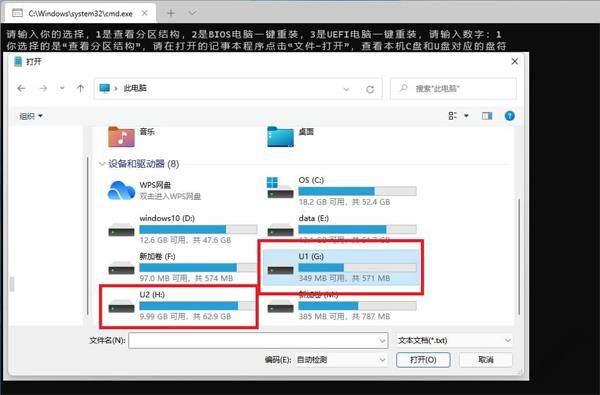
現在將上述制作好的U盤插入電腦,設置U盤為第一啟動設備后會自動啟動到PE系統,同時在進入系統后會自動運行“xz.exe”。這里為了避免誤格式化分區,首次使用建議先輸入數字1,回車后打開記事本,可以點擊“文件→打開”,在瀏覽窗口可以確定本機的C盤和U盤對應的盤符,比如筆者需要重裝系統的分區是C:,對應的U盤第一、二分區則為G:H:,建議分別將其卷標設置為U1、U2以方便區分(圖7)。
自動安裝批處理會格式化當前C盤,并將U盤第二分區的文件釋放到C盤,操作之前一定要備份好數據。
這里我們一定要先確認C盤是需要重裝的系統分區,并且這里U盤的第二分區分配的盤符是H:,如果分配的盤符是其他符號如L:,那么可以在記事本中打開其中的bios.bat、uefi.bat,將其中命令“DISM.exe /Apply-Image /ImageFile:G:install.wim /Index:4/ApplyDir:c:”改為“DISM.exe /Apply-Image /ImageFile:L:install.wim /Index:4 /ApplyDir:c:”,然后關閉當前窗口,這樣電腦會自動重啟。
完成上述操作后,根據自己電腦的啟動方式輸入“2”或者“3”,這樣會自動調用U盤第二分區的“bios.bat”或“uefi.bat”將所需的系統文件釋放到電腦的C:,當屏幕提示完成100%后,拔下U盤并重啟電腦。
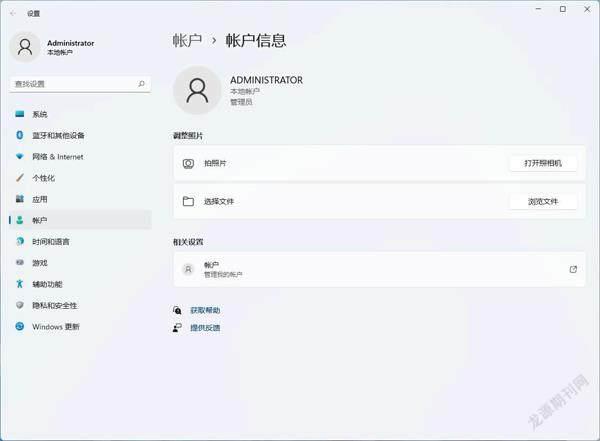
這樣再次重啟后就進入自動安裝階段(不要進行任何手動操作),進入Windows 11后可以看到默認登錄的是本地Administrator賬戶,現在就可以開始使用全新的Windows 11系統了(圖8)。
如果需要使用微軟賬戶登錄Windows 11,只要啟動命令提示符輸入“netusercpcw 123456”,新建一個本地賬戶cpcw(登錄密碼為123456)。注銷當前用戶并使用cpcw賬戶登錄后,點擊“設置→賬戶→當前賬戶信息”,點擊“改用微軟賬戶登錄”即可。
大家知道Windows 11安裝和之前系統不同,系統在安裝(無論是在Windows 10還是在PE上)的時候會對當前系統的硬件進行強制檢測,如果不符合官方的最低要求就無法進入下一步的安裝。而我們在日常使用中還是少不了重裝操作,本文介紹的方法則使用批處理方式實現一鍵重裝,既節約時間同時又簡單方便,經常要重裝Windows 11,或者需要在公司電腦批量部署Windows 11的朋友不妨參考使用。
猜你喜歡
工業設計(2022年8期)2022-09-09 07:43:20
軍民兩用技術與產品(2021年10期)2021-03-16 06:05:30
北京測繪(2020年12期)2020-12-29 01:33:58
裝備制造技術(2019年12期)2019-12-25 03:06:46
制造技術與機床(2019年10期)2019-10-26 02:47:06
中國洗滌用品工業(2019年4期)2019-05-11 09:27:34
鐵道通信信號(2018年5期)2018-06-28 03:06:24
家庭影院技術(2017年9期)2017-09-26 03:41:45
知識經濟·中國直銷(2017年5期)2017-06-15 20:28:19
通信電源技術(2016年6期)2016-04-20 06:21:32