改變思維方式截屏與注釋走另類
2020-10-20 06:02:06思琪
電腦愛好者 2020年19期
關鍵詞:區域
思琪
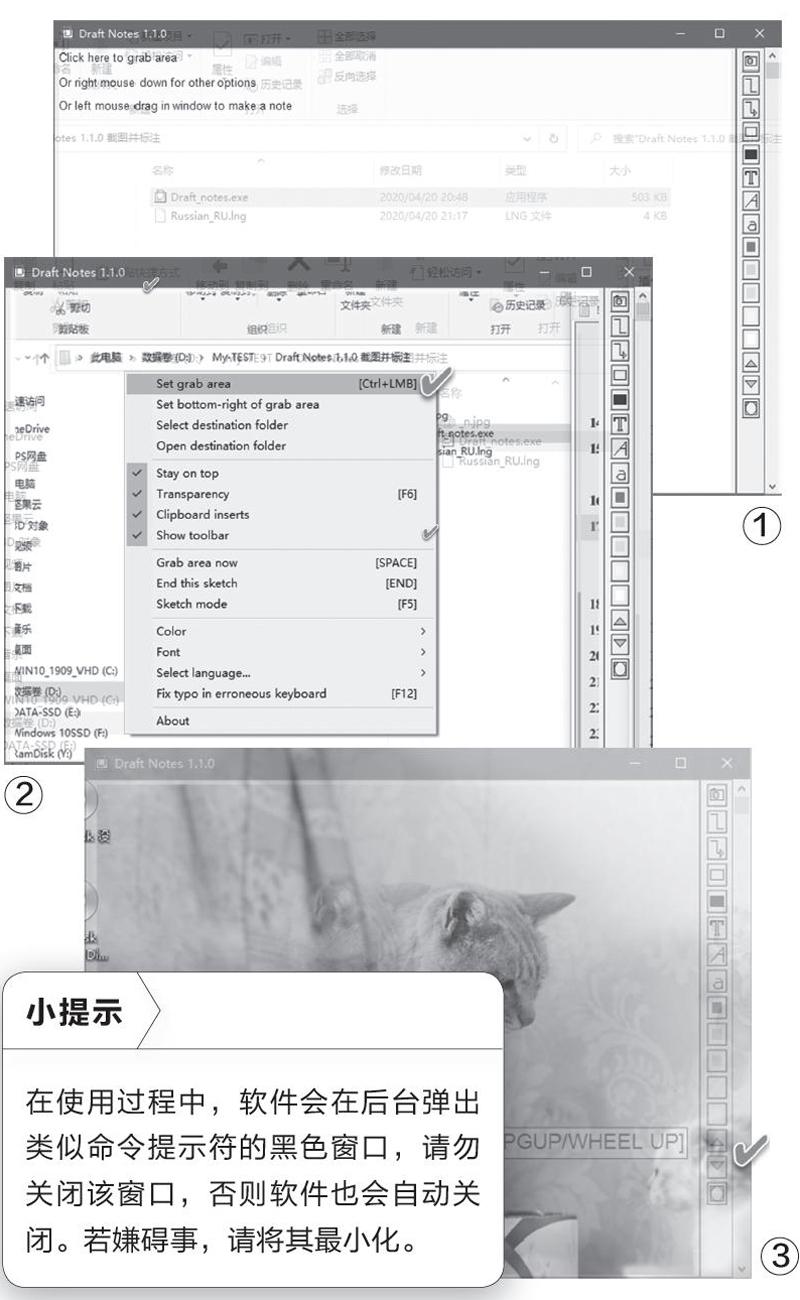
DraftNotes軟件下載后不需要安裝(下載地址:https://draft-notes.en.softonic.com/download),解包后直接運行其中的EXE文件即可啟動該軟件。軟件運行后,可以看到窗口只有一個標題欄和右側的工具欄(窗口內的三行文字分別表示:點擊抓取;右擊彈出設置菜單;左鍵拖拽作標注)(圖1)。若將光標移出軟件窗口,窗口透明度將慢慢增加,直至窗口幾乎隱去為止。
我們來看看Draft Notes的截圖方法有何特色。首先,移動該軟件的窗口,使其覆蓋在要捕獲的區域上方,然后調整軟件窗口的大小以適應要抓取的區域,此時此刻,該軟件窗口的區域就是要抓取的區域范圍。這下你就可以明白為什么該軟件的界面要做成透明的原因。
當窗口位置及大小調整合適后,在界面內部單擊鼠標(或按下空格鍵)便可以捕獲畫面。然后,在截獲的預覽畫面上按下鼠標并拖動,這時會自動出現文本框,用來輸入標注信息。我們還可以選擇右側工具欄上的各種標注工具,在畫面中標注各種圖形或顏色。用F5鍵開啟或關閉標注模式,用End鍵結束本次標注。
注意,每次啟動軟件后,第一次在軟件窗口中點擊鼠標左鍵保存截圖時,會彈出保存圖像對話窗口,要求確定圖像存儲的位置和格式、文件名等,截圖可以保存為JPG、BMP或PNG格式。后續執行截圖操作將自動以此文件名加上遞增序號來保存,不會再提問,直至下次重新啟動該軟件。
另外需要注意的是,在第一次設定了截取區域后,即便是將軟件窗口移動到別的地方,執行截圖操作時仍將截取先前的區域范圍。這對于截取一些正在進行的網絡視頻會議或節目比較有用,因為截取之后可以將軟件窗口連同截取的畫面移動到視頻窗口之外的位置進行處理,不會影響到視頻的繼續播放,當再次需要截取視頻的其他畫面時,只需在軟件窗口中按下空格鍵,即可截取到新的畫面了。若需要定義新的不同截取區域,將軟件窗口移動到新的位置,然后選擇右鍵菜單中的“Set grab area”選項重新設定即可(圖2)。
Draf t Notes還可以用來查看或標注其他圖片,只需將圖片放在保存截圖的文件夾中,即可使用軟件工具欄上的“ 前一文件”和“后一文件”按鈕查看,然后用標注按鍵進行標注即可(圖3)。
猜你喜歡
發明與創新·小學生(2021年3期)2021-03-25 11:48:49
科學(2020年5期)2020-11-26 08:19:22
軟件(2020年3期)2020-04-20 01:45:18
商周刊(2018年15期)2018-07-27 01:41:20
敦煌學輯刊(2018年1期)2018-07-09 05:46:42
北京教育·普教版(2017年1期)2017-02-05 13:26:23
新疆農墾科技(2016年2期)2016-08-21 13:50:16
中國科技博覽(2016年2期)2016-04-25 20:32:39
小學生導刊(2016年34期)2016-04-11 00:49:44
新疆財經大學學報(2015年3期)2015-12-10 03:49:15