系統不給力監視數據流量工具多
2020-07-28 17:10:30童樂安
電腦愛好者 2020年10期
童樂安
1. 按不同周期跟蹤帶寬使用情況
如果我們需要跟蹤每日、每周和每月的帶寬使用情況,可以使用這個免費帶寬計量工具(https://codebox.net/pages/bitmeter2)。
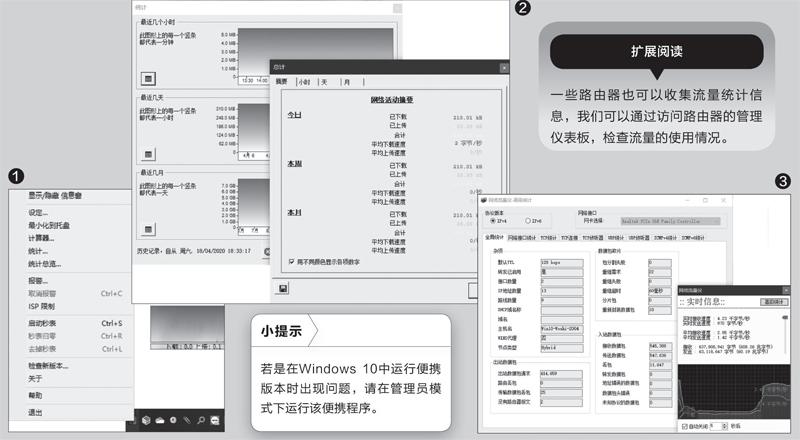
Bitmeter II軟件啟動后會在桌面上顯示一個浮動小窗口,顯示上傳、下載流量的使用情況。我們可以通過托盤圖標的右鍵菜單設置流量報警,配置有關帶寬的ISP限制等。BitMeter II還具有“秒表”功能(按下Ctrl+S啟動),可在秒表處于活動狀態時跟蹤各種網絡流量指標(圖1)。
此外,我們還可以使用軟件內置的“統計”和“統計總覽”計算器計算和統計流量,選擇托盤圖標右鍵菜單中的“統計”或“統計總覽”,便可以圖表或表格的形式顯示過去幾個小時、幾天和幾月內的流量統計情況(圖2)。
2. 跟蹤顯示多種流量相關信息
如果我們需要顯示與網絡或流量相關的各種參數,可使用GabNetS t ats(網絡流量儀)這一便攜軟件(https://github.com/gabsoftware/GabNetStats/releases/latest)。
啟動GabNetStats后,左鍵單擊系統托盤中的程序圖標就會打開流量統計信息和流量圖表浮動窗口,該窗口默認在5秒后會自動關閉,在窗口底部可以設置是否自動關閉以及延時,以增加其在桌面上的顯示時間。該窗口可跟蹤采集接收和發送數據的字節數、平均速度等。單擊“高級統計”按鈕還可顯示大量的網絡和流量相關信息,如接收和發送的包總數、路由數和IP地址數,以及有關設備IP配置信息等(圖3)。
3. 在托盤圖標上顯示基本流量信息
NetSpeedMonitor是一個托盤管理式的流量管理程序。該軟件的官方網站目前已不再可用,但我們可以從第三方存儲庫(如Softpedia)下載該軟件(https://netspeedmonitor64.en.softonic.com/support)。
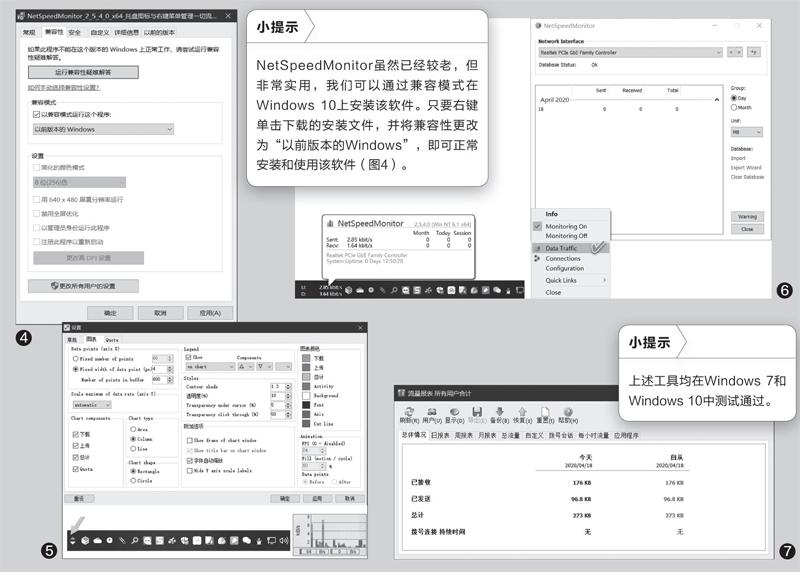
在默認情況下,軟件會在系統托盤區顯示上傳和下載速率。當我們將鼠標懸停在項目上時,可以看到按日或月顯示接收和發送的統計信息。右鍵單擊托盤圖標,選擇數據流量統計選項“DataTraffic”,在彈出的統計窗口中,可查看隨時間變化的流量使用情況(圖5)。
4. 可自定義窗口部件的流量監視器
如果我們需要自定義監視窗口部件,那么可以選擇NetTraffic這一流量監視工具。Nettraffic提供便攜式版本和安裝程序(https://www.venea.net/web/downloads)。
NetTraf fic啟動后,會在桌面上顯示一個流量直方圖,以三種顏色顯示發送、接收和總計的數據量。在默認情況下,窗口設置為始終置頂顯示。我們可以根據自己的喜好,更改該窗口的圖標顏色,右鍵單擊系統托盤圖標打開“設置”,修改“圖表顏色”即可(圖6)。此外,我們還可以設置透明度、選擇圖表形狀類型等。
另外,我們還可以在右鍵菜單中調用統計數據(提供選定時間段和單位時間,如月、日或年的流量概覽),或啟動包括ipconf ig、netstat和route等在內的一些實用網絡工具。
5. 提供帶寬使用情況的詳細報告
如果我們希望能以報告的形式了解網絡的使用情況,可選擇Networx軟件。啟動Networx后,它會立即開啟流量監視,并在系統托盤上顯示程序圖標。雙擊托盤上的程序圖標可打開“使用情況”報告,該報告提供了帶寬使用情況的詳細信息,將每天、每周和每月的統計數據、撥號會話和應用程序使用流量的情況安排到各個選項卡中,便于訪問(圖7)。
猜你喜歡
少先隊活動(2021年4期)2021-07-23 01:46:22
中華手工(2017年2期)2017-06-06 23:00:31
足球周刊(2016年14期)2016-11-02 10:54:56
足球周刊(2016年15期)2016-11-02 10:54:16
足球周刊(2016年10期)2016-10-08 18:30:55
世界博覽(2016年16期)2016-09-27 18:25:26
沈陽醫學院學報(2015年1期)2015-12-27 13:44:40
醫學教育管理(2015年3期)2015-12-01 06:43:16
中外會展(2014年4期)2014-11-27 07:46:46
都市快軌交通(2014年4期)2014-02-27 08:35:05