借助查詢編輯器獲取不重復值
2018-06-06 08:30:20王志軍
電腦知識與技術·經驗技巧
2018年3期
王志軍
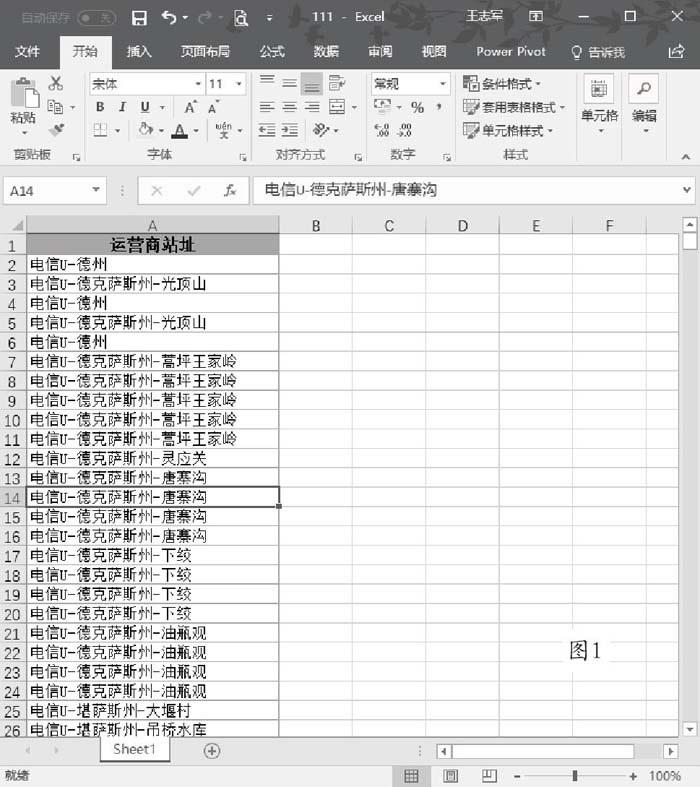

實際工作中,我們經常會遇到獲取不重復值的操作,例如圖l所示的工作表,由于源數據時常會更新或修改,而且不重復值還會在后續操作中涉及,因此如果使用Excel內置的功能,并不能即時獲取最新的不重復值,如果使用數組公式,運行速度可想而知。
其實,我們可以借助查詢編輯器解決這一問題:
第1步:新建查詢
切換到“數據”選項卡,在“獲取和轉換”功能組依次選擇“新建查詢一從文件一從工作簿”,此時會打開“導人數據”對話框,打開待處理工作簿存放的路徑,選擇之后連接文件。
第2步:創建查詢編輯器
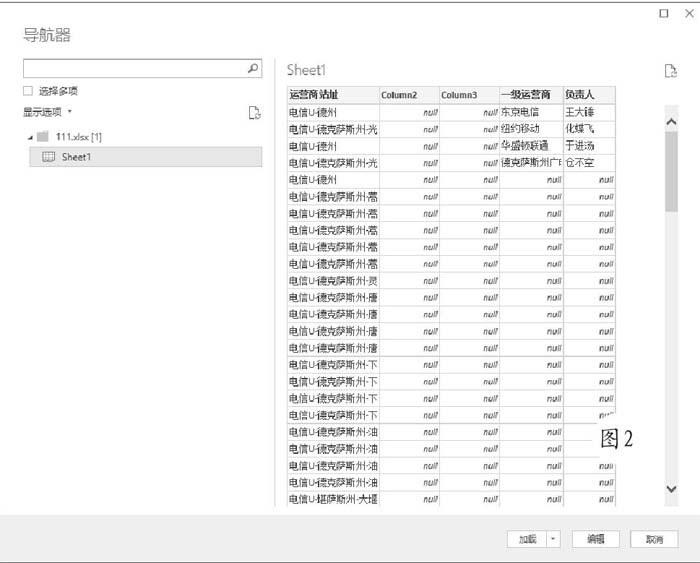
此時會打開導航器窗口,如圖2所示,在這里選擇包含數據的工作表,點擊“編輯”按鈕,進入查詢編輯器界面。
第3步:刪除重復項
由于工作表還有一些其他的內容,因此需要進行刪除,單擊最左側列的列標,如圖3所爾,右擊之后從快捷菜單選擇“刪除其他列”命令。切換到“開始”選項卡,依次選擇“刪除行一刪除重復項”,執行之后可以刪除當前選定列中包含重復值的行。
第4步:設置連接屬性
完成上述操作之后,點擊“關閉并上載”按鈕即可在新l:作表中得到所有的不重復值(圖4)。為了保證總是能夠得到最新的結果,可以設置刷新頻率,切換到“數據”選項卡,依次單擊“連接一連接”,點擊右側的“屬性”按鈕,打開“連接屬性”對話框,如圖5所刊÷,勾選“允許后臺刷新”,手工設置刷新頻率,同時勾選“打開文件時刷新數據”復選框。
完成上述操作之后,如果源數據有增加或修改,只要在點擊保存按鈕之后,有鍵刷新即可得到最新的不重復值。……
登錄APP查看全文
猜你喜歡
兒童故事畫報·發現號趣味百科(2025年8期)2025-08-23 00:00:00
青少年科技創新報(2024年23期)2024-07-12 00:00:00
中學生天地(A版)(2022年10期)2022-11-23 06:42:50
少先隊活動(2021年4期)2021-07-23 01:46:22
攝影之友(影像視覺)(2019年3期)2019-03-30 01:36:50
少年文藝·我愛寫作文(2017年6期)2017-06-12 23:21:56
沈陽醫學院學報(2015年1期)2015-12-27 13:44:40
醫學教育管理(2015年3期)2015-12-01 06:43:16
商業評論(2014年9期)2015-02-28 04:32:41
中國艦船研究(2014年5期)2014-05-14 06:43:09