
好好談“條件” 學用Excel條件函數
2017-12-27 19:43:25愚人
電腦愛好者 2017年23期
愚人
判斷條件——IF和VLOOKUP函數
應用場景:判斷某一數據是否在特定數值區域,同時給出相應的文字注釋,注意條件數值區域設置一定要覆蓋全部數據。
我們經常要對一定區域內的數據進行判斷,以找出符合條件的特定數據。比如對于教師來說,學生成績出來以后需要對學生的成績進行判斷,如按照一定標準對成績進行判斷優良中差,此時借助IF函數就可以輕松進行判斷。
假設判斷標準是依據60、70、80、90進行分類,那么只要在C2輸入公式“=IF(B2<60,"不及格",IF(B2<70,"合格",IF(B2<80,"中等",IF(B2<90,"良好","優秀"))))”,然后向下填充即可(圖1)。
不過IF函數一般只是對默認、固定的條件進行判斷,如果判斷標準是動態變化,每次使用IF函數就需要對標準數值進行更改,使用起來較為不便,此時可以使用VLOOKUP函數進行動態引用。比如某公司的抽檢標準,由于每批原材料不同,檢驗合格的標準是根據每批材料動態變化(圖2)。
假設現在需要對每批檢驗結果進行判定,我們可以先將判斷標準轉換為可以比較的數字。從基本判斷標準可以知道,0、95、98是三個標準的分界線,按提示在J、K輔助列輸入標準和結果判定,這樣通過VLOOKUP對其引用就可以實現結果判定。在D2輸入公式“=VLOOKUP(C2,$J$2:$K$4,2,TRUE)”,然后下拉,這樣抽檢結果就一目了然了(圖3)。

可以看到和上述IF函數不同,這里VLOOKUP函數將條件預先書寫在單元格,它是動態引用J2:K4的結果。因此如果評判的標準需要變化(比如原材料不同),那么我們只需要對J2→J4的數值進行更改即可,更改完成后結果判定會自動出現變化。為了更直觀地看到不合格的結果,還可以對A2:A10單元格使用條件格式(包含“不合格”字符則顯示為紅色)進行填充即可(圖4)。
條件、計數求和——SUMIFS和COUNTIFS函數
應用場景:判斷多個區域數據是否符合指定的條件,然后從中選擇數據或者對象進行求和統計。注意條件單元格的內容和原始數據名稱一定要一致,否則統計會出錯。
很多時候我們是需要對符合特定條件的數據進行求和,此時借助SUMIFS函數即可完成。比如下表,現在需要對銷售一部、華東片區域的銷售額進行統計。可以看到這里求和要滿足兩個條件,分別是銷售一部、華東片,因此可以在C8處輸入公式“=SUMIFS( D2:D6,B2:B6,A8,C2:C6,B8)”(圖5)。
如果需要對符合條件的員工數量進行統計,此時就可以使用COUNTIFS函數(用法:條件區域1,條件1,條件區域2,條件2,...),比如現在需要統計銷售一部中業績>60萬的員工人數,則可以在C9輸入公式“=COUNTIFS(B2:B6,A9,D2:D6,">60")”,注意這里的業績條件“>60”需要使用半角雙引號標注(圖6)。
多條件極值——MAX函數
應用場景:在特定條件區域找出極值,多個條件使用*連接。
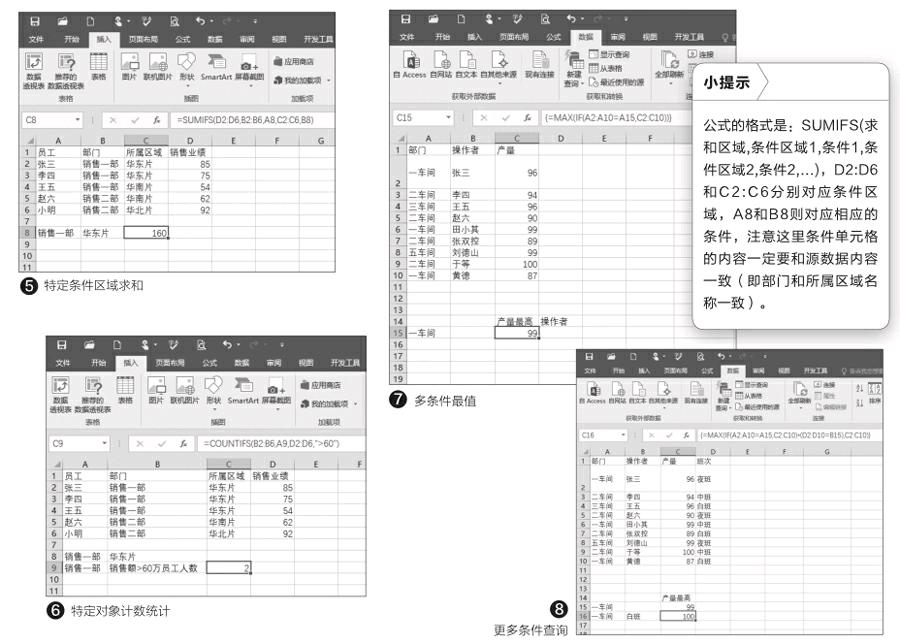
平時統計中我們經常需要統計一些最大值或者最小值,如果是簡單的求最值,使用排序即可快速獲得。對于多條件的極值則可以通過MAX函數嵌套IF函數來求取。比如下面的例子中,現在需要得到一車間產量最高的數字,在C15中輸入數組公式“=MAX(IF(A2:A10=A15,C2:C10))”,然后按下Ctrl+Shift+Enter即可得到(圖7)。
MAX函數支持更多條件的查詢。比如上例還需要查詢一車間白班產量最高的數字,則在C10輸入公式“=MAX(IF(A2:A1 0=A15,C2:C10)*(D2:D10=B15),C2:C1 0)”,再按下Ctrl+Shift+Enter即可。新增條件使用*連接,可以實現更多條件的查詢(圖8)。
猜你喜歡
城市道橋與防洪(2022年4期)2022-07-01 06:04:12
今日農業(2021年9期)2021-11-26 07:41:24
發明與創新·小學生(2021年3期)2021-03-25 11:48:49
當代陜西(2019年8期)2019-05-09 02:22:48
動漫星空(興趣百科)(2019年3期)2019-03-07 07:23:10
家庭影院技術(2018年4期)2018-05-09 07:07:52
中國科技博覽(2016年2期)2016-04-25 20:32:39
小學生導刊(2016年34期)2016-04-11 00:49:44
專用汽車(2016年4期)2016-03-01 04:13:43
質量與標準化(2015年9期)2015-12-31 11:41:40
