
合并單元格后 如何高效處理已有數據
2017-12-27 19:32:11俞木發
電腦愛好者 2017年23期
關鍵詞:區域
俞木發
為了美觀或出于其他各種需要,很多朋友喜歡在Excel中添加合并單元格。但Excel中合并單元格作為一個整體,在進行日常求和、填充序號等操作時,會帶來極大的不便。那么,如何才能在合并單元格的同時,對數據進行高效的處理呢?
1. 求和不走尋常路
我們經常在Excel中使用SUM函數對一些數據進行求和。但是,如果求和的數據位于合并單元格中,需要對SUM函數進行變通才能實現正確求和。比如對于如圖的銷售額求和,由于每個銷售部銷售的產品種類不同,傳統SUM函數就無法直接填充完成統計(圖1)。
對于這類數據的統計,我們可以使用SUM函數相減的方法實現。選中D2:D11填充區域,接著定位到D2單元格,輸入公式“=SUM(C2:C11)-SUM(D3:D11)”,然后按下Ctrl+Enter鍵填充,即可完成這類數據的統計(圖2)。
公式解釋:
因為合并單元格實際上保留的只是第一個單元格的數據,因此對于第一個合并單元格的數據實際上是C2:C11總和-D3:D11的和。這里公式中對計算區域的引用是相對引用,這樣當按下Ctrl+Enter鍵復制填充后,引用的數據區域會根據合并單元格左上角第一個單元格的地址進行相應移動,從而實現對合并單元格數據的準確統計。
2. 序號添加不求人
為了數據的排序更為直觀,很多時候我們需要對合并單元格添加序號。比如上例,需要將1至4填充到對應的銷售部中,但是合并單元格是一個整體,如果直接填充序號并不能將各銷售部實現精確的排序(圖3)。
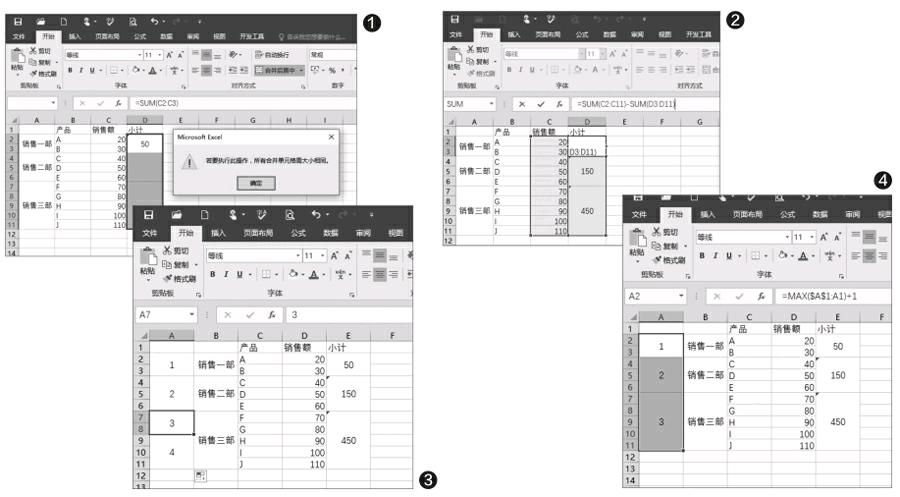
因為序號是依次增加的,并且每次都是增加1,所以可以用上一個序號加上1來得到合并單元格的序號。這里可以使用MAX函數填充。同上先選中A2:A11區域,接著在A2輸入公式“=MAX(A$1:A1)+1”,同上按下Ctrl+Enter鍵填充即可(圖4)。
公式解釋:
這里A$1表示絕對引用,即始終以A1作為起始引用位置,后一個A1則為相對引用,這樣在使用Ctrl+Enter鍵向下填充的時候,公式會自動引用下方的合并單元格,并且根據序號的特點依次加1。
3. 數據填充不鬧心
很多時候我們需要將數據填充到合并單元格中,比如某學校理科班已經有學生姓名數據,為了方便對學生的數據進行統計,現在需要將學生姓名依次填充到A列合并單元格中(圖5)。對于這類數據填充到合并單元格的操作,可以借助OFFSET嵌套COUNT函數完成。
操作同上類似,先選中A2:A19區域,在A2輸入公式“=OFFSET($E$1,COUNTA($A$1:A1),)”,然后向下填充即可。當然,如果這里合并單元格的數目不同(比如科目數量不同),那就需要先選中填充區域,再使用Ctrl+Enter鍵填充(圖6)。
公式解釋:
這里先使用COUNTA函數對A列不為空的單元格進行計數,然后OFFSET函數根據COUNTA函數的統計結果,由$E$1往下偏移取數。這里$A$1使用絕對引用將其作為固定的起點,A1作為相對終點(使用相對引用),公式下拉后,相對終點的位置就不斷向上一單元格延伸作為引用對象,即不斷引用從E2開始的姓名數據填充到合并單元格中。
4. 恢復真身 數據統計更高效
從上述介紹可以看到,在Excel的統計中如果包含合并單元格,會給我們的日常操作帶來極大的不便,導致很多日常函數無法直接使用。因此要讓數據統計更高效,我們就可以取消單元格的合并,讓其恢復真身。比如對于下面的數據,現在需要將合并單元格的“單價”數據取消合并并自動填充到原來的單元格(圖7)。
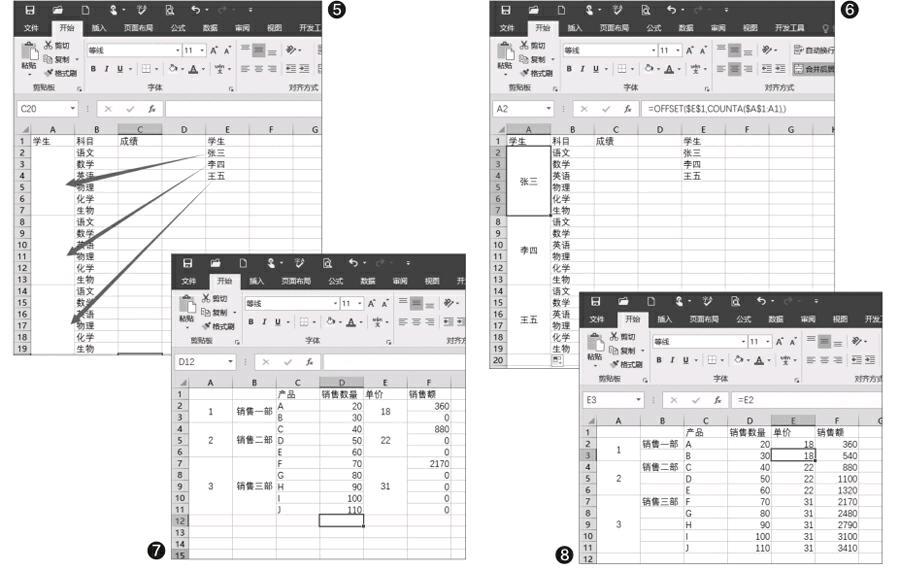
選中E2:E11,點擊“開始→合并后居中”,取消原來所有的合并單元格,但是這樣會留下很多空白的單元格。按下F5鍵,在打開的窗口點擊“定位條件→空值”。這樣原來取消合并后空值的單元格會被全部選中,定位到E3輸入公式“=E2”,使用Ctrl+Enter鍵填充,這樣單價內容會自動填充到對應的單元格中。現在,銷售額的統計就可以直接利用D2*E2公式進行準確計算了(圖8)。
猜你喜歡
發明與創新·小學生(2021年3期)2021-03-25 11:48:49
科學(2020年5期)2020-11-26 08:19:22
軟件(2020年3期)2020-04-20 01:45:18
商周刊(2018年15期)2018-07-27 01:41:20
敦煌學輯刊(2018年1期)2018-07-09 05:46:42
北京教育·普教版(2017年1期)2017-02-05 13:26:23
新疆農墾科技(2016年2期)2016-08-21 13:50:16
中國科技博覽(2016年2期)2016-04-25 20:32:39
小學生導刊(2016年34期)2016-04-11 00:49:44
新疆財經大學學報(2015年3期)2015-12-10 03:49:15
