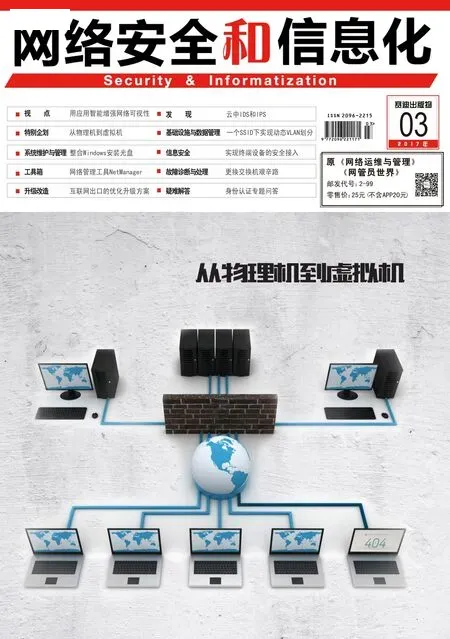
數(shù)據(jù)管理的智能處理法
2017-11-23 09:27:48
網(wǎng)絡(luò)安全和信息化
2017年3期
引言:在平時的工作中,管理數(shù)據(jù)是每位用戶都要進行的一項操作。這項操作看上去平淡無奇,實際上推敲后會發(fā)現(xiàn)有不少智能化方法和訣竅可供大家使用,下面筆者談一談管理數(shù)據(jù)的使用方法,希望能為大家?guī)砗芏嗟牟僮鞅憷?/p>
智能提交數(shù)據(jù)
在實際工作中,用戶經(jīng)常要臨時存儲一些文件,使用影子系統(tǒng)自帶的實時提交功能,來存儲臨時數(shù)據(jù)可謂恰到好處。遺憾的是,使用影子自帶的實時提交功能需要用戶手工操作才能進行,下面介紹一種工作數(shù)據(jù)的智能提交的方法。
首先按照正常操作習(xí)慣,將重要的工作數(shù)據(jù)文件集中保存到特定文件夾中,假設(shè)這里集中保存到“D:usermydocument”文件夾中。為了確保每次重新啟動虛擬系統(tǒng)后,都能將上述工作數(shù)據(jù)智能提交到“F:111”文件夾下(該文件夾為事先創(chuàng)建的),我們不妨借助批處理方式來實現(xiàn)。開啟記事本程序的運行狀態(tài),創(chuàng)建好批處理文件“F:autotj.bat”,在該文件中輸入如下命令代碼:
Rem 強制清空特定文件夾中的所有內(nèi)容
RD /q /s F:111
Rem 拷貝所有DOC工作數(shù)據(jù)到特定文件夾
copy D:usermydocument*.doc F:111
Rem 使用影子系統(tǒng)提交功能提交工作數(shù)據(jù)
“D:Program FilesShadow DefenderCmdTool.exe” /commit:"F:111" /now
嘗試執(zhí)行上述批處理文件后,RD命令就能保證在數(shù)據(jù)提交之前,將特定文件夾中的所有內(nèi)容強制清空,之后將所有工作數(shù)據(jù)拷貝到特定文件夾中存儲,同時將該文件夾下的數(shù)據(jù)內(nèi)容提交存儲。
在確認批處理文件能夠正常工作后,依次單擊“開始”、“運行”命令,彈出系統(tǒng)運行對話框,輸入“gpedit.msc”命令并回車,打開系統(tǒng)組策略編輯界面。……
登錄APP查看全文
猜你喜歡
少先隊活動(2021年4期)2021-07-23 01:46:22
表面工程與再制造(2019年6期)2019-08-24 06:40:04
攝影之友(影像視覺)(2019年3期)2019-03-30 01:36:50
文苑(2018年23期)2018-12-14 01:06:06
文苑(2018年19期)2018-11-09 01:30:14
文苑(2018年17期)2018-11-09 01:29:26
文苑(2018年21期)2018-11-09 01:22:32
商周刊(2018年18期)2018-09-21 09:14:46
沈陽醫(yī)學(xué)院學(xué)報(2015年1期)2015-12-27 13:44:40
醫(yī)學(xué)教育管理(2015年3期)2015-12-01 06:43:16