數據透視圖在業務統計年報中的應用
2017-05-31 12:57:53張媛媛
經濟研究導刊 2017年11期
關鍵詞:圖表
張媛媛
摘 要:數據透視表是對Excel數據表中的各字段進行快速分類匯總的一種分析工具,它是一種交互式報表。而數據透視圖是在數據透視表的基礎上繪制的可視化圖形。兩者的區別是數據透視圖比數據透視表更形象、生動、直觀。
關鍵詞:Excel;數據透視
中圖分類號:F22 文獻標志碼:A 文章編號:1673-291X(2017)11-0149-02
一、陜北地區煤炭抑塵情況
我國煤炭年產量達到幾十億噸,一半以上的煤炭運輸依靠鐵路運輸。鐵路運煤列車在運行中,由于列車速度和風力的作用,表面的煤粉顆粒很容易吹離主體,這樣既造成煤炭資源的浪費與貨主的經濟損失,同時也污染了沿線的環境,尤其是在客戶混跑的鐵路線上,揚起的煤粉顆粒還會影響客運列車乘客的健康。所以,鐵路上在各條煤炭輸運線路上設置抑塵站,對運煤列車進行抑塵。
以陜北地區煤炭運輸線路上各站為例,我們收集2014—2016年的抑塵數據量會發現,數據非常煩瑣、無序。為了更便捷地看到每個站點我們需要的情況,可以設置數據透視表,只需指定需要分析的字段、數據透視表的組織形式,以及要計算的類型(求和、計數、平均)。如果原始數據發生變更,無須重新進行計算,只要進行數據刷新,分分鐘數據匯總完畢。而數據透視圖同時繪制出可視化的圖形。
二、數據透視表(數據透視圖)繪制
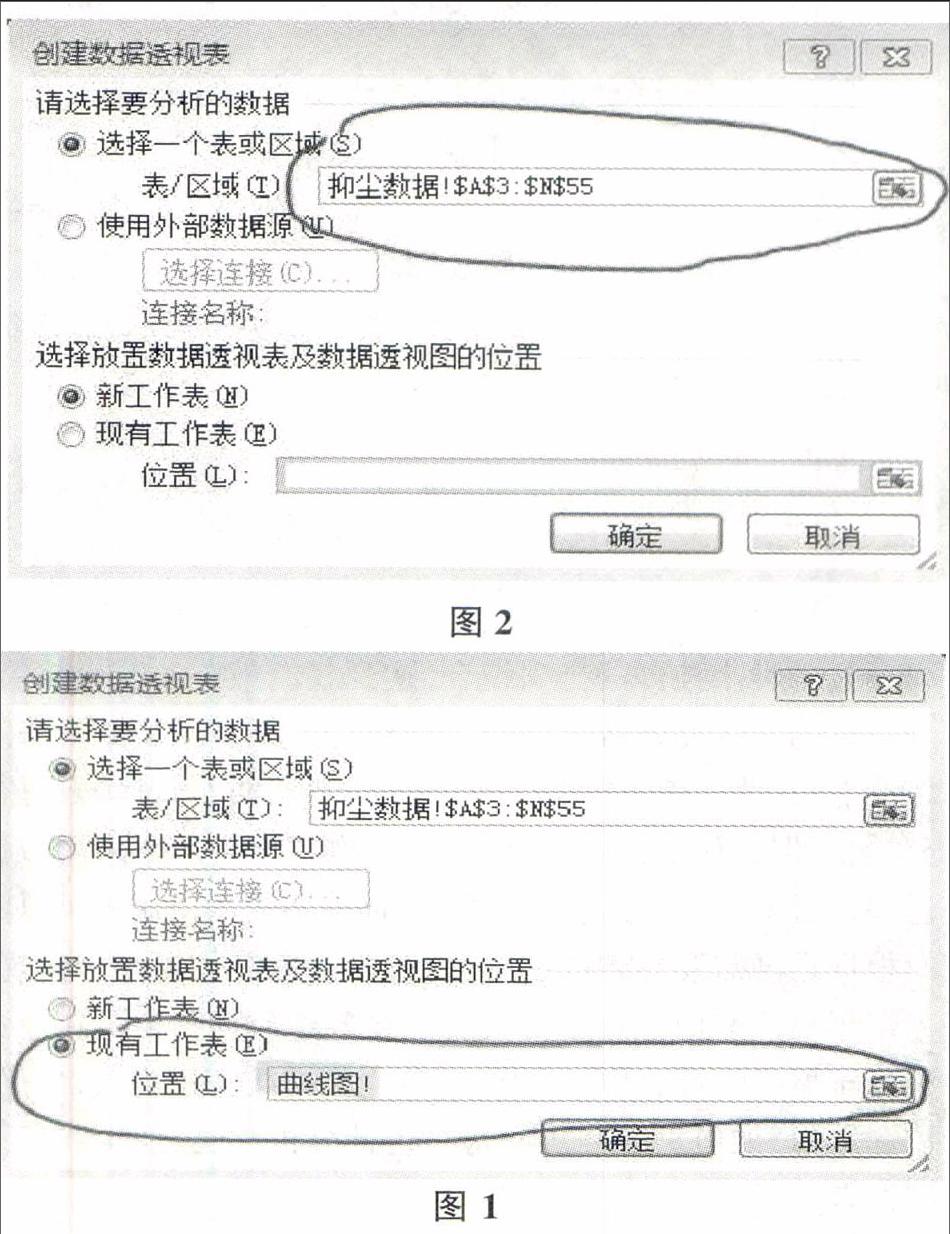
1.第一步選擇數據源區域。單擊插入-數據透視表-數據透視圖,在彈出的創建數據透視表中,選擇一個表或區域,單元格范圍選擇“抑塵數據!$A$3:$N$55”(見圖1),選擇區域為你要篩選的全部數據。
2.第二步選擇放置數據透視表的位置。在創建數據透視表中選擇“現有工作表”對話框,在位置中選擇“曲線圖!”(見圖2)。確定好數據源和透視表放置區域后,會在制定工作表上生成一個空白的數據透視表和數據透視圖框架,同時右側顯示數據透視表字段列表和數據透視圖篩選窗格。
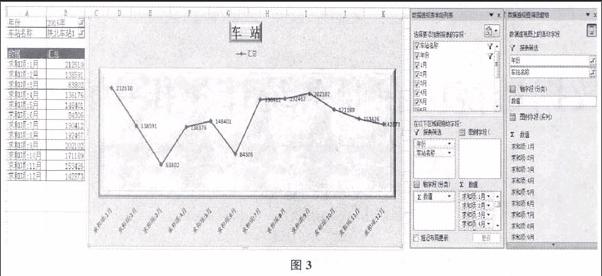
3.第三步根據想要看到各個年份、不同車站的抑塵數量走勢圖,將年份和車站名稱拖入報表篩選欄,將各個月份拖入數值欄,將Σ數值拖入行標簽,將生成我們所需求的圖表(見圖3)。
4.在使用時,根據我們需要看到的年份和站名進行下拉篩選,所對應的各月數據和走勢圖將會即可呈現。
三、使用中的特殊情況處理
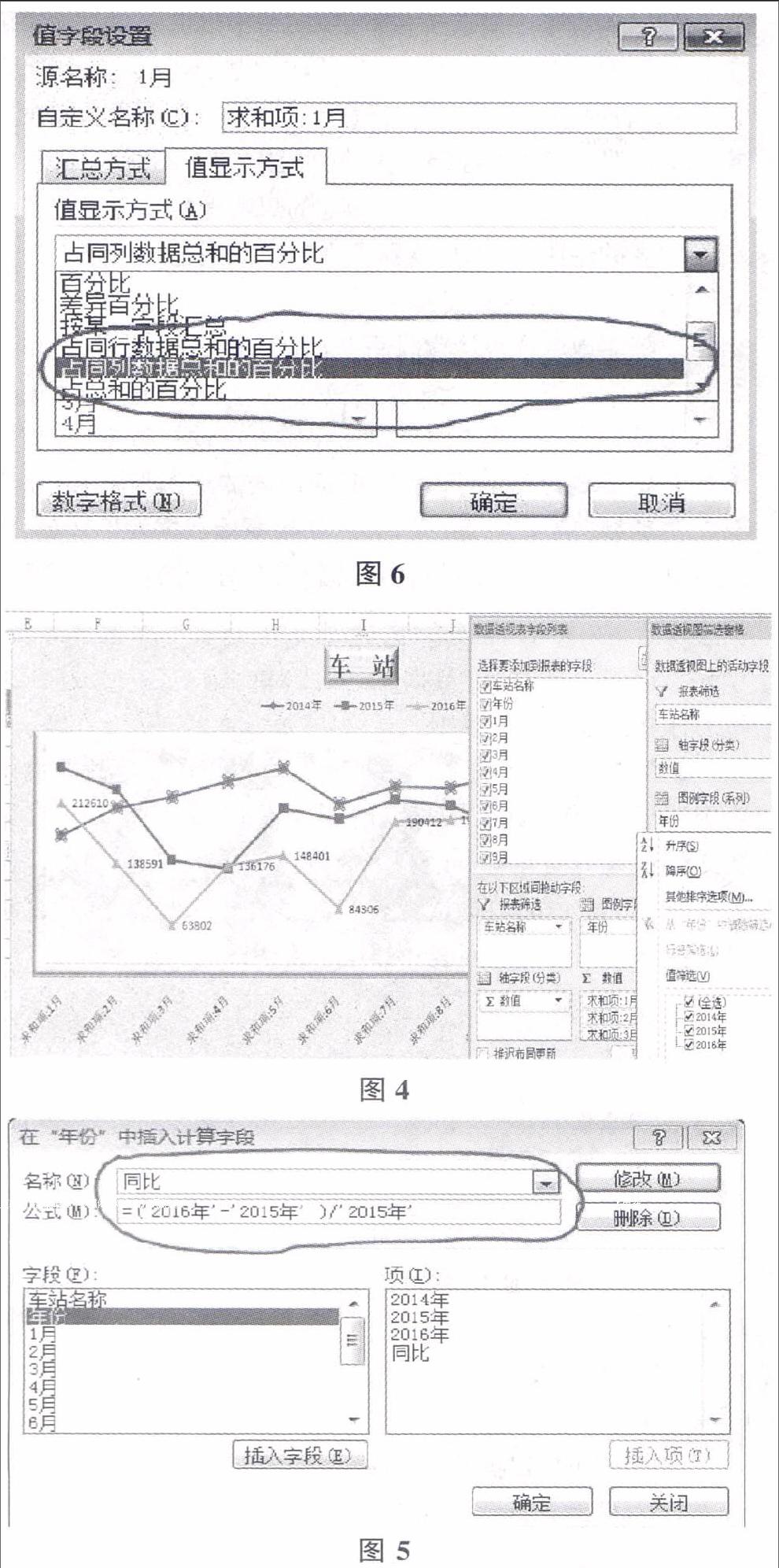
1.如果需要看到同一個車站在不同年份各月走勢圖的對比,把年份從報表篩選拖至列標簽,并將2014、2015、2016年份全部選中,就可以看到想要的圖表和數據(見圖4)。反之,如果想看到同一年份不同車站各月走勢圖的對比,只要把年份放到報表篩選,車站名稱放到列標簽,選擇好要看的車站,就可以生成想要的圖表和數據。
2.還有一種情況,單位的決策者想看到每一個站點抑塵作業量的同比和環比,第一步在圖表3的基礎上將年份拖拽到列標簽;第二步將鼠標點選至活動字段年份,然后點擊選項-公式-計算項,在年份中插入計算字段,名稱輸入同比,公式輸入同比計算公式(見圖5)。計算環比方法相同。
3.有時單位的決策者想直觀的看到每個站點在同一時段,抑塵作業量的百分比,第一步將年份拖入報表篩選欄,車站名稱拖入行標簽;第二部點選需要看到月份;第三部在數值欄目鼠標右鍵選擇值字段設置,將值顯示方式選擇為占同列數據總和的百分比(見圖6)。想要看到其他的一些顯示方式,都可以按此方法類推。
4.數據透視表在應對大量繁瑣的數據統計分析中,可以通過各種小控件的排列組合,達到我們想要的圖表效果。今天舉例的陜北地區煤炭抑塵工作量,總共涉及18個車站作業點,共計三年的數據,如果只采用普通的Excel圖表進行分析,不但工作量大,而且出錯概率也容易增加。采用數據透視表后工作量得到了極大簡化,而且圖表的使用者可以隨時根據自己需要看到的內容進行點選,所需數據即刻呈現,不用再一遍遍向數據分析人員索要各種數據圖表。在業務統計年報中應對的數據量極大,這也正是數據透視表最好的用武之地,如何更好利用好這個統計分析工具,值得我們繼續探索。
參考文獻:
[1] 鄧芳.Excel高效辦公.數據處理與分析[M].北京:人民郵電出版社,2012.
[2] Excel Home.Excel 2010應用大全[M].北京:人民郵電出版社,2011.
[責任編輯 張宇霞]
猜你喜歡
方圓(2016年23期)2017-02-05 19:31:45
方圓(2016年22期)2016-12-06 19:27:28
足球周刊(2016年14期)2016-11-02 10:54:56
足球周刊(2016年15期)2016-11-02 10:54:16
足球周刊(2016年11期)2016-10-09 11:53:25
足球周刊(2016年10期)2016-10-08 18:30:55
世界博覽(2016年16期)2016-09-27 18:25:26
世界博覽(2016年15期)2016-09-27 10:47:51
方圓(2016年7期)2016-04-20 19:51:11
方圓(2016年5期)2016-03-16 19:57:32