EasyComic:一款替代Windows畫圖的繪畫工具
2017-03-28 13:23:23張立新
中小學信息技術教育 2017年3期
張立新
在小學信息技術教學中,電腦繪畫一直是一個必修的模塊,深受學生們的喜歡。該模塊可以激發學生對電腦繪畫的學習興趣,讓學生充分發揮自己的想象力和創造力,通過圖畫的方式來表達自己真實的思想情感,繪制出想要表達的內容。而多年來教師們所采用的軟件一直是Windows系統自帶的畫圖軟件。
畫圖軟件的優點在于功能簡便,容易掌握,比較接近在紙上繪畫的方式。但其缺陷也很明顯,主要是缺乏圖層的操作以及繪制好的圖形不易修改等問題,因此喪失了許多數碼繪畫的優勢,在很大程度上局限了學生們的創意發揮,影響了整體的畫面效果。
EasyComic軟件是一款基于矢量圖的繪畫工具,它功能強大又操作簡便,可以從小培養學生基于數字繪畫的思維模式。這款軟件還為使用者準備了豐富的資源,讓使用者可以更輕松地創建出高質量的漫畫作品。
下面我們從以下幾方面介紹該軟件的功能。
繪制基本圖形
在軟件左側的工具箱中有一排常用的工具(如圖1),當我們把鼠標放在每一種工具上時,會有針對這一種工具的幫助文字,這對于初次使用的人來說非常有用。其實我們從這些工具的名稱上也能猜出它們的作用。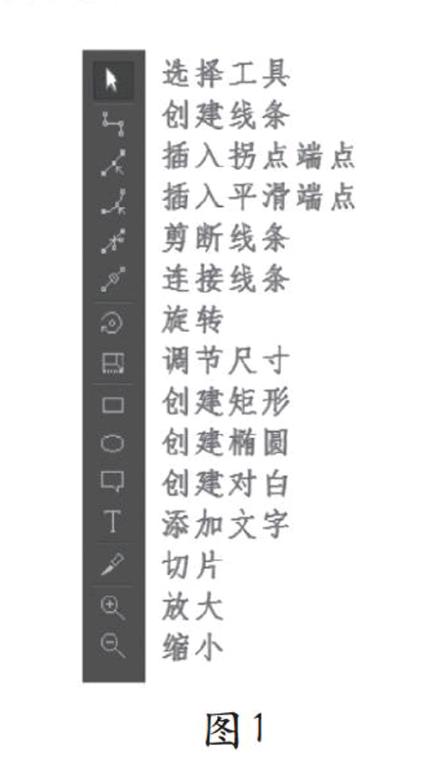
1. 矩形和橢圓
在工具箱中有繪制“矩形”和“橢圓”的工具,利用Shift鍵能夠繪制出標準的正方形和正圓。
2. 其他多邊形
使用“創建線條工具”可以繪制出任意的多邊形,方法是用鼠標在畫面上單擊,確定第一個點,然后移動鼠標單擊確定第二個點、第三個點,最后在起點處單擊完成封閉圖形的繪制(如果在最后一個點處單擊鼠標右鍵,還可以繪制出不封閉的圖形,不封閉圖形同樣可以著色)。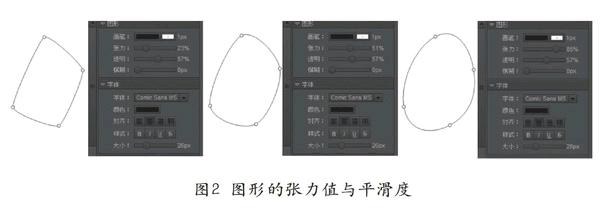
繪制好的圖形可以使用“選擇工具”調整圖形的位置,在其端點拖動可以調整每個點的位置。
3. 圖形的修改
“插入拐點端點工具”可以在繪制好的圖形邊線上單擊增加端點,“插入平滑端點工具”可以為圖形增加平滑的端點,同時如果在非平滑端點上單擊會將該點轉化為平滑端點。
其實平滑端點的平滑程度可以利用右側的“圖形面板”中的“張力”進行調整,圖2是張力分別為23%、51%、85%的效果。
各種復雜的圖形都是通過在基本圖形上增加平滑端點和拐點端點,然后調整各端點位置這種方法繪制完成的。
4. 圖形的旋轉和翻轉
在Windows畫圖工具中圖形只能夠完成90°旋轉。而EasyComic軟件中的“旋轉工具”能夠對圖形進行任意角度的旋轉(如圖3),在軟件的工具欄中有“水平翻轉工具”和“垂直翻轉的工具”實現圖形翻轉。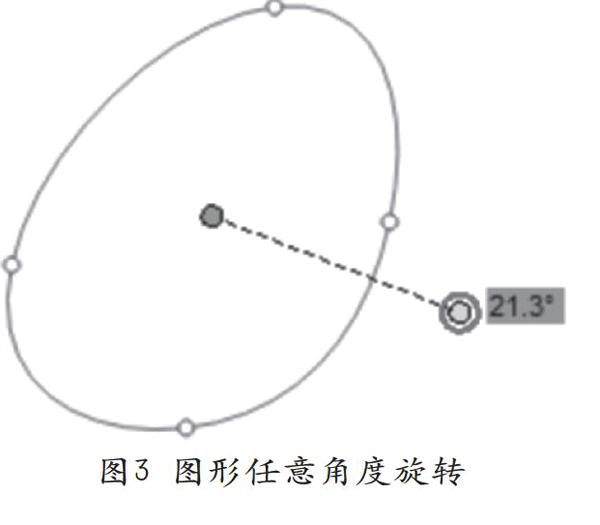
填色功能
上面提到在EasyComic軟件中可以對封閉圖形和不封閉圖形進行顏色的填充,填充有純色、漸變色、圖像等多種方式(如圖4)。
填充方法是先選中要填充的圖形,然后在軟件右側的“填充”面板中選擇填充的方式及顏色,如果不選任何圖形,軟件將默認填充到整個畫面。
在進行漸變色填充時,默認情況下只有兩種顏色,我們可以在色塊的下方單擊增加“小筆頭”,選擇更多的顏色作為過渡色。填充的方向也可以通過拖曳“填充窗口”上的兩個橘色控點進行修改(如圖5),邊框色可以在“圖形”面板的畫筆選項中選擇,這里還可以選擇線的粗細或將其設置為無邊線。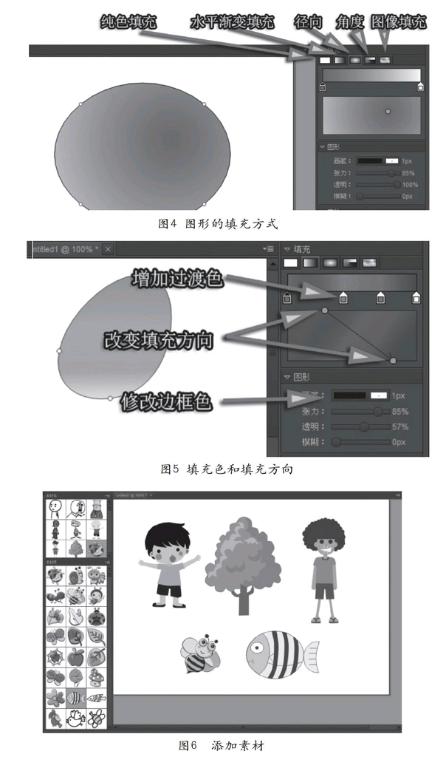
素材的使用和再加工
1. 加載素材
軟件中一共有9種不同類型的素材包,選擇其中的一種即可顯示出其中的所有素材,我們可以將自己需要的素材拖入到畫面中(如圖6),然后拖曳右下方的控點改變其大小,進行旋轉、翻轉等操作。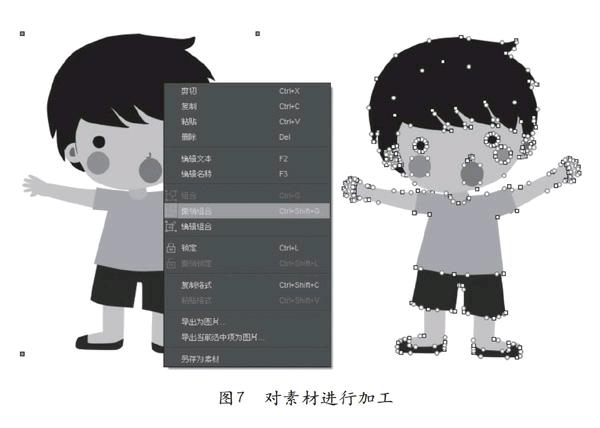
2. 修改素材
在人物角色上右擊鼠標,在快捷菜單中選擇“撤銷組合”操作,這時我們會發現角色變成了無數端點組成的圖形(如圖7)。用鼠標在相應的端點上拖曳,這樣我們就可以修改人物的動作和表情了。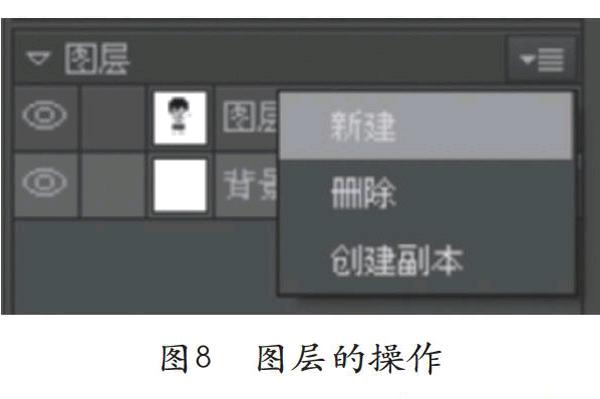
明白了這個道理,我們在繪畫時就可以按照這種方法繪制不同的圖形,并在為這些圖形著色后進行組合,形成較為復雜的一體圖形。
EasyComic軟件支持我們建立自己的素材包,我們可以將自己繪制好的新圖形通過右擊鼠標的方式保存到自己的素材庫中。
圖層
EasyComic軟件支持圖層的操作,在軟件右側“圖層”面板中可以添加新的圖層、改變圖層的前后順序、刪除圖層等操作(如圖8)。
圖8 圖層的操作
同時,在同一層中也可以改變圖形間的層次關系。選中要改變層次的圖形后,在軟件上方的工具欄中選擇“向上一層”或“向下一層”改變圖形的次序,也可以使用“移至最頂層”和“移至最底層”工具直接將圖形置頂或置底。
以上我們介紹了EasyComic軟件主要的功能,還有很多其他功能沒有介紹,教師們可以自己嘗試進行研究,創作自己的繪畫作品。
關于軟件的下載和安裝,我們推薦大家通過地址http://lxteach.cn/Html/?438.html下載安裝,大家也可以通過百度搜索引擎從網上下載EasyComic3.0的安裝軟件進行安裝。當第一次啟動軟件時會有過期的提示,我們將計算機的系統時間調整到2016年的6月1日之前再運行即可。
(作者單位:北京史家胡同小學)