微軟OneNote Class Notebook新增LMS作業與分數集成功能
2016-09-07 02:23:48
中國教育信息化 2016年12期
微軟OneNote Class Notebook新增LMS作業與分數集成功能
自Class Notebook于2014年推出以來,教師和學校的一個最高呼聲就是希望允許Class Notebook與作業和分數實現更深入的集成,以及集成現有的Learning Management Systems(LMS)或相關系統的工作流。針對這些呼聲,微軟與全球教育合作伙伴進行了通力合作,添加了一些最新增強功能,將能夠支持Class Notebook與作業和分數進行更深入的集成。
通過這些功能,教師可以在Class Notebook中創建作業并進行打分,然后在Learning Management System(LMS)或新的Microsoft Classroom中顯示。
將OneNote和LMS等相關系統相連接
第一步是將OneNote連接至LMS或相關系統。要進行此操作,請單擊工具欄上的全新Connections按鈕。此時將出現一個下拉菜單,允許您連接到LMS以及將Class Notebook映射至特定課程。選擇系統,然后采用正確的身份驗證機制,這可能包括用戶名、密碼和可選的URL等。詳細的說明請查看最新的 《Class Notebook插件入門指南》。您也可以在最新的OneNote教育合作伙伴頁上,找到針對每一個LMS的詳細設置視頻。
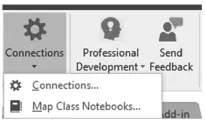
如果您未獲得所需的信息,您的IT管理員應能夠為您提供幫助。更多詳細信息請訪問面向 IT管理員的 Class Notebook插件部署頁。
創建作業
將OneNote連接至LMS后,您可以選擇一個O-neNote頁面,在您使用的LMS或系統中輕松創建一項作業。這使得OneNote信息能夠顯示在LMS作業和日歷組件中,并與教師已在使用的工作流實現集成。此外,當您創建作業時,頁面將會被復制到您選擇用于供所有學生個人筆記本使用的片段中。
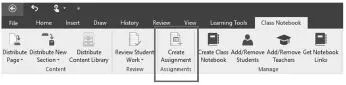
要瀏覽創建作業的全部詳細信息,請查看最新的《Class Notebook插件入門指南》,可以輕松將作業從O-neNote直接推送至LMS或類似的系統。
將分數從OneNote推送至LMS
很多使用者希望能夠將分數直接推送至學校正在使用的LMS或相關系統。這將可以幫助教師節省每日錄入分數的時間。借助今天的Class Notebook插件更新,您現在可直接在OneNote中錄入分數,然后推送至支持的系統!
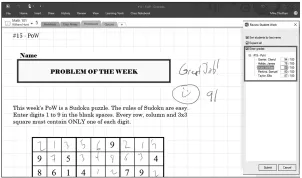
讓我們以#15-PoW作業為例,顯示如何錄入分數:
(1)在Class Notebook選項卡中,選擇Review Student Work下拉菜單,然后選擇Homework。在這一片段中,#15-PoW被分發至所有學生。
(2)Review Student Work窗格顯示在右側。現在Class Notebook插件已連接至LMS或相關系統,顯示Enter grades復選框。
(3)選中Enter grades復選框,一個包含___/100內容的字段出現在所顯示的每一名學生姓名的旁邊。
(4)單擊William Hunt,他在OneNote中的作業頁將被打開。您可以在OneNote中審閱Williams Hunt的頁面,然后在Review Student Work對話框的打分字段中進行打分,這一流程需要為每一名學生重復進行。
完成后,單擊Submit按鈕,分數將被直接推送至LMS。此處顯示了一個將打分從OneNote直接推送至Canvas的示例,以及另一個將打分直接推送至Brightspace的示例。
其他Class Notebook插件改進
除了作業與打分集成外,我們還收到了許多有關插件改進的教師反饋。最新更新包含以下改進:支持撤銷錯誤分發給學生的頁面;支持在班級學習新單元等場景中,向學生分發新的Section Group;支持針對新單元中的新項目或課程,為學生的New Section Group分發新的片段;分發新片段的性能更卓越;包括小片段、筆記本和頭像在內的更多圖標被添加至對話框內;其他錯誤修復、穩定性和設置改進;支持IT管理員在學校或學區部署插件的MSI安裝包,而無需每一名教師均安裝插件。
想了解更多Office365助力中國發展教育信息化內容可見:https://www.microsoft.com/china/office365/education/。如有問題,請發郵件至:O365educhina@microsoft.com。
猜你喜歡
大灰狼畫報·益智版(2024年3期)2024-12-09 00:00:00
工業設計(2022年8期)2022-09-09 07:43:20
保健醫苑(2022年1期)2022-08-30 08:39:14
軍民兩用技術與產品(2021年10期)2021-03-16 06:05:30
北京測繪(2020年12期)2020-12-29 01:33:58
少年博覽·初中版(2020年6期)2020-06-12 11:42:23
家庭影院技術(2017年9期)2017-09-26 03:41:45
故事大王(2016年7期)2016-09-22 17:30:08
兒童故事畫報(2013年3期)2013-06-24 05:40:30
電腦愛好者(2011年11期)2011-06-22 08:20:18