用Lightroom快速打造柔滑的肌膚
2016-07-31 19:19:15SeanMcCormack
攝影之友(影像視覺) 2016年11期
關鍵詞:設置
用Lightroom快速打造柔滑的肌膚

SeanMcCormack攝影師、作者Sean住在愛爾蘭西部,他是Rocky Nook公司《Lightroom完全手冊》一書的作者。
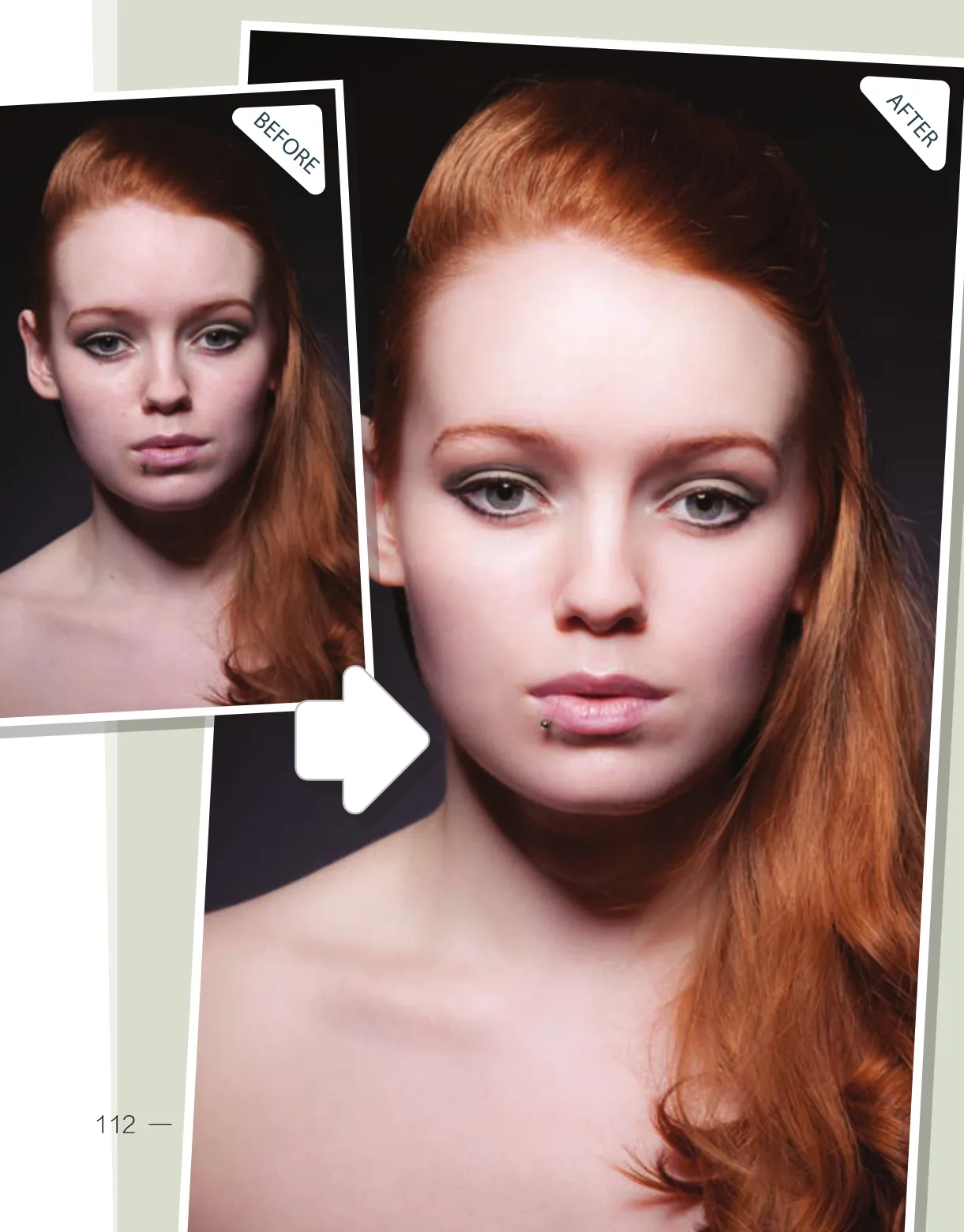
使用本文介紹的小技巧可以幫助你在Lightroom中搞定人像照片的皮膚調整。
軟件與版本: Lightroom 6軟件
下載網址: www.adobe.com.cn
我
們日復一日地接受著來自
電視、雜志和廣告牌的影像轟炸。這些影像給我們創造了一個完美無缺的世界,向我們傳遞著廣告主們希望我們購買其產品的信息。廣告的狂轟濫炸提高了我們對于照片,尤其是人像照片的期望值。
我們都知道這些照片是后期處理的結果,但這并不妨礙畫面中的主人翁也期待我們對其進行同樣的神奇處理。事實上這一切并不需要你打開Photoshop,Lightroom給我們提供的工具就已經足夠我們打造一張精彩的人像攝影作品。
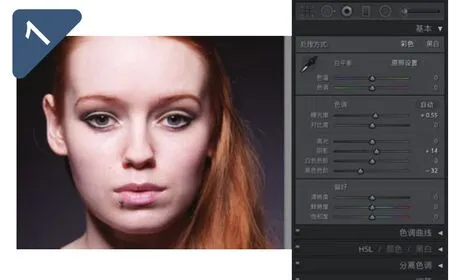
調整曝光
拿到RAW文件,第一步永遠是處理好照片的明暗關系。我們需要在各個影調層次之間取得完美的平衡,其中最重要的就是確保皮膚不會過曝。對于這張照片,我提高了曝光和陰影的設置,同時適當壓暗了黑色,讓曝光更加完善。
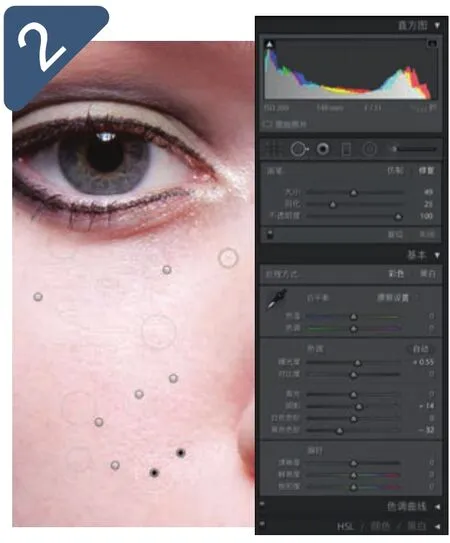
移除瑕疵
使用污點去除工具在皮膚的瑕疵位置上一一單擊將它們移除。對于眼袋,可以為污點去除工具選擇一個適中的羽化半徑設置,然后沿著眼袋繪制一條修復區域,向下拖動取樣,將其移除。按住Ctrl鍵單擊工具可以手動指定取樣點,精準移除。
輪廓塑造
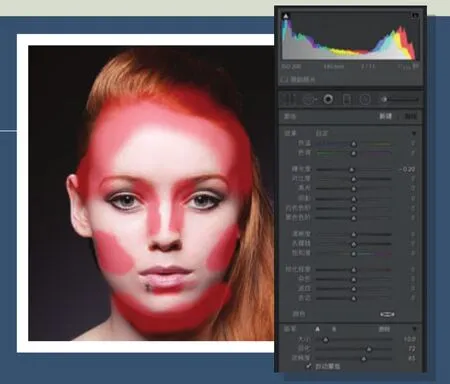
使用減淡加深讓人物面部更有立體感
減淡加深是職業修圖師最常用的技巧之一。盡管Lightroom并不提供如同Photoshop般精確的減淡加深調整,但是并不意味著我們不能用它來進行類似的處理。減淡對應提亮,加深對應壓暗。我們首先將曝光設置為0.2或0.3,使用調整畫筆在前額、鼻梁、顴骨、人中等面部凸出部分上涂抹,將其提亮;接著將曝光設置為-0.2或更低,在面部外側邊緣、鼻翼和嘴唇下半部分涂抹為其增加陰影。
猜你喜歡
少先隊活動(2021年4期)2021-07-23 01:46:22
水上消防(2020年5期)2020-12-14 07:16:18
中國畢業后醫學教育(2020年5期)2020-12-06 06:52:46
鐵道通信信號(2019年7期)2019-10-08 08:38:02
攝影之友(影像視覺)(2019年3期)2019-03-30 01:36:50
鐵道通信信號(2018年1期)2018-06-06 02:27:38
玩具世界(2017年9期)2017-11-24 05:17:29
作文評點報·低幼版(2017年42期)2017-11-16 22:12:34
沈陽醫學院學報(2015年1期)2015-12-27 13:44:40
醫學教育管理(2015年3期)2015-12-01 06:43:16