向多余內存要速度
2014-06-13 13:56:49水滴
個人電腦 2014年3期
水滴

隨著電腦配置越來越高,內存容量也是越來越大,4GB、8GB甚至更大容量的內存,已經隨處可見。然而,內存容量雖大,但有時使用不上,因為32位Windows系統最大只能識別3.25GB的容量,剩余下來的內存容量,只能成為無效空間,而被白白浪費。其實,我們可以變廢為寶,借助外在力量,將多余內存模擬成硬盤,通過這種特殊硬盤,保存那些對速度頗為敏感的臨時文件或緩存文件,從而達到提升訪問速度的目的。
生成內存硬盤
為了不讓大量的多余內存長期閑置,本文現在使用只有266KB大小的魔方內存盤工具,將一部分內存劃出來模擬成硬盤,以便將慢速硬盤的操作轉換為對高速內存的操作,這樣既改善系統資源利用率,又能加快系統運行速度。
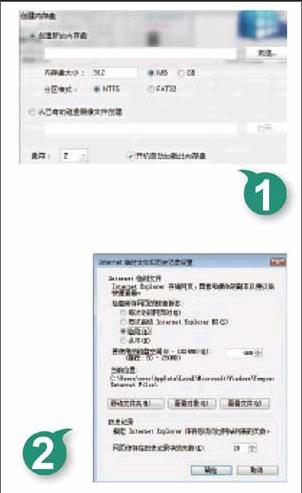
魔方內存盤工具啟動運行后,按下主操作界面工具欄中的“創建內存盤”按鈕,打開如圖1所示的設置窗口,選中“創建新的內存盤”選項,單擊“瀏覽”按鈕,彈出文件選擇對話框,從硬盤中指定一個文件夾,以便在關閉計算機時自動將內存硬盤中的內存轉移回本地硬盤,重新啟動計算機系統后,這個特定文件夾中的內容又會自動加載到內存硬盤中。當然,如果不選中后面的“關機時自動保存內存盤數據”選項,那么這里的路徑設置操作,就純屬擺設了,而且不保存內存硬盤中的數據,也能避免開關機時來回存取數據而拖累系統啟動速度。
之后,根據電腦物理內存的實際大小,定義好內存硬盤的大小。一般來說,物理內存為2GB大小時,可以將內存硬盤設置成512MB,物理內存為4GB大小時,可以設置成1GB。在“分區格式”位置處,選擇好內存硬盤的分區類型,默認使用“NTFS”類型。再為內存硬盤指定一個空閑的磁盤分區符號,例如,這里假設使用“Z:”分區,同時選中“開機自動加載此內存盤”選項,確認后內存硬盤就創建成功了。同樣地,如果物理內存容量足夠大時,可以根據實際需要,生成多個內存硬盤。
加快網頁顯示
使用IE瀏覽器訪問網頁的時候,會生成很多臨時文件,它們除了在重復訪問時有點作用外,平時幾乎毫無用處。但這些文件對于訪問速度卻是非常敏感,要是將它們全部指向內存硬盤,那么上網速度一定會讓人完全出乎意料。
在將IE瀏覽器的臨時文件挪移到內存硬盤中時,可以先啟動運行IE瀏覽器程序,打開瀏覽窗口中的“工具”菜單項,選擇下拉菜單中的“Internet選項”命令,進入Internet選項設置對話框。點擊“常規”標簽,在對應標簽頁面的“瀏覽歷史記錄”位置處,按下“設置”按鈕,彈出如圖2所示的設置界面。
單擊“移動文件夾”按鈕,彈出文件選擇對話框,將內存硬盤中的某個文件夾選中,例如,選中導入“Z:\aaa”文件夾,確認后重新啟動計算機系統,就能用內存硬盤保存上網訪問時產生的臨時文件了。
當Windows系統重新啟動成功后,內存硬盤會自動加載,這時打開IE瀏覽器訪問網頁時,會感覺到網頁顯示速度明顯快多了,而且每次上網結束關機時,IE瀏覽器生成的臨時文件,也會在內存硬盤中自動刪除掉。當然,值得注意的是,在訪問含有圖片很多的網頁時,如果上網帶寬比較有限,那么網頁顯示速度可能略要打點折扣。
加快上網速度
在上網沖浪的時候,如果使用的不是以IE為核心的瀏覽器,例如360瀏覽器、搜狗瀏覽器、谷歌瀏覽器等,那么需要進行不同的設置,才能將內存硬盤成功替代瀏覽器的上網緩存,實現高速訪問網頁目的。
例如,要將搜狗瀏覽器的上網緩存,挪移到內存硬盤中時,可以進行如下設置操作:首先依次單擊“開始”|“運行”命令,彈出系統運行對話框,在其中輸入“%AppData%\SogouExplorer\Webkit\Default”并回車,打開“Default”文件夾窗口,從中選擇并刪除“cache”文件夾,將搜狗瀏覽器默認的緩存路徑刪除掉。
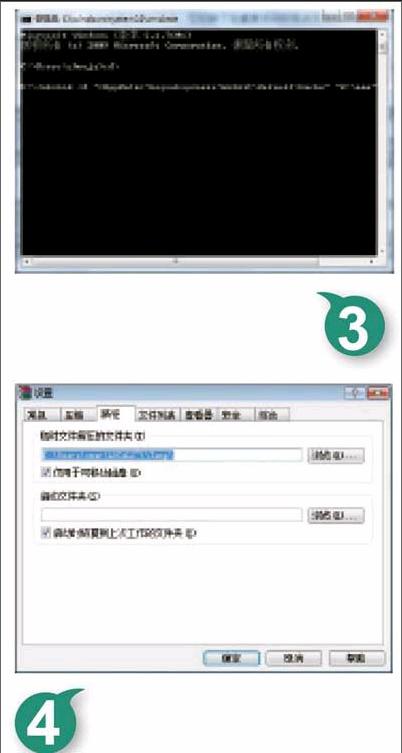
再次打開系統運行對話框,在其中執行“cmd”命令,進入MS-DOS工作窗口,在該窗口的命令行提示符下,輸入“mklink /d '%AppData%\SogouExplorer\Webkit\Default\Cache' 'Z:\aaa'”字符串命令(如圖3所示),單擊回車鍵后,就能將搜狗瀏覽器缺省的Webkit緩存路徑指向“Z:”內存硬盤中的“aaa”文件夾。日后,搜狗瀏覽器將會自動把瀏覽網頁時產生的緩存信息,都寫到內存硬盤中,這樣能有效加快網頁的瀏覽速度。
對于其他類型的瀏覽器來說,可以按照同樣的操作方法,先刪除默認的緩存文件夾,再將新的緩存路徑鏈接到內存硬盤中,告訴瀏覽器日后將上網緩存內容保存到內存硬盤中,以加快上網瀏覽速度,而且日后關機時也能自動清理垃圾。
加快文件解壓
從網上下載獲得的資源,大多都是壓縮文件,要訪問使用它們,都需要經過解壓縮操作。按常規方法解壓時,需要先在普通硬盤中創建一個臨時文件夾,將下載資源解壓路徑指向臨時文件夾,正式開始解壓后,壓縮程序會源源不斷地將壓縮包中的文件,釋放保存到普通硬盤的指定文件夾中,這個過程可能要耗費一些時間。現在,只要將臨時解壓路徑指向內存壓縮盤中的某個文件夾,就能保證壓縮包中的文件不停地釋放到內存中,這個釋放速度顯然要比普通解壓速度要快。
例如,要將WinRAR程序的臨時解壓路徑指向內存硬盤時,可以先開啟該程序的運行狀態,依次點擊主操作界面中的“選項”|“設置”命令,打開目標程序的設置對話框。選擇“路徑”選項卡,打開如圖4所示的選項設置頁面,在“臨時文件解壓的文件夾”位置處,單擊“瀏覽”按鈕,彈出文件夾選擇對話框,從中選擇內存硬盤中的某個文件夾,例如,可以選擇“Z:\aaa”文件夾,確認后保存設置操作即可。日后,WinRAR程序在進行解壓操作時,會自動將壓縮包中的文件釋放到內存中,訪問使用完壓縮資源后,關機時臨時解壓文件夾會被自動刪除掉,而不需要手工清理,這樣能大大提升解壓效率。endprint
加快軟件運行
一些大型軟件對內存空間的需求比較大,但在物理內存不大的情況下,我們可以通過在普通硬盤中創建系統頁面文件,來緩解系統調度內存的壓力,改善軟件運行流暢程度。現在,在物理內存空間足夠的情況下,將系統虛擬內存創建的頁面文件挪移到內存硬盤中,可以大大加快大型軟件的運行速度。
在Windows 7系統環境下,要將系統頁面文件保存到內存硬盤中,可以先用鼠標右鍵單擊系統桌面上的“計算機”圖標,執行右鍵菜單中的“屬性”命令,展開系統屬性界面。
在該界面的左側列表中,點擊“高級系統設置”按鈕,切換到高級系統屬性頁面,在“性能”位置處按下“設置”按鈕,彈出性能選項對話框。點擊這里的“高級”標簽,展開如圖5所示的標簽設置頁面,單擊“虛擬內存”設置項處的“更改”按鈕,在其后界面中,將所有磁盤分區都設置為無分頁文件大小。
之后,選中內存硬盤對應的磁盤分區符號,并將該分區的分頁文件選擇為“自定義大小”,再根據物理內存的實際大小,設置好初始大小和最大值數值,一般來說,將它們設置成內存硬盤的1/3容量即可,如果無法確定具體數值時,不妨直接選用“系統管理的大小”選項。最后,重新啟動計算機系統,當內存硬盤再次加載工作時,它就能當系統頁面文件使用了,日后,安裝大容量軟件時,就能感覺到安裝速度明顯有提升。
加快系統運行
Windows系統在長時間工作后,會產生很多垃圾,這些垃圾日積月累,不但會耗費寶貴的磁盤空間,而且還會影響系統運行速度。現在,有了內存硬盤的幫忙,我們可以將系統臨時產生的各類垃圾文件,全部保存到斷電后數據會丟失的內存硬盤中,這樣每次關閉系統后,系統垃圾也能跟著被自動清除干凈,那么系統下次啟動運行時,就能和以前一樣健步如飛了。
例如,要將Windows 7系統的臨時垃圾轉移到內存硬盤中時,可以先在內存硬盤中創建一個特定文件夾,假設該文件夾名稱為“Z:\aaa”。接著,打開Windows 7系統的“開始”菜單,用鼠標右鍵其中的“計算機”選項,點擊右鍵菜單中的“屬性”命令,進入系統屬性界面。
在該界面的左側列表區域,按下“高級系統設置”按鈕,切換到高級系統屬性窗口,點擊其中的“環境變量”按鈕,展開如圖6所示的設置界面。選中“用戶變量”列表中的“TMP”變量,點擊“編輯”按鈕,將“TMP”變量的值輸入為“Z:\aaa”,確認后保存設置操作。
同樣地,將“用戶變量”中的“TEMP”變量,“系統變量”列表中的“TMP”、“TEMP”等變量數值,都修改為“Z:\aaa”,這樣保存系統臨時垃圾的變量數值都指向內存硬盤了。重新啟動計算機系統后,內存硬盤自動加載成功時,我們就能用內存硬盤保存系統臨時垃圾了,日后系統每次關機、重啟時,臨時垃圾都會自動丟失,不會拖累系統運行速度。
加快下載速度
利用多線程工具下載大塊頭程序或文件時,將下載內容臨時存儲到內存硬盤中,可以加快資源下載速度。等到所有內容下載完成后,再將其集中拷貝到其他磁盤分區中,以避免系統重啟時,內存硬盤自動刪除它們。
例如,在使用360安全下載器下載資源時,要將文件默認存儲路徑指向內存硬盤時,可以先打開下載器主操作界面,點擊“設置”按鈕,打開如圖7所示的選項設置框,在“文件下載到”位置處,選中“指定目錄”選項,同時點擊“瀏覽”按鈕,彈出文件選擇對話框,選中并導入內存硬盤中的某個文件夾就可以了。日后,再次使用360安全下載器下載資源時,或許就能感覺到下載速度明顯加快了。endprint
猜你喜歡
兒童故事畫報·發現號趣味百科(2025年8期)2025-08-23 00:00:00
中學生天地(A版)(2022年10期)2022-11-23 06:42:50
工業設計(2022年8期)2022-09-09 07:43:20
少先隊活動(2021年4期)2021-07-23 01:46:22
軍民兩用技術與產品(2021年10期)2021-03-16 06:05:30
北京測繪(2020年12期)2020-12-29 01:33:58
家庭影院技術(2017年9期)2017-09-26 03:41:45
沈陽醫學院學報(2015年1期)2015-12-27 13:44:40
醫學教育管理(2015年3期)2015-12-01 06:43:16
商業評論(2014年9期)2015-02-28 04:32:41