揭開IE瀏覽器自動關閉謎底
2013-04-29 16:39:31草鞋
個人電腦 2013年7期
草鞋
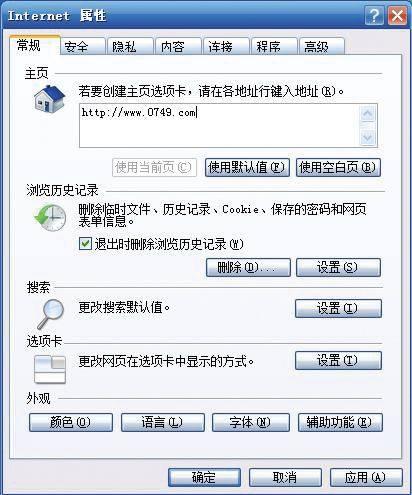
單位局域網中有一臺客戶機安裝使用的仍然是Windows系統,可能由于用戶手頭沒有正版的安全工具可以利用,該系統一直沒有安裝防火墻和殺毒軟件。在上網沖浪的過程中,XP系統意外感染了網絡病毒,造成了IE瀏覽器無法正常工作,具體現象為:每次用鼠標雙擊系統桌面中的瀏覽器圖標,開啟IE瀏覽器的運行狀態時,瀏覽窗口打開后就會自動關閉,用戶根本不能正常瀏覽網頁內容。不過,讓用戶感覺到十分蹊蹺的是,在系統資源管理器窗口地址欄中,輸入上網地址卻能正常顯示網頁內容,為什么IE瀏覽器窗口會自動關閉呢?
考慮到系統資源管理器能正常打開網頁內容,而該管理器窗口仍然使用的是IE瀏覽器的內核,這就說明IE瀏覽器內核沒有受到損壞,很可能是網絡病毒或惡意程序非法修改了IE瀏覽器的某些設置。仔細觀察IE瀏覽器打開并自動關閉這一過程,發現窗口好像顯示過內容,為了弄明白這些內容是否與自動關閉故障有關,筆者嘗試再次開啟IE瀏覽器的運行狀態,并在瀏覽窗口顯示出內容,同時還沒有被自動關閉的一剎那,使用鍵盤上的“Print Screen”功能鍵,對瀏覽窗口內容執行抓屏操作,再將抓屏內容拷貝到畫圖程序中。認真查看圖片內容時,筆者看到瀏覽窗口標題欄中出現了“http://www.0749.com”網站地址的身影,很顯然,IE瀏覽器窗口的首頁地址遭遇到了劫持現象,IE瀏覽器窗口自動關閉的問題多半與網站劫持有關。
排查步驟
1. 恢復首頁地址
既然IE瀏覽器的首頁地址已經被強制設置為“http://www.0749.com”,采用手工方法,恢復瀏覽窗口的首頁地址,說不定就能解決IE瀏覽器自動關閉的故障現象。說干就干,筆者立即用鼠標右鍵單擊系統桌面上的IE瀏覽器圖標,從彈出的快捷菜單中點擊“屬性”命令,打開Internet屬性對話框,選擇“常規”選項卡,進入如圖1所示的選項設置頁面,在“主頁”位置處,點擊“使用空白頁”按鈕,確認后結束首頁地址恢復操作。不過,當筆者再次打開IE瀏覽器窗口時,看到該窗口還是一閃而過,這說明首頁地址被調整,不是IE瀏覽器窗口自動關閉的原因。重新進入Internet屬性對話框時,筆者看到“主頁”位置處的內容又變成了“http://www.0749.com”,顯然這種辦法不能解決問題。
2. 尋找可疑程序
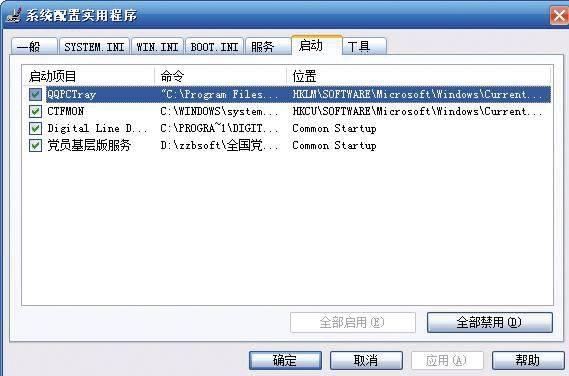
筆者擔心本地客戶端系統可能遭遇到可疑自啟動惡意程序的攻擊,該攻擊造成了IE瀏覽器窗口自動關閉現象。為了判斷自己的分析是否正確,筆者依次點擊系統桌面上的“開始”|“運行”選項,彈出系統運行對話框,輸入字符串命令“msconfig”并回車,展開系統配置實用程序對話框。選擇“啟動”標簽,進入如圖2所示的標簽設置頁面,仔細檢查這里的啟動項目列表,筆者沒有發現任何可疑份子。
后來,筆者不放心,又在系統運行對話框中執行“regedit”命令,打開系統注冊表編輯界面,仔細檢查了“HKEY_LOCAL_MACHINE\SOFTWARE\Microsoft\Windows NT\CurrentVersion\Winlogon”、“HKEY_LOCAL_MACHINE\SOFTWARE\Microsoft\Windows\CurrentVersion\RunOnce”、“HKEY_CURRENT_USER\Software\Microsoft\Windows\CurrentVersion\Runonce”、“HKEY_CURRENT_USER\Software\Microsoft\Windows\CurrentVersion\Run”、“HKEY_LOCAL_MACHINE\SOFTWARE\Microsoft\Windows\CurrentVersion\Run” 等分支下的啟動項目,也沒有找到可疑的自啟動程序,這就表明本地計算機中沒有可疑自啟動程序在攻擊IE瀏覽器。
3. 檢查沖突因素
大家知道,如果Windows系統中同時存在多個不同類型的上網瀏覽器時,它們相互之間很容易會發生沖突現象,這也容易導致IE瀏覽器在開啟運行的時候,出現自動關閉的問題。想到這一點,筆者仔細檢查了本地計算機中的所有程序,發現系統中除了安裝有IE瀏覽器程序外,還存在360瀏覽器程序,難道它們之間真的存在沖突現象?嘗試著卸載360瀏覽器程序后,又重新啟動了一下計算機系統,之后再打開IE瀏覽器程序窗口時,發現自動關閉的現象依然沒有消失,看來這種方法也不奏效。
4. 排除設置障礙
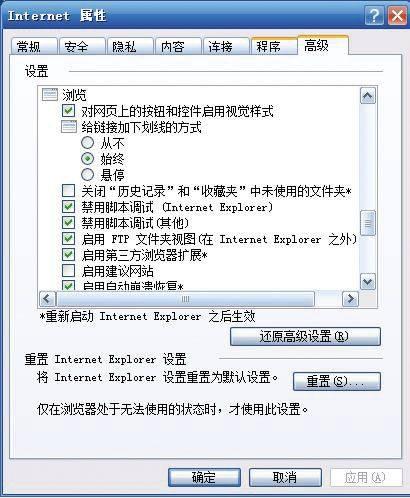
聯想到IE瀏覽器窗口在剛打開的一剎那,訪問過“http://www.0749.com”站點,會不會是該站點的腳本內容造成了IE瀏覽器窗口被自動關閉呢,或者是IE瀏覽器不支持某些腳本程序呢?為了排除這種可能,筆者決定臨時停用IE瀏覽器的腳本調試功能。用鼠標右鍵單擊系統桌面上的IE瀏覽器圖標,從彈出的快捷菜單中點擊“屬性”命令,打開Internet屬性對話框,選擇“高級”選項卡,進入如圖3所示的選項設置頁面,在“設置”列表中找到“禁用腳本調試(Internet Explorer)”選項,取消該選項的選中狀態,確認后繼續進行上網測試操作,不過IE瀏覽器窗口還是在轉眼之間就被關閉了。
之后,筆者順便檢查了IE瀏覽器的其他設置參數,看到在“安全”選項設置頁面中,該瀏覽器處于較高的安全級別,為了防止高安全級別影響網頁的正常顯示,筆者特地在該選項設置頁面中,用鼠標拖動安全滑塊降低IE瀏覽器的默認安全級別,可是測試后發現該設置依然沒有取得任何效果。后來,筆者又意外看到IE瀏覽器程序的版本比較低,決定將其升級到最新版本,以提高該程序的兼容能力,遺憾的是,版本升級操作也不能解決任何問題。
既然對IE瀏覽器的各種可能設置調整過后,都沒能達到預期的效果,筆者決定利用該程序自帶的“重置”功能,索性將其各種設置恢復到默認狀態。在重置IE瀏覽器的各項設置參數時,首先進入到Internet高級屬性對話框,在“重置Internet Explorer設置”位置處,按下“重置”按鈕,再重新啟動IE瀏覽器窗口時,還是不能解決問題,這說明上述故障現象與IE瀏覽器自身設置沒有任何關系。
5. 修復系統文件
倘若Windows系統的某些核心文件意外受到損壞的話,那么IE瀏覽器的工作狀態也有可能不正常。要是Windows系統只有少數幾個系統文件受損時,那可以考慮使用Windows系統自帶的SFC掃描修復命令,來嘗試對那些與IE瀏覽器相互關聯同時已經受到損壞的系統文件進行修復,一旦修復成功后,說不定IE瀏覽器的啟動又會恢復正常狀態了。在修復受損系統文件時,筆者依次單擊系統桌面上的“開始”|“運行”選項,在彈出的系統運行文本框中,輸入“sfc /scannow”字符串命令(如圖4所示),單擊“確定”按鈕后,Windows系統就會自動開始搜索掃描系統的每個角落位置,如果探測到系統文件的版本不正確或者系統文件已經受到損壞時,它將會自動彈出提示對話框,要求用戶插入Windows系統安裝光盤,來提取正常的系統文件,來實現修復系統受損文件目的。系統文件修復很順利,不過在重新啟動Windows系統后,IE瀏覽器仍然工作不正常。
在修復好系統文件后,筆者又懷疑某些DLL文件被意外刪除,引起了IE瀏覽器窗口模塊不能正常工作。為此,筆者將Windows系統安裝盤放入物理光驅,打開系統運行對話框,在其中執行“rundll32.exe setupapi,InstallHinfSection DefaultInstall 132 %windir%\Inf\ie.inf”命令,對IE瀏覽器程序進行重新安裝操作,之后又依次執行“regsvr32 actxprxy.dll”、“regsvr32 shdocvw.dll ”等字符串命令,嘗試對IE瀏覽器的主要DLL文件執行重新注冊操作,不過這些努力還是沒有換來任何回報。沒有辦法,筆者又按照同樣的操作,將與IE瀏覽器程序有關的其他DLL文件依次注冊了一遍,例如,對shell32.dll、browseui.dll、oleaut32.dll、urlmon.dll、mshtml.dll等動態鏈接庫文件,都進行了重新注冊操作,不過還是一點效果都沒有。
6. 清除網絡病毒
既然上面的各項排查都沒有能夠解決問題,筆者只好將問題的責任推卸給網絡病毒了。大家知道,很多十分奇怪的故障現象,往往多是由于網絡病毒或惡意程序造成的,現在筆者唯一能做的事情,就是更新殺毒軟件到最新版本,并利用它掃描查殺整個計算機硬盤。
首先在局域網中找一臺能夠正常訪問網頁的客戶機,在該計算機中下載獲得360殺毒軟件和360安全衛士這兩款安全工具,將其他發布成共享狀態,通過共享訪問操作將它們拷貝到故障客戶機硬盤中。之后,按照默認設置,將它們分別安裝到WinXP系統中,并分別對它們執行升級操作,確保它們處于最新版本狀態。接下來,開啟360殺毒軟件的運行狀態,開始對故障客戶機進行全面的病毒查殺操作,經常漫長的病毒查殺等待后,殺毒工具并沒有找到任何網絡病毒和惡意軟件的“身影”。
下面,筆者又啟動運行了360安全衛士,點擊主程序界面中的“立即體驗”按鈕(如圖5所示),對Windows XP系統的安全狀況進行徹底地體檢。沒有多長時間,360安全衛士返回了體檢結果,“電腦體驗得分:42”,這說明故障客戶機的安全狀態不容樂觀。切換到360安全衛士程序的“系統修復”選項設置頁面中,筆者看到一個IE瀏覽器可能被修改的提示項目,很明顯,360安全衛士程序終于找到了潛藏的病毒程序,很可能是該病毒在暗中搗亂,影響IE瀏覽器的啟動運行。根據提示,筆者點擊了對應選項設置頁面中的“立即修復”按鈕,開始對潛藏病毒的破壞執行修復操作,修復操作結束后,將故障客戶機重新啟動了一下。
7. 修復相關鍵值
由于病毒對系統注冊表的一些修改破壞操作,無法利用360安全衛士程序自動修復成功,不得已,筆者決定采用手工方法,嘗試將系統相關鍵值恢復正常。
首先依次點擊系統桌面上的“開始”|“運行”選項,彈出系統運行對話框,輸入字符串命令“regedit”并回車,切換到系統注冊表編輯界面。逐一選擇“編輯”|“查找”命令,彈出注冊表鍵值查找對話框,在“查找目標”文本框中,輸入關鍵字“www.0749.com”,如圖6所示,點擊“查找下一個”按鈕,很快Windows XP系統就將與關鍵字匹配的相關鍵值和子項搜索并顯示出來了。選中與“www.0749.com”關鍵字有關的鍵值選項,并用鼠標右鍵單擊之,執行快捷菜單中的“刪除”命令,將其從系統注冊表中刪除掉。
當然,為了保證系統安全,在對注冊表鍵值執行刪除操作時,建議大家先對有關注冊表分支或對整個注冊表執行備份操作,日后遇到意外的時候,能夠隨時方便恢復。繼續進行鍵值查找操作,直到注冊表查找任務結束,最后關閉注冊表編輯界面,再將計算機系統重新啟動一下。
解決故障
經過上述處理操作之后,筆者又一次小心地開啟了IE瀏覽器窗口。讓人感到十分欣慰的是,這次瀏覽器窗口沒有象以往那樣自動關閉,在瀏覽窗口地址欄中輸入網站地址時,也能正常顯示網頁內容了。原以為故障現象已經被成功解決了,可是沒有多長時間,又發生了新的故障,IE頁面被強行跳轉到其他站點。
再次使用360安全衛士程序掃描檢測Windows XP系統,發現系統中鏈接到網站地址的快捷方式“:@shdoclc.dll,-880”不正常,進一步查看后,看到HKEY_CLASSES_ROOT\CLSID\{0CE009D8-FCF8-E081-231A-75A15E78F64A}\TypeLib[Default]:({B351EBAF-7DD8-4AE9-A7FF-3628D157D82E})注冊表分支存在問題。重新打開系統注冊表編輯窗口,將鼠標定位到上述注冊表分支上,將目標分支下的內容全部刪除,再重新啟動計算機系統。之后,打開系統資源管理器窗口,依次展開“C:\Program Files\Internet Explorer”文件夾窗口,選中并刪除其中的dat類型文件,再次將計算機系統重新啟動一下。這時,打開IE瀏覽器窗口進行上網測試時,發現它的工作狀態終于徹底正常了。
猜你喜歡
工業設計(2022年8期)2022-09-09 07:43:20
少先隊活動(2021年4期)2021-07-23 01:46:22
軍民兩用技術與產品(2021年10期)2021-03-16 06:05:30
北京測繪(2020年12期)2020-12-29 01:33:58
人大建設(2019年12期)2019-05-21 02:55:44
瞭望東方周刊(2017年42期)2017-12-05 18:49:38
家庭影院技術(2017年9期)2017-09-26 03:41:45
環球時報(2017-03-30)2017-03-30 06:44:45
沈陽醫學院學報(2015年1期)2015-12-27 13:44:40
醫學教育管理(2015年3期)2015-12-01 06:43:16