潛伏在Excel 2007下的自動絕活
2013-04-29 16:00:40神舟
個人電腦 2013年7期
神舟
Excel是用戶在平時辦公過程中,經常要用到的電子表格處理工具,該工具下潛伏了很多自動絕活,善于使用這些絕活,可以大大提升Excel電子表格的處理效率。現在,本文以Excel 2007工具為例,為用戶展示一些經常要使用到的自動絕技。
用好自動審查功能
向Excel電子表格中輸入數據內容時,輸入錯誤的現象總是很難避免,倘若Excel工具可以自動向用戶提醒對錯,那么用戶日后就能有效提高數據輸入效率了。不過,Excel 2007工具默認無法自動識別輸入數據的錯誤,用戶需要通過一定的設置,才能讓該工具支持自動審查功能。
自動審查輸入順序
在特定場合下,輸入到電子表格中的內容有先后順序之分,只有先處理好前面的內容,才能進行后面的輸入處理操作。要達到這個輸入要求,可以按照如下操作,讓Excel 2007工具自動審查輸入內容的排序,要是沒有按照順序輸入時,就強行停止輸入操作。
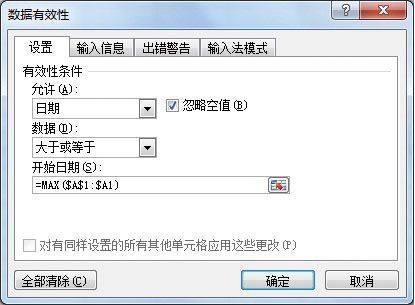
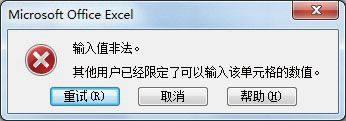
首先開啟Excel 2007工具的運行狀態,打開特定電子表格文件,將需要輸入內容的區域選中,依次點擊“數據”|“數據有效性”命令,彈出數據有效性對話框,選擇“設置”標簽,打開如圖1所示的標簽頁面。在“有效性條件”位置處,展開“允許”下拉列表,選中日期選項(假設輸入內容按照日期順序排列),再次“數據”下拉列表中選中“大于或等于”選項,同時在“開始日期”文本框中輸入“=MAX($A$1:$A1)”,這里假設要在電子表格的A列中輸入數據,“$A$1:$A1”為A列中的第一個單元格,點擊“確定”按鈕保存設置操作。這時,用戶嘗試從A1單元格向下依次輸入數據,如果數據排列是按升序進行的,那么Excel 2007工具就不會彈出錯誤提示,不然的話會出現“輸入值非法”的提示信息(如圖2所示),這就意味著Excel 2007工具對輸入順序的自動審查功能已經成功啟用。
同樣地,如果希望A列中的輸入內容按照從大到小順序正確輸入時,用戶只要在如圖1所示的標簽頁面中,從“數據”下拉列表中選中“小于或等于”選項,同時在“開始日期”文本框中輸入“=MIN($A$1:$A1)”,其他選項數值保持不變,確認后Excel 2007工具就能按照從大到小順序,自動審查A列單元格中的輸入內容是否正確了,一旦出現輸入錯誤現象,用戶能立即看到相關提示。
自動審查輸入位數
在電子表格中輸入處理身份證號碼之類的特殊信息時,常常會出現多輸入一位或少輸入一位的現象,在Excel 2007工具沒有自動審查功能的情況下,用戶很難在第一時間識別出輸入的內容是否正確。倘若在輸入數字的過程中,Excel 2007工具能自動對身份證的號碼位數進行審查,那么就能有效避免數字多輸或少輸的現象。例如,現在的身份證號碼位數都是15位或18位,通過下面的設置操作,就能開通Excel 2007工具的自動審查輸入位數功能。
首先使用Excel 2007工具打開特定電子表格文件,假設現在要在該電子表格的C列中輸入身份證號碼,并且號碼從C2單元格中開始輸入。只要先選中C列單元格,依次點擊菜單欄中的“數據”|“數據有效性”命令,展開數據有效性設置對話框。在“設置”標簽頁面的“允許”下拉列表中,選中“自定義”選項,如圖3所示。接著在“公式”文本框中,輸入關鍵字“=AND(COUNTIF(C:C,C2)=1,OR(LEN(C2)=18,LEN(C2)=15))”,單擊“確定”按鈕后保存設置操作。
需要提醒大家的是,這里利用COUNTIF函數審查C列單元格中,與當前單元格數據內容一致的單元格個數,避免身份證號碼出現重復輸入現象,利用“OR(LEN(C2)=18,LEN(C2)=15)”關鍵字,審查輸入到C列單元格中的內容是否位18位或15位,只有在輸入內容不重復、輸入位數是18位或15位的情況下,AND函數的處理結果才能返回TRUE,輸入操作才能繼續進行下去。當有一項內容不符合要求時,AND函數的處理結果會返回FALSE,這時Excel 2007工具會立即彈出“輸入值非法”的提示信息,見到這樣的提示內容,用戶就能及時知道當前輸入的身份證號碼出現了錯誤。
自動審查輸入范圍
有的時候,向電子表格中輸入的數據內容,都有一定的取值范圍,如果某單元格數值超出了取值范圍,可能就意味著輸入出錯。比方說,在輸入考試成績時,單元格數值取值范圍應該在“0-100”,如果超過該范圍,輸入的數據應該無效。然而,在默認狀態下,即使用戶不小心輸入了200分,Excel 2007工具也不能將該錯誤自動識別出來。那么有辦法對單元格輸入數據的取值范圍進行自動審查嗎?答案是肯定的,通過下面的設置操作就能做到!
假設,現在要在電子表格的E列單元格中輸入學生考試成績,成績范圍位小于等于100分,并且要求從E2單元格開始輸入成績,輸入的數據必須為整數。要想讓Excel 2007工具自動按照上面的要求,審查輸入的考試成績,可以先進入特定電子表格文檔編輯界面,選中用于輸入成績的E列單元格,依次點擊菜單欄中的“數據”|“數據有效性”命令,展開數據有效性設置對話框。在“設置”標簽頁面的“允許”下拉列表中,選中“自定義”選項。之后,在“公式”文本框中,輸入關鍵字“=AND(E2<=100,OR(LEN(E2)=1,LEN(E2)=2,LEN(E2)=3))”(如圖4所示),這里使用“E2<=100”關鍵字,強制輸入的考試成績不能大于100分,使用“OR(LEN(E2)=1,LEN(E2)=2,LEN(E2)=3)”關鍵字,審查輸入到E列單元格中的數據長度是否等于1或2或3,只有同時滿足上面兩個條件,AND函數才能返回TRUE這樣的結果,那么考試成績輸入操作才會依次進行下去。當輸入的數據超過100,或者輸入的數據長度不等于1、2、3,那么Excel 2007工具的輸入范圍審查功能就會自動發揮作用,彈出“輸入值非法”的錯誤提示,從而中斷用戶的繼續輸入操作。
自動審查重復數據
有的電子表格內容不允許有重復數據出現,如果由于操作不小心,輸入了重復的內容,那可能是數據輸入出現了錯誤,但電子表格本身不會知道這種錯誤。比方說,在輸入物品簽收人姓名時,要求每個人只能簽收一次,但用戶輸入兩次相同的姓名,Excel 2007工具也不會認為有什么錯誤,這時候,用戶可以進行下面的設置操作,讓該工具自動以特別的顏色來提醒用戶判斷。例如,現在F列中有重復數據出現時,要求Excel 2007工具自動以黃色提醒用戶可能存在數據重復現象。
首先開啟Excel 2007工具的運行狀態,打開特定電子表格文件,將需要輸入內容的區域選中,依次點擊“開始”|“條件格式”|“突出顯示單元格規則”選項,選擇下拉菜單中的“重復值”命令,彈出如圖5所示的設置對話框。打開“設置為”下拉列表,選擇“自定義格式”選項,彈出如圖6所示的單元格格式設置對話框,在“顏色”位置處,選擇黃色選項,確認后重復的數據內容就會自動以黃色顯示,用戶日后看到這樣的顏色,就能知道電子表格中有數據發生重復了。
用好自動調整功能
這里的自動調整功能,主要指的是自動調整單元格中字符的字號大小,讓字符數值完整顯示出來。大家知道,在利用Excel 2007工具處理電子表格時,可能要對某列單元格的寬度大小進行固定,不過由于實際輸入的數值長度不同,造成有些字符數量多的數值不能全部顯示出來,為了能讓位數比較長的數據完整顯示出來,用戶常常會采取手工縮小字號的辦法,讓長數據適應單元格的寬度。很顯然,這種處理方法不但操作很麻煩,而且也很費時間,不利于提高電子表格處理效率。事實上,用戶可以進行下面的設置操作,讓Excel 2007工具自動調整單元格中字符的字號大小。
首先啟動運行Excel 2007工具,創建或打開一個電子表格文件,將需要進行自動調整字號的單元格區域選中。依次點擊“開始”|“格式”|“設置單元格格式”命令,進入單元格格式設置對話框。選擇“對齊”標簽,打開如圖7所示的標簽設置頁面,選中“文本控制”位置處的“縮小字體填充”選項,單擊“確定”按鈕保存設置操作。
這樣,日后用戶在鎖定了寬度的單元格中輸入數據時,一旦數據長度超過了規定寬度,Excel 2007工具可以自動對該數據的字號大小進行調整,讓其數據長度與列寬大小相同,以確保數據內容完整顯示出來。倘若用戶手工調整了單元格的列寬大小,那么單元格中的數據內容也會同步增大或縮小,以確保它們與新的列寬數值保持適應,不過在這個自動調整過程中,單元格中數據內容原設置的字體字號均不會發生變化。
除了通過調整字號,讓長數據完整顯示在單元格中外,用戶也能選中“文本控制”位置處的“自動換行”選項,強制單元格中位數比較多的數據自動換行顯示,以實現完整顯示目的。
用好自動更正功能
大家知道,Excel的自動更正功能,原本是用于自動更正輸入中常見的拼寫錯誤。比方說,該功能可以將“tset”自動更正為“test”,可以將“theiris”自動改正為“thereis”,用戶還能手工添加新的自動更正詞條,用來修改其他頻繁發生的拼寫錯誤。事實上,善于使用自動更正功能,用戶還能將經常要輸入的復雜內容替換成簡單的內容,以進行簡化輸入,提高數據錄入效率。
比方說,從事招商引資工作的用戶,經常要輸入一些 客戶的單位名稱,有些單位名稱中可能還會有用戶不熟悉的漢字,怎樣快速準確地處理好單位客戶信息,就決定了用戶的工作是否高效,而巧妙使用Excel的自動更正功能,就能大大提升工作效率。例如,要頻繁輸入“察布查爾縣發展和改革委員會”關鍵字時,就可以按照下面的操作進行快速輸入:首先進入Excel 2007工具的電子表格文件編輯界面,點擊該界面左上角區域的“Office”按鈕,從彈出的“Office”菜單中按下“Excel選項”按鈕,切換到Excel選項設置對話框。
其次選擇“校對”標簽,進入如圖8所示的校對標簽設置頁面,在“自動更正選項”位置處,按下“自動更正選項”按鈕,展開自動更改設置對話框,選中這里的“鍵入時自動替換”選項。在“替換”文本框中,輸入“察布查爾縣發展和改革委員會”關鍵字,在“為”文本框中輸入“cbc”,同樣地,將其他復雜的內容都以這樣的方式添加到替換列表中,點擊“確定”按鈕后保存設置操作。
這時,將鼠標定位到特定單元格中,輸入“cbc”字母信息,再將鼠標隨便移動到其他的單元格,使得特定單元格不再處于選中狀態,這樣用戶會看到這些字母會變成“察布查爾縣發展和改革委員會”漢字。其他的復雜內容,也可以按相同的方法進行快速輸入。
用好自動定位功能
倘若用戶有很多類似0.16這樣小數點后面保留兩位的數字,要輸入到電子表格中,不妨在輸入數據之前,按照下面的操作,開啟Excel 2007工具自動定位小數點功能,來大幅度提高包含小數點數據的輸入速度。
首先使用Excel 2007工具打開特定電子表格文件,當然也可以新創建一個電子表格文件,點擊文件編輯界面左上角區域中的“Office”按鈕,從彈出的“Office”菜單中按下“Excel選項”按鈕,切換到Excel選項設置對話框。
其次點擊Excel選項設置對話框左側區域的“高級”標簽,進入如圖9所示的標簽設置頁面,在“編輯選項”位置處,選中“自動設置小數點”選項,同時在“位數”下拉列表中,選中需要顯示在小數點右面的位數。在這里,只要輸入“2”,點擊“確定”按鈕保存設置操作。
之后,當用戶在電子表格某單元格中輸入“16”,按下回車鍵時,對應單元格數字會自動變成“0.16”,怎么樣,這樣輸入很方便吧!這個時候,要是輸入到單元格中的數字為“6532”,那么回車之后,“6532”數字會自動變成“65.32”。
用好自動切換功能
在利用Excel 2007工具編輯電子表格時,如果輸入到表格中的內容既有漢字,又有數字和字母,那么在不同單元格中輸入不同類型的字符時,往往要頻繁地切換中英文輸入方式,這既會降低輸入效率,又會讓人很不耐煩。事實上,用戶可以進行合適設置,讓Excel 2007工具自動在不同類型單元格中,切換選用所需要的輸入法。
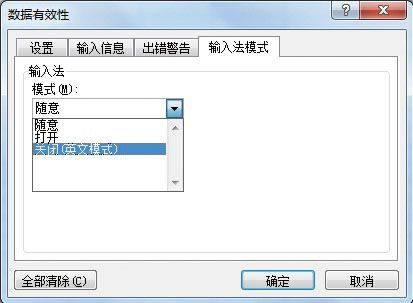
首先使用Excel 2007工具打開需要進行編輯的電子表格,將需要輸入漢字的特定區域選中,并在文件編輯界面中依次單擊“數據”|“數據有效性”命令,進入數據有效性設置對話框。點擊“輸入法模式”標簽,展開如圖10所示的標簽設置頁面,按下“模式”下拉按鈕,從彈出的下拉列表中選用“打開”選項,確認后保存設置操作。
其次將需要輸入數字或字母的特定區域選中,再逐一點擊“數據”|“數據有效性”|“輸入法模式”選項,從“模式”下拉列表中將“關閉(英文模式)”選中,如圖10所示,單擊“確定”按鈕返回。
這樣,當鼠標指針移動到不同類型單元格中時,Excel 2007就可以按照既定設置,自動切換選用合適的輸入法了。具體地說就是,當鼠標指針移動到漢字單元格時,Windows系統會自動選用中文輸入法,當鼠標指針移動到字母或數字類型的單元格時,Windows系統會自動選用英文輸入法。
猜你喜歡
科學大眾(2022年11期)2022-06-21 09:20:52
少先隊活動(2021年4期)2021-07-23 01:46:22
商用汽車(2016年11期)2016-12-19 01:20:16
臺聲(2016年2期)2016-09-16 01:06:53
商用汽車(2016年6期)2016-06-29 09:18:54
商用汽車(2016年4期)2016-05-09 01:23:12
沈陽醫學院學報(2015年1期)2015-12-27 13:44:40
醫學教育管理(2015年3期)2015-12-01 06:43:16
創業家(2015年5期)2015-02-27 07:53:25
都市快軌交通(2014年4期)2014-02-27 08:35:05