電腦錄音的幾種常用途徑
2012-12-07 10:48:44王廣科
中小學電教 2012年4期
☆王廣科
(江蘇省邗江中學,江蘇邗江 225009)
隨著電子技術的不斷進步和人們生活水平的日益提高,電腦(臺式機或筆記本)已經成為大家工作和生活中不可缺少的工具,不僅可以用電腦來進行文字、圖像及數據處理,還可以上網瀏覽新聞、閱讀書籍、收發郵件、在線視聽等。總之,電腦已經集成了過去多種電子設備的功能。另外,電腦還有一項常被大家忽視的功能——錄音。其實,只要搭配合理,電腦可以和多種音源配合,幫助我們獲取想要的音頻素材。
途徑一,電腦內錄
我們上網時經常遇到這樣的問題:一首曲子可以在線試聽但不提供下載地址,無法得到相應文件,或是想得到網上播放的一段視頻的伴音等。這時可以用錄音的方式獲取該文件。具體做法為用一根兩端都是立體聲接頭的音頻線(如圖1所示),一端插入電腦聲卡的音頻輸出插孔,另一端插入聲卡的麥克風(Mic)插孔或線路輸入插孔(Line)(如圖示2所示)。
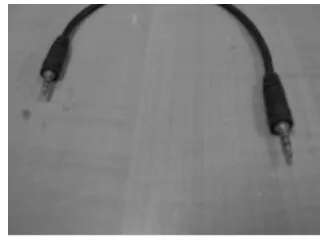
圖1
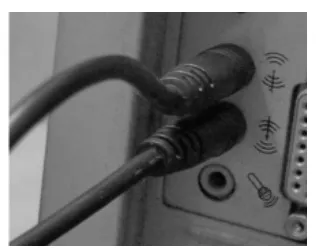
圖2
啟動軟件(以Adobe Audition 2.0軟件為例),切換到單軌編輯模式,單擊走帶控制器中的紅色按紐(錄音按紐)(如圖3所示),設置合適的錄音參數(如圖4),包括選取合適的采樣率(一般44100hz即可)、錄音聲道(取雙聲道stereo)、位深度(取16位),也可以采用系統默認值,點確定后開始錄音(如圖5所示)。注意軟件下部的電平指示條,音量不能太高或太低。電平太高,聲音易失真;太低則重放時音量太小,噪聲的影響較明顯。音量太低(低于-12dB),或太強(接近或超過0dB),則需進行音量調節。拖動播放器音量滑塊,使錄音軟件中的音量電平指示在-3dB和-6dB之間(如圖6所示)。

圖3
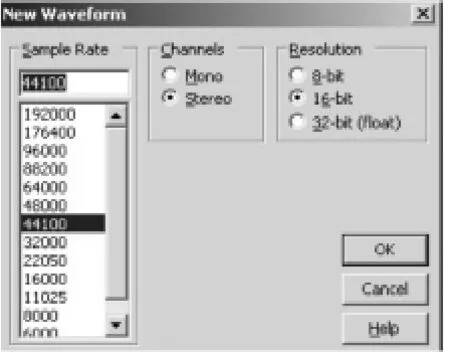
圖4
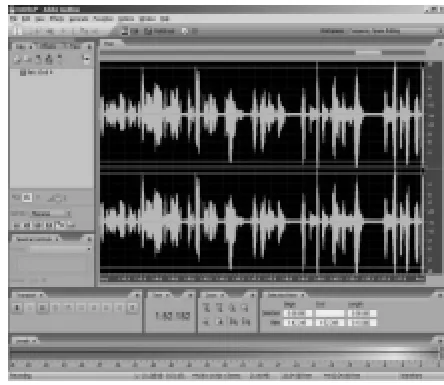
圖5
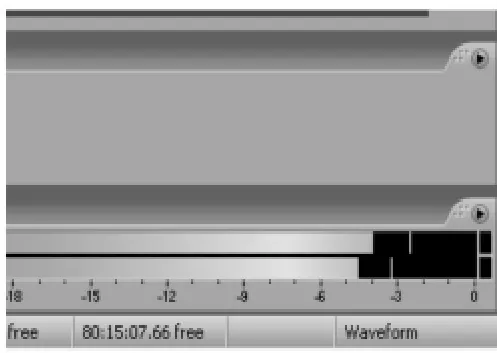
圖6
在正式錄音前可以多試幾次調試好音量大小。先點選紅色錄音按紐開始錄音,然后再播放音頻內容,以免錄音不全。音頻內容錄制好后,單擊走帶控制器中的方框按鈕(停止按鈕),采集到的音頻素材將會出現在文件列表面板中。
途徑二,磁帶翻錄
如想翻錄磁帶中的內容(如現在不少學校使用的聽力教材,其聽力內容仍以磁帶為載體),也可以用電腦配合軟件來完成。具體做法為:用電腦音頻線的紅、白接頭和磁帶播放設備的輸出口相連,音頻線的立體聲插頭插入電腦聲卡的麥克風(Mic)插孔或線路輸入插孔(Line),調節好音量大小,在正式錄音前也要先試音。由于是外部音源,音量調節要復雜些。在任務欄的右側的小喇叭圖標上右擊,單點“打開音量控制”(如圖7),彈出“音量控制”窗口(如圖8),注意這時圖中顯示的是播放音量控制調節窗口,錄音的音量控制需在錄音音量控制調節窗口中完成。在播放音量控制調節窗口中點“屬性”,彈出屬性調節調節窗口(如圖9),在該窗口中點“錄音”→“確定”,彈出錄音音量控制及音源選擇調節控制窗口(如圖10),根據線路的連接情況選擇相應的音源,圖中選擇的是線路輸入方式,相應的音量控制要拖動對應滑塊進行(如圖11示)。音頻內容錄制好后,單擊走帶控制器中的停止按鈕,采集到的音頻素材會出現在文件列表面板中。雙擊該文件,在Adobe Audition 2.0軟件的編輯模式中對文件進行剪輯、按需要的音頻文件格式輸出即可。

圖7
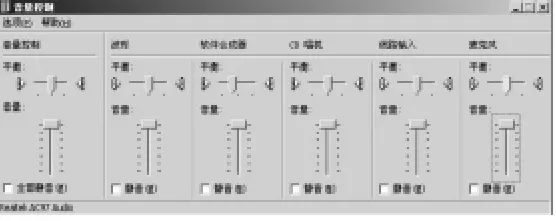
圖8

圖9
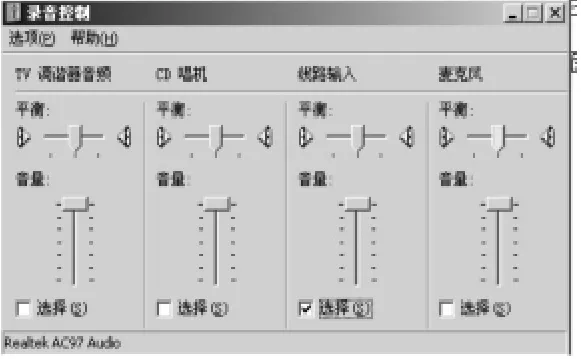
圖10

圖11
途徑三,其他設備的錄音,如手機、DV等,但要去噪聲
現在不少消費類電子產品集成了錄音功能,如MP3、手機、DV等,但這類器件的錄音效果往往受到環境噪聲、機器本底噪音的影響及產品自身存在的缺陷而不能令人滿意,對這樣的音頻文件需要進行降噪處理。下面仍以Adobe Audition 2.0軟件為例談談具體的做法。先選中素材中不包含音頻內容的一段作為降噪樣本(如圖12)中的高亮部分,點 Effects\Restoration\Noise Reduction,彈出(如圖13所示)的Noise Reduction窗口,點擊Capture Profile按紐,Adobe Audition 2.0軟件對選中的音頻進行采樣。完成后,點擊Select Entire File按紐,選中整個音頻文件,點“OK”,經軟件處理后即可將噪聲去除。操作過程中各參數用系統默認值即可。處理后,Adobe Audition 2.0軟件可以有效去除有規律的背景噪聲、50Hz交流聲、機器的本底噪聲等。
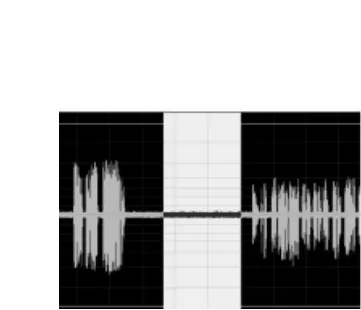
圖12
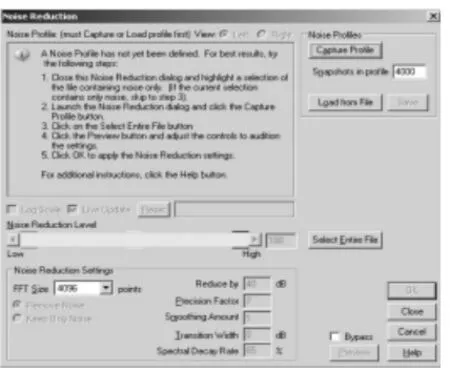
圖13
途徑四,用話筒錄音
用話筒錄音是獲得滿足自己需要的、高質量的音頻文件的較好途徑,關鍵是選用性能良好的話筒作為拾音設備。好的話筒靈敏度要高,聲音的頻率響應要平坦,信號的動態范圍要大些等等。如果條件允許,可以用拾音效果好的電容話筒、調音臺等專業設備進行拾音。電容話筒具有靈敏度高、動態范圍大、頻率響應寬且平坦、瞬態特性好及失真度低等特點,是錄音時理想的拾音設備。電容話筒必須和調音臺配合,因為電容話筒需要調音臺的幻象供電功能,來提供48伏的極化電壓;另外電容話筒的接頭一般為卡儂接口,和電腦等設備也無法直接連接。具體接線為:電容話筒的卡儂輸出接頭插入調音臺的卡儂插座,調音臺的主輸出接電腦聲卡的麥克風(Mic)插孔或線路輸入插孔(Line)。由于使用了調音臺,音量的調節就很方便了,可以直接用調音臺的音量衰減推子配合該路的增益旋紐完成,使音量電平指示在-3dB和-6dB之間。現在常用的調音臺上,幾乎每路輸入通道上都有高、低通濾波器。高通濾波器的作用是阻止輸入信號中的低頻成分而讓高頻成分通過,低頻濾波器的作用則正好相反。這兩種濾波器可以對聲音信號高、低兩端不必要的頻率成分進行適當的衰減,對消除噪聲和提高聲音的清晰度是非常有利的。如高頻“咝咝”聲,語言中的呲聲與咝聲,電路中的50Hz的電流聲等,這樣不僅使信號的信噪比得到提高,音質也會明顯改善,尤其對語言的清晰度的提高更為明顯,如錄制的英語聽力素材會更干凈。其次,還可以通過調音臺上的多段頻率均衡器進行調節。調音臺的輸入通道上一般都設置了均衡器,分為高頻均衡器(HF),中頻均衡器(MF),低頻均衡器(LF),高檔些的調音臺還將中頻均衡器(MF)進一步細分為中高頻均衡器(HMF),中低頻均衡器(LMF)。一般情況下,提升高頻能增加聲音的清晰度,提升中高頻能增加聲音的明亮度,提升中頻能增加聲音的力度,而提升低頻能增加聲音的厚度。當然,具體調節還要根據具體的需要而定,如學生英語聽力素材的錄制首先要清晰,然后再考慮作其他方面的修飾。在錄音時還需注意一些細節:如話筒距人的口部不宜太近或太遠,太近容易造成近講效應,低頻加強,容易使聲音渾濁,太遠噪音的干擾較明顯,一般保持在20——30CM之間;翻動腳本紙張時動作要輕,不要和話筒接觸、碰撞;關閉錄音房間的門窗及固定電話、手機等音源的影響等等。
對于要求不是太高的應用,也可以用普通話筒拾取聲音。現在市場上出現了USB接口的話筒(如圖14所示),它可以和電腦USB接口連接,然后再安裝相應驅動程序后即可錄音,錄音過程中的音量調節可以參照磁帶翻錄時的調節方法進行。
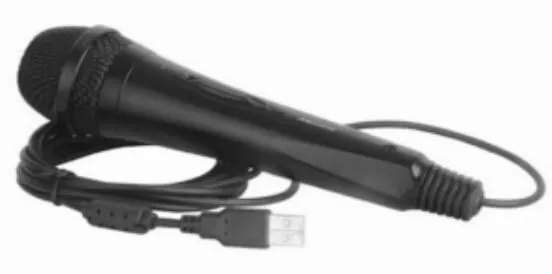
圖14
總之,電腦的錄音功能為用戶音頻素材的處理提供了較大的便利。以往需要專業人員操作專業設備才能完成的任務,現在用自己的電腦結合上面介紹的幾種做法基本上可以輕松實現了。