小DC也能淺景深
2009-09-08 06:32:46張璋
數碼 2009年9期
關鍵詞:效果
張 璋
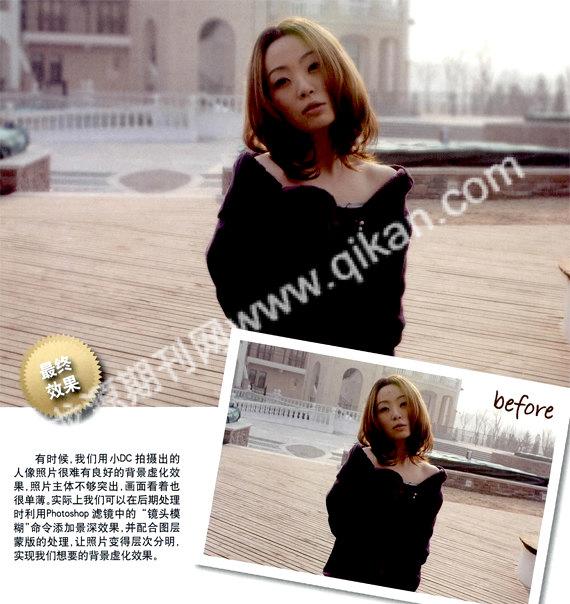
最終效果
有時候,我們用小DC拍攝出的人像照片很難有良好的背景虛化效果,照片主體不夠突出,畫面看著也很單薄。實際上我們可以在后期處理時利用Photoshop濾鏡中的“鏡頭模糊”命令添加景深效果,并配合圖層蒙版的處理,讓照片變得層次分明,實現我們想要的背景虛化效果。
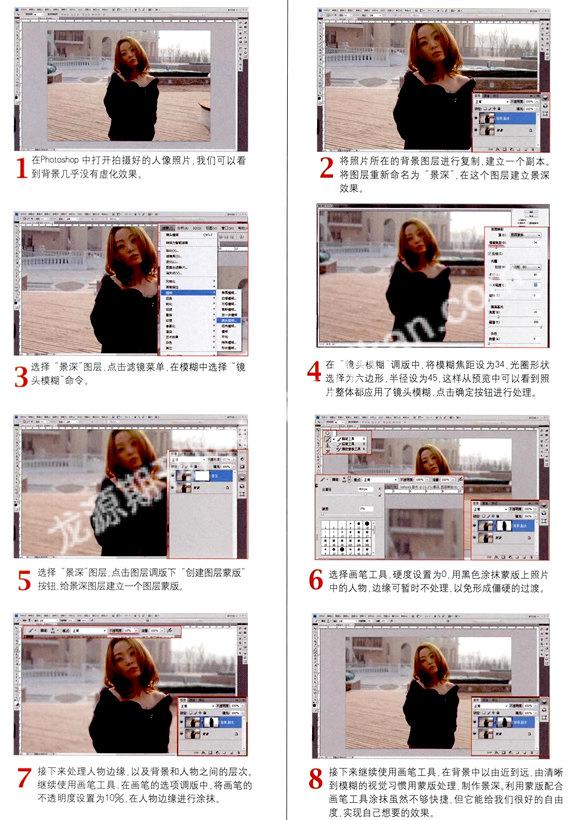
1在Photoshop中打開拍攝好的人像照片我們可以看到背景幾乎沒有虛化效果。
2將照片所在的背景圖層進行復制,建立一個副本。將圖層重新命名為“景深”,在這個圖層建立景深效果。
3選擇“景深”圖層,點擊濾鏡菜單,在模糊中選擇“鏡頭模糊”命令。
4在“鏡頭模糊”調版中,將模糊焦距設為34,光圈形狀選擇為六邊形,半徑設為45,這樣從預覽中可以看到照片整體都應用了鏡頭模糊,點擊確定按鈕進行處理。
5選擇“景深”圖層,點擊圖層調版下“創建圖層蒙版”按鈕,給景深圖層建立—個圖層蒙版。
6選擇畫筆工具,硬度設置為0,用黑色涂抹蒙版上照片中的人物,邊緣可暫時不處理,以免形成僵硬的過渡。
7接下來處理人物邊緣,以及背景和人物之間的層次。繼續使用畫筆工具,在畫筆的選項調版中,將畫筆的不透明度設置為10%,在人物邊緣進行涂抹。
8接下來繼續使用畫筆工具,在背景中以由近到遠,由清晰到模糊的視覺習慣用蒙版處理,制作景深。利用蒙版配合畫筆工具涂抹雖然不夠快捷,但它能給我們很好的自由度,實現自己想要的效果。
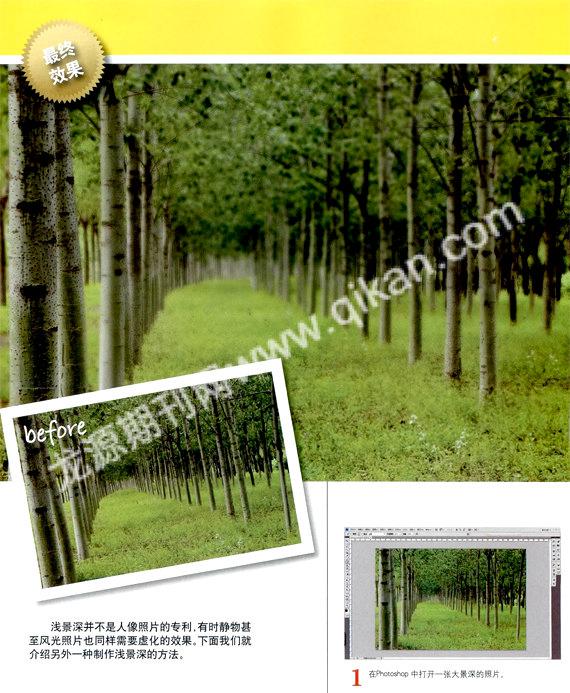
最終效果
淺景深并不是人像照片的專利,有時靜物甚至風光照片也同樣需要虛化的效果。下面我們就介紹另外一種制作淺景深的方法。
1在Photoshop中打開一張大景深的照片。
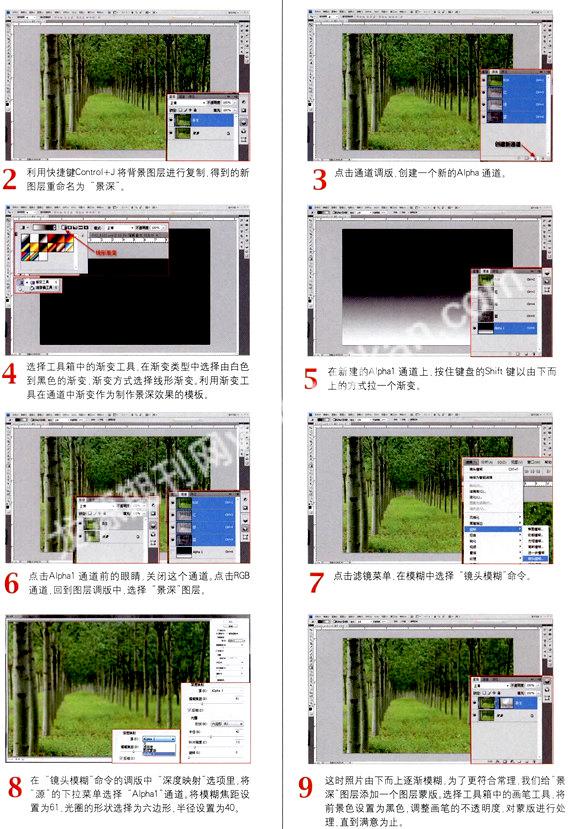
2利用快捷鍵control+J將背景圖層進行復制,得到的新圈層重命名為“景深”。
3點擊通道調版,創建一個新的Alpha通道。選擇工具箱中的漸變工具,在漸變類型中選擇由白色到黑色的漸變,漸變方式選擇線形漸變。利用漸變工具在通道中漸變作為制作景深效果的模板。
5在新建的Alpha1通道上,按住鍵盤的shift鍵以由下而上的方式拉一個漸變。
6點擊Alpha1通道前的眼睛,關閉這個通道。點擊RGB通道,回到圖層調版中,選擇“景深”圖層。
7點擊濾鏡菜單,在模糊中選擇“鏡頭模糊”命令。
8在“鏡頭模糊”命令的調版中“深度映射”選項里,將“源”的下拉菜單選擇“Alpha1”通道。將模糊焦距設置為61,光圈的形狀選擇為六邊形,半徑設置為40。
9這時照片由下而上逐漸模糊,為了更符合常理,我們給“景深”圖層添加一個圖層蒙版。選擇工具箱中的畫筆工具,將前景色設置為黑色,調整畫筆的不透明度,對蒙版進行處理,直到滿意為止。
猜你喜歡
中老年保健(2021年12期)2021-11-30 02:58:01
好日子(2021年8期)2021-11-04 09:02:46
小學生學習指導(爆笑校園)(2020年6期)2020-07-03 10:01:10
攝影之友(影像視覺)(2019年2期)2019-03-05 08:27:14
攝影之友(影像視覺)(2018年12期)2019-01-28 09:01:02
攝影之友(影像視覺)(2018年12期)2019-01-28 09:01:02
中華詩詞(2018年11期)2018-03-26 06:41:34
小學生學習指導(低年級)(2017年11期)2017-10-23 01:32:36
Coco薇(2016年8期)2016-10-09 02:11:50
中國醫藥科學(2015年19期)2015-02-27 12:33:11