解密困擾AD用戶的“!”
2009-03-02 07:00:52賈培武
微電腦世界 2009年1期
賈培武
ADSL是不少用戶選擇的寬帶上網方式,然而該種方式上網的許多用戶都被Windows任務欄通知區域“本地連接”圖標上的小嘆號困擾著。雖然這個小嘆號不影響上網但看上去卻令人十分得不爽,因為如果將鼠標指針指向這個小嘆號,會出現“受限制或無連接”的提示信息。
這到底是怎么回事呢?今天我們就來揭開這個“!”的秘密。
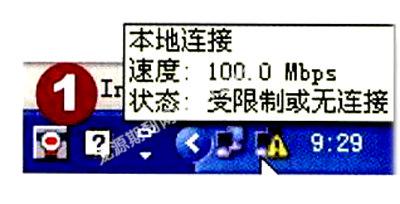
一、驅逐“!”
如果你僅僅不想看到這個“!”,那么以下的操作可以讓其從Windows任務欄通知區域消失:
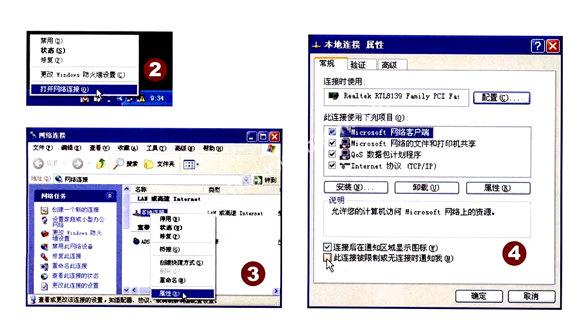
1右鍵單擊通知區域的“本地連接”圖標,然后單擊快捷菜單中的“打開網絡連接”。
2右鍵單擊“本地連接”,然后單擊快捷菜單中的“屬性”。
3單擊“常規”選項卡,清除“此連接被限制或無連接時通知我”,單擊“確定”按鈕。
怎么樣,“!”立即不見了吧!
二、探源“!”
其實,以上操作也就是僅僅讓“!”消失,并沒有從根本上解決問題。凡是見到這個嘆號的ADSL用戶都有這樣的體會和煩惱,即電腦啟動非常慢,具體表現就是Windows系統成功登錄后,桌面上的圖標顯示出來的過程很慢。這是為什么呢?
原來,每臺上網的電腦都需要一個IP地址,而ADSL接入方式采用PPPoE(Point-to-Point Protocol OverEthernet,以太網上的點對點協議)的虛擬撥號技術,只有在用正確的帳號和密碼撥號之后,才會建立一個虛擬鏈路并為電腦分配IP地址。由于開機時電腦的物理網卡尚沒有IP地址,而計算機卻會在啟動過程中不停地搜索局域網或是DHCP(Dynamic Host ConfigurationProtocol,動態主機配置協議)服務器,請求給物理網卡分配一個IP地址,直至超時才停止請求。正是由于這個原因,ADSL用戶啟動電腦的速度慢了很多,并因本地連接被限制而在通知區域本地連接的圖標上出現一個嘆號。當然,解決的辦法也很簡單,即是將網卡IP地址的自動獲取改為指定一個固定的內網保留IP地址。那么,什么又是保留地址呢?
上網時,分為公網和內網這兩種Internet接入方式。內網接入方式得到的IP地址是Internet上的保留地址,這部分地址是Internet特別保留供內部網絡使用的。采用保留地址,每個局域網都可以為內部網絡的眾多主機分配一個內部IP地址。通過NAT(NetworkAddressTranslation,網路位址轉譯)地址轉換,在訪問外部Internet網絡時將保留地址轉為真實地址。這既能夠滿足內部網絡使用TCP/IP協議,也保持了Internet上的地址唯一性。以下是保留地址的三種形式:
10.x.x.x
172.16.x.x至172.31.x.x
162.168.x.x
三、解決“!”
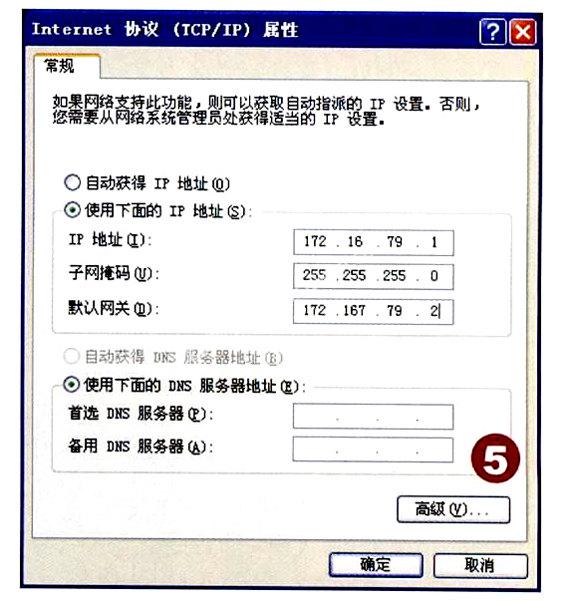
1“本地連接屬性”對話框的“常規”選項卡中,單擊“Internet協議(TCP/IP)”,再單擊“屬性”按鈕。
2單擊以選中“使用下面的IP地址”復選鈕,然后在“IP地址”框中輸入一個正確的保留地址,比如鍵入“172.16.79.1”;在“子網掩碼”框中輸入“255.255.255.0”;在“默認網關”框中輸入一個與“IP地址”框中的地址在同網段的地址,即只有第三個點后的數字不同的地址,比如鍵入“172.16.79.2”,單擊“確定”按鈕。
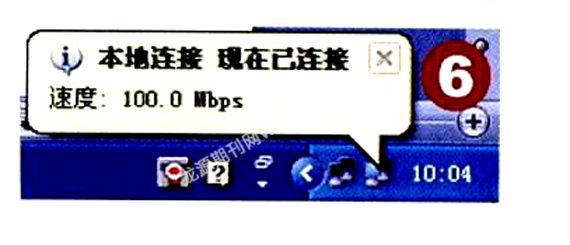
3在“本地連接屬性”對話框中,單擊“確定”按鈕。
現在,通知區域本地連接圖標上立即會出現“本地連接,現在已連接”的提示信息。重新啟動電腦,由于網卡已經被指定了IP地址,網卡不會再發出獲取IP地址的請求,從而系統啟動就快多了。而且,Windows任務欄通知區域的本地連接圖標上也不會再有小嘆號了!
猜你喜歡
兒童故事畫報·發現號趣味百科(2025年8期)2025-08-23 00:00:00
中學生天地(A版)(2022年10期)2022-11-23 06:42:50
商用汽車(2016年11期)2016-12-19 01:20:16
商用汽車(2016年6期)2016-06-29 09:18:54
商用汽車(2016年4期)2016-05-09 01:23:12
中國科技博覽(2016年2期)2016-04-25 20:32:39
小學生導刊(2016年34期)2016-04-11 00:49:44
電測與儀表(2015年5期)2015-04-09 11:30:52
商業評論(2014年9期)2015-02-28 04:32:41
創業家(2015年5期)2015-02-27 07:53:25