以護眼為目的!無線投屏方案解析
2022-03-24 05:06:16Asking
電腦報 2022年10期
Asking
后疫情時代,網課、在線考試等應用變得日趨平凡,借助科技手段方便人們獲取知識的同時,長時間盯著手機、平板電腦屏幕或多或少讓人眼睛產生不適感覺,越來越多的家庭用戶開始考慮并嘗試將手機、平板電腦等小屏幕移動終端設備的內容投屏到PC、電視以及投影上,大尺寸畫面不僅帶來更好的視覺體驗,一定程度上能緩解眼睛壓力,尤其是漫反射成像的投影機,更是深受家庭用戶歡迎。
當下,以極米、堅果等品牌為代表的智能投影在無線投屏應用上已相當成熟了。以極米H3為例,當iPhone手機同其處于同一WiFi網絡環境下時,啟動手機的Airplay功能,然后根據家庭具體設置,選擇想要投屏的設備即可(如圖1)。

無論是投影機還是客廳電視,Airplay操控起來都非常方便,而對于Android系統的設備而言,不同品牌投影機通常會提供官方的無線投屏軟件,當然,小米、華為等品牌本身在系統中就嵌入了投屏功能,在使用體驗上盡可能向iOS靠攏。
以小米手機為例,在小米手機系統主屏幕的空白處進行下拉操作,打開快捷菜單,點擊“投屏”功能。開啟“投屏”功能后,等待小米手機搜索在同一局域網的電視。當手機搜索到處于同一局域網,可以連接的電視后,會出現在連接設備列表中,點擊即可(如圖2)。

接下來選擇“設置”中的“連接與共享”功能,點擊進入。在“連接與共享”中,選擇“投屏”功能,等待手機搜索到同一局域網的電視,點擊連接即可。相對于投影機和電視的同屏,移動設備和PC的投屏通常涉及跨設備、跨平臺問題,處理起來相對麻煩,但PC在網課學習筆記、整理資料、截圖錄制等方面又具有天然的優勢,使其成為大眾關注的重點。
隨著用戶家中設備的增多,跨平臺投屏成為不少人家里的剛需應用,而專注全生態應用的廠商也推出了類似Huawei Share、小米MIUI+這樣的多屏協同軟件,但對于想要實現可跨平臺、跨設備的用戶而言,QtScrcpy這樣的第三方軟件顯然更合適一些。QtScrcpy是一款開源 的可以通過 USB 或 WiFi 連接 Android設備的投屏控制軟件,不需要Root 權限可最多支持16個安卓設備同時連接。跨平臺支持在Windows、macOS、Linux 操作系統上安裝使用,不需要在手機上安裝應用即可進行投屏,整體功能相當強大。
在網上下載QtScrcpy后將其解壓至 D:\Program Files 文件夾中,重命名文件夾為 QtScrcpy后進入解壓目錄,雙擊運行 QtScrcpy.exe主程序啟動后即可進入程序界面(如圖3)。

軟件界面看似復雜,實際操作方式極其簡單。以USB線連接為例,插入開啟USB調試模式的手機,點擊“刷新設備列表”,待設備識別出來“啟動服務”,側邊彈出虛擬手機桌面。邊緣的小條工具欄,包括:下拉工具欄、錄屏、截屏、黑屏、音量調節等快捷操作按鈕(如圖4)。

無線連接設置步驟與之類似,不過在操作步驟上需要嚴格按照以下步驟執行(如圖5)。

1.無線連接步驟(保證手機和電腦在同一個局域網)
2.安卓手機端在開發者選項中打開USB調試
3.通過USB連接安卓手機到電腦
4.點擊刷新設備,會看到有設備號更新出來
5.點擊獲取設備IP
6.點擊啟動adbd
7.無線連接
8.再次點擊刷新設備,發現多出了一個IP地址開頭的設備,選擇這個設備
9.啟動服務
10.備注:啟動adbd以后不再用USB線了,以后連接斷開都不再需要,除非安卓adbd停了需要重新啟動
不少親子家庭都習慣于使用iPad學習,不過在課后整理、標記等需要借助PC幫忙的環節,并不是每個親子家庭都擁有iOS全家桶的,這就讓iOS設備內容投射到Windows PC成為市場剛需。事實上,iOS設備本身擁有的Airplay(隔空播放)已經相當好用了,可以讓一部蘋果設備顯示另一部蘋果設備的內容,例如你使用的是大屏幕的Mac,那么iPhone、iPad就可以用隔空播放(Airplay)投屏到Mac的屏幕上。Airplay(隔空播放)穩定且流暢,可謂蘋果獨門絕技之一。
對于想要跨系統平臺使用Airplay(隔空播放)功能的小伙伴,可以借助Airplay Receiver for windows這款開源工具的幫助,小伙伴們在GitHub或者國內的一些資源網站上都可以看到(如圖6),
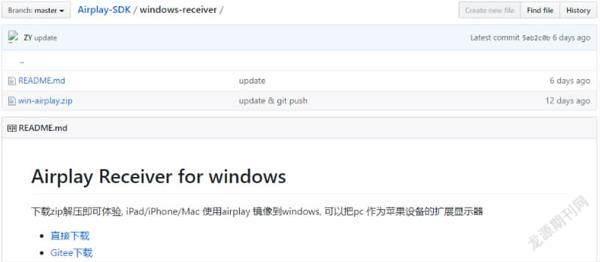
因為Airplay 需要調用Apple Bonjour 廣播服務,第一步根據電腦操作系統的版本,選擇對應的Bonjour安裝文件。如果安裝后運行提示找不到 dll, 安裝VC運行庫,接下來點擊運行目錄中的“win-airplay.exe”,只要確保電腦和你的iPhone、iPad在同一個局域網內,即可在Windows PC中使用Airplay投屏服務了。呼出蘋果的快捷菜單,點擊屏幕鏡像,再選擇Win-Airplay。
不過畢竟作為一款全新的軟件,其在使用F鍵全屏的時候會有Bug出現,但是只要把Windows的DPI縮放設置為100%,即可讓投屏畫面完全顯示。用戶可以在Windows 10的設置中,將系統全局的DPI縮放設置為100%。
不過這樣會影響其他應用程序,也可以右鍵點擊“win-airplay.exe”,在“屬性”的“兼容性”一項中,找到“更改高DPI設置”,然后在“高DPI縮放替代”中讓縮放執行為“應用程序”。
打通iOS到Windows的投屏,是否以前都沒想過呢?借助各式工具,讓家庭無線投屏聯動變得緊密起來,除護眼外,各項生產力屬性的操作也會更為順暢。
猜你喜歡
中華詩詞(2022年6期)2022-12-31 06:41:24
少先隊活動(2021年4期)2021-07-23 01:46:22
測控技術(2018年9期)2018-11-25 07:44:58
中國科技論壇(2017年7期)2017-07-25 08:49:53
沈陽醫學院學報(2015年1期)2015-12-27 13:44:40
醫學教育管理(2015年3期)2015-12-01 06:43:16
電測與儀表(2015年21期)2015-04-09 11:52:08
電機與控制應用(2015年1期)2015-03-01 03:49:19
浙江理工大學學報(自然科學版)(2015年5期)2015-03-01 02:53:59
中國中醫藥現代遠程教育(2014年22期)2014-03-01 04:32:55