
用好篩選動態圖表制作更簡單
2021-08-09 23:23:52俞木發
電腦愛好者 2021年15期
俞木發
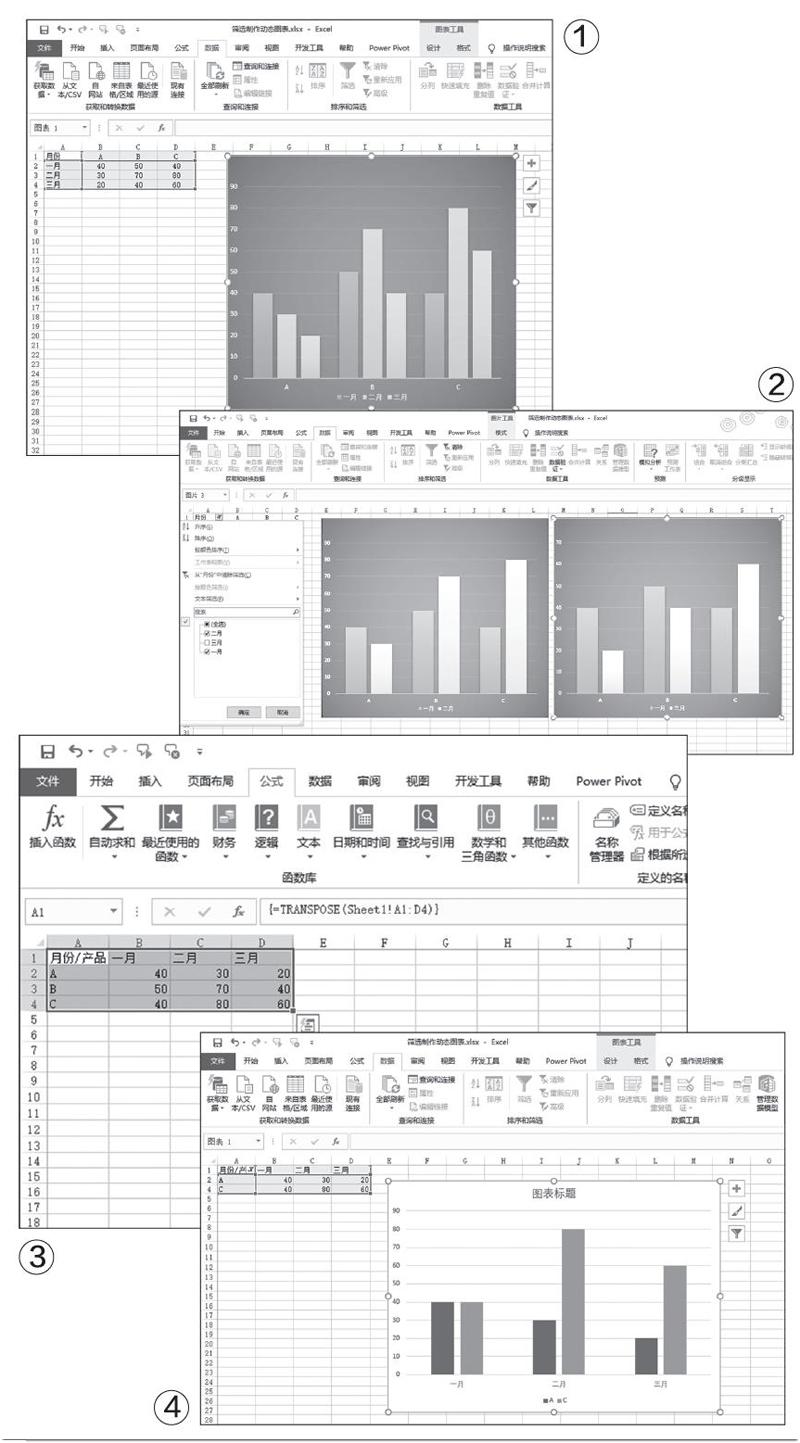
比如下面的報表是某公司A、B、C三種產品一季度的銷量對比,現在需要制作可以按照月份和產品類別進行篩選的動態報表(圖1)。
1.制作按月份篩選的報表
選中A1: C4區域,依次點擊“ 插入→ 圖表→ 柱形圖”,按提示插入一個柱形圖表。接著選中A1:A4區域,依次點擊“數據→篩選”,在A1單元格中添加篩選按鈕。這樣點擊“篩選”,在彈出的窗口中只要按自己的需要選擇顯示的月份,就可以制作出按月份篩選顯示的動態圖表了(圖2)。
2.制作按產品篩選的報表
因為Excel默認只能對列添加篩選,因此要制作按產品篩選的圖表,我們就需要將產品行的內容轉換為列。新建一個工作表2,選中A1:D4區域,接著在A1單元格中輸入公式“=TRANSPOSE(Sheet1!A1:D4)”,然后按下“Ctrl+Shift+回車鍵”(表示輸入的是數組公式),這樣原來表格的內容就會按行列轉換后填充在表2的A1:D4區域(圖3)。
公式解釋:
這里使用TRANSPOSE函數對表格指定的區域進行行列的互換,需要注意的是,轉換后的區域結構(即表2的A1:D4區域)一定要和原來表1的結構相對應。比如原來表1的區域是A1:C4(3列4行),那么就要在表2中選擇A1:D3(表示4列3行),這樣才可以實現對應的行列互換操作。
操作同前面介紹的一樣,先選中A1:D4區域并插入柱形圖表,然后在A列添加篩選按鈕,接著按照實際需要依次對產品進行篩選顯示即可(圖4)。
由于這里是使用TR ANSPOSE函數引用原來表格中的數據,因此可以將其作為模板使用。這樣以后在原始工作表中更改數據后,表2引用的數據也會同步更改。大家可以利用這個方法實現任意月份、產品數據的動態顯示。
猜你喜歡
足球周刊(2016年14期)2016-11-02 10:54:56
足球周刊(2016年15期)2016-11-02 10:54:16
足球周刊(2016年10期)2016-10-08 18:30:55
世界博覽(2016年16期)2016-09-27 18:25:26
中國科技博覽(2016年2期)2016-04-25 20:32:39
小學生導刊(2016年34期)2016-04-11 00:49:44
Coco薇(2015年1期)2015-08-13 02:23:50
電測與儀表(2015年5期)2015-04-09 11:30:52
民生周刊(2012年10期)2012-10-14 09:06:46
玩具(2009年10期)2009-11-04 02:33:14
