Blender教學之手把手教你制作“大地裂縫”
2021-07-01 09:46:45
電腦報 2021年8期
第一步,拍攝素材并進行攝像機反求跟蹤
在很多動漫或影視作品里我們都能看到關于天崩地裂的技能或效果,那么我們如何利用手里的3D特效軟件來制作一個簡單又有趣的地裂效果呢?首先,我們需要使用相機拍攝一段視頻,比較好的方法就是圍繞某一個位置進行拍攝,在拍攝時需要盡量緩慢地移動,其目的是減少動態模糊,以免影響跟蹤效率,當然,你也可以用高幀率模式以較快的快門速度進行拍攝,不過高幀率也意味著渲染的總幀數會變多,如果電腦性能較強或追求更好的效果且不急于看到結果的話可以考慮。
拍攝的地點最好選擇地面有明顯紋理,最好是非重復紋理,因為這樣才能讓自動跟蹤效率更高,減少手動介入帶來的誤差,拍攝完成后就可以導入Blender進行跟蹤了,對了,如果有全景相機的話還能在拍攝地拍一張全景圖,用于我們視覺效果的全局光照,沒有的話就只能在Blender里手動添加燈光來調整了。
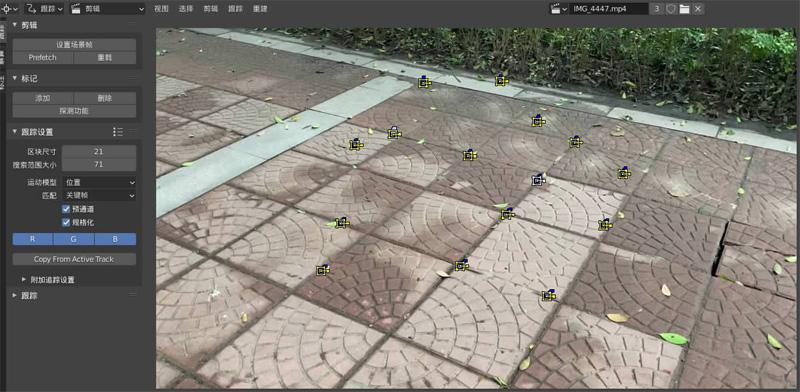
打開Blender并選擇跟蹤面板,添加剛拍攝的視頻素材,正確設置幀率、顏色后預載入內存,然后就可以按住Ctrl點選場景中的跟蹤點了,記住至少要選擇8個點才能保證解算的最低需求,一般我都會選擇10個點以上(如圖1)。
大多數情況下跟蹤都很難一次完成,需要將未完全跟蹤的點一個個地進行調整,有時候這會是一個漫長的過程。而在跟蹤完成后進入解算標簽,點選“關鍵幀”并改善“焦距,K1,K2”,這時候就會自動開始解算,解算值控制在0.5像素以內為宜,有時候解算值會異常大,這一般是關鍵幀的自動選擇出現了問題,可以再次解算嘗試重新自動選擇,如果效果不佳,也可以自行選擇關鍵幀,當然也可能是跟蹤點本身出現了問題,這一步也需要不斷地試錯。
最終,我們完成了跟蹤,并設置為跟蹤場景,然后選擇其中3個跟蹤點設置為地面,再選擇某一個點作為原點,調整X/Y軸之后,我們的攝像機反求就完成了。
第二步,利用置換生成裂縫效果
刪除場景中默認的平面和立方體并新建一個平面,放大到你想要的尺寸,然后進入Cycle渲染模式,裂縫的效果無非就是平面中的部分區域向下凹陷,所以我們要先在平面上選擇一個用于“下陷”的范圍。
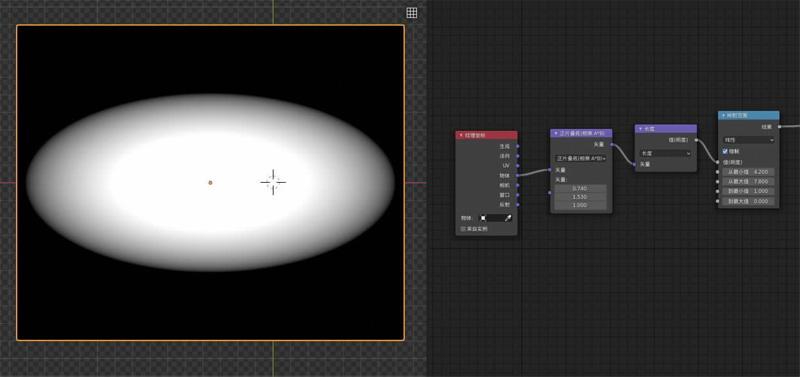
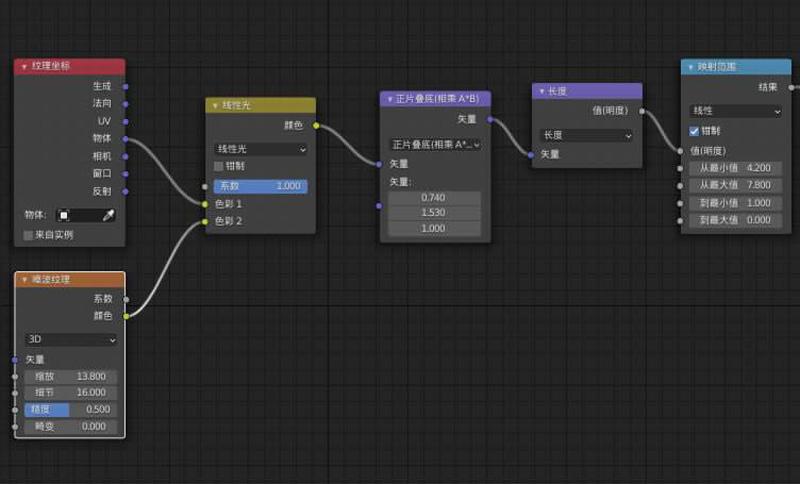
使用紋理坐標連接乘法、長度和映射范圍,并微調其中的各項數據,就能調整出如圖2的效果,但顯然我們印象中的裂縫不會這么規整,因此還需要加入噪波紋理來生成隨機的鋸齒邊緣,具體的設置如圖3所示。
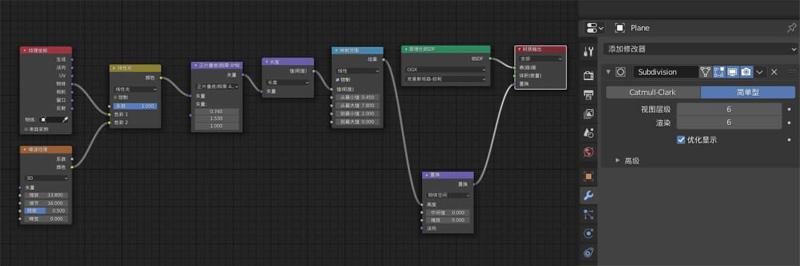
這樣一來,我們的裂縫下陷區域就選擇完畢了,接下來就是將這個區域用“置換”與材質輸出相連,并將中間值設為0,縮放設置為負數,比如-5,然后在材質選項卡中將“表(曲)面”置換設置為“置換與凹凸”,并添加一個簡單型表面細分,可設置為6~8級,真實感相對更強一些,具體設置如圖4。
此時已經能看到下陷的效果,但新的問題出現了:我該怎樣讓圖像只顯示下陷的部分,而平面頂部則是透明效果呢?這時候需要用到“阻隔”著色器,將它與原理化BSDF混合,然后用紋理坐標、分離XYZ的Z連接映射范圍并進行調整,然后連接到混合著色器的系數上,這樣就能實現視線的阻隔,只顯示我們想要的位置了,具體設置如圖5。
第三步,設置關鍵幀進行動畫演示
至此,我們的下陷區域設計已經完成,接下來就是進行關鍵幀的設置,我們回到之前制作地陷區域時用到的第一個“映射范圍”,將“從最大值”和“從最小值”設置為相同的值,比如0.5,這時候你會從預覽里直觀地看到地陷消失了,所以,第一幀我們就給“從最大值”打上關鍵幀。
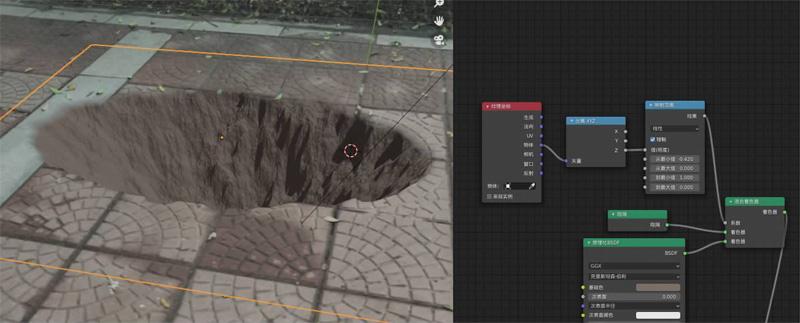
然后到你想要的時間點,比如第60幀,再增加“從最大值”,這時候你會看到地裂下陷的效果出現,在這個點再打上一個關鍵幀,再從頭播放,你就可以看到整個特效的演示過程了。
本章小結:活用置換效果會有很多驚喜
最后我們再調整燈光照明,也可以添加一些灰塵顆粒以增強真實感,還能加入一些樹葉等物體落入縫隙的效果,總之可玩的東西很多。事實上實現這一效果的核心要素就是置換功能,對于Blender而言這是一個功能十分強大的效果,甚至可以在完全不建模,只使用一個默認方塊的情況下實現復雜的模型生成,是Blender中高階應用的必學功能。
猜你喜歡
中老年保健(2021年12期)2021-11-30 02:58:01
少先隊活動(2021年4期)2021-07-23 01:46:22
攝影之友(影像視覺)(2019年2期)2019-03-05 08:27:14
中華詩詞(2018年11期)2018-03-26 06:41:34
Coco薇(2016年8期)2016-10-09 02:11:50
中國科技博覽(2016年2期)2016-04-25 20:32:39
小學生導刊(2016年34期)2016-04-11 00:49:44
沈陽醫學院學報(2015年1期)2015-12-27 13:44:40
醫學教育管理(2015年3期)2015-12-01 06:43:16
電測與儀表(2015年5期)2015-04-09 11:30:52