
Excel在辦公自動化中的實用技巧
2021-05-31 07:53:50雅安職業(yè)技術學院四川雅安市625000
石河子科技 2021年3期
(雅安職業(yè)技術學院,四川雅安市,625000)吳 姍
1 數(shù)據(jù)錄入技巧
1.1 相同數(shù)據(jù)的錄入
用戶在編輯Excel工作表的過程中,有時候需要輸入大量相同的數(shù)據(jù),如果手動逐條進行輸入會花費大量時間和精力,運用Excel提供的自動填充功能和快捷鍵可以提高數(shù)據(jù)的錄入效率。
使用Excel自動填充相同數(shù)據(jù)時,在第一個單元格輸入內容后,可以通過拖動該單元格右下角的填充柄至要輸入相同數(shù)據(jù)的單元格區(qū)域,如果要填充包含數(shù)字的文本型內容時,則在拖動填充柄的同時需要按下Ctrl鍵。運用Ctrl+Enter快捷鍵在單元格區(qū)域錄入相同內容時,首先要選中需要輸入相同數(shù)據(jù)的單元格區(qū)域,然后在工作表的數(shù)據(jù)編輯區(qū)輸入數(shù)據(jù)內容,最后單擊Ctrl+Enter組合鍵即可完成在選中區(qū)域內快速地錄入相同數(shù)據(jù)。
1.2 單元格換行設置
在Excel工作表中,默認情況下,用戶在單元格中輸入的數(shù)據(jù)是不換行的,當用戶輸入的文本超出單元格寬度時,如果右側相鄰的單元格中已有數(shù)據(jù),那么超出的文本就會被隱藏起來。Excel不像Word那樣敲擊回車鍵就能實現(xiàn)輕松換行,在Excel中敲擊回車鍵,光標會定位到下一個單元格,要解決此問題,可以根據(jù)實際需要采用兩種方式進行設置,一種是設置自動換行,另一種是設置強制換行。自動換行可以使單元格內的文字隨著單元格寬度的變化而換行,設置方法是選中需要設置自動換行的單元格,單擊“開始”選項卡,在“對齊方式”工作組中單擊“自動換行”按鈕即可。強制換行可以從單元格中的任意一處開始讓單元格的內容換行,在強制換行前,需要先將光標定位在需要換行的位置,然后單擊Alt+Enter組合鍵即可。
1.3 數(shù)據(jù)有效性設置
使用Excel工作表輸入數(shù)據(jù)時,為了避免輸入不規(guī)范的數(shù)據(jù),可以提前設置數(shù)據(jù)的有效性規(guī)則。設置數(shù)據(jù)有效性需要先選定要設置有效性的單元格區(qū)域,然后單擊“數(shù)據(jù)”選項卡“數(shù)據(jù)工具”工作組中的“數(shù)據(jù)有效性”按鈕,彈出“數(shù)據(jù)有效性”對話框,在該對話框的“設置”選項卡中根據(jù)實際需求進行相應的設置,此處以制作單元格下拉選項為例進行探討。
制作單元格的下拉選項需要在“數(shù)據(jù)有效性”對話框中單擊“設置”選項卡,在“允許”下拉列表框中選擇“序列”,在“來源”組合框中輸入下拉選項的內容,相鄰選項之間用英文逗號隔開,如圖1和圖2所示。
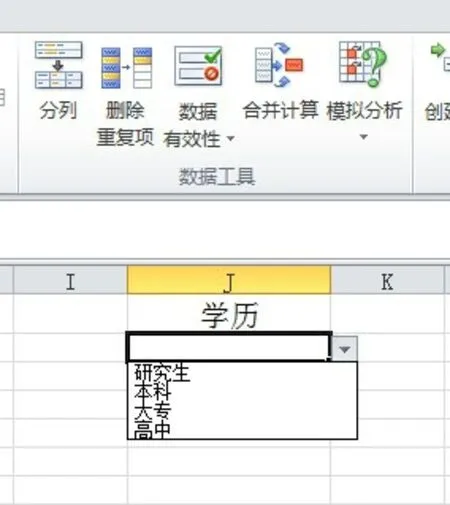
圖1
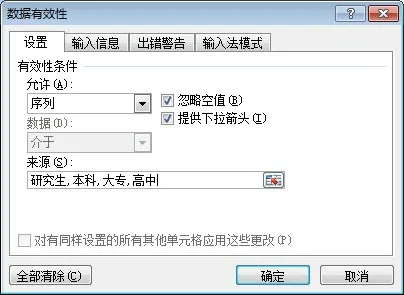
圖2
2 數(shù)據(jù)處理技巧
2.1 多張工作表的數(shù)據(jù)合并
在對Excel工作表的數(shù)據(jù)進行分析時,如果數(shù)據(jù)清單的內容來自多張表格,則需要對這些表格的數(shù)據(jù)進行合并,將它們匯總到一張工作表內,便于分析和匯總。用于合并計算的工作表需要具有相同的布局,且要進行合并的每個數(shù)據(jù)區(qū)域都要采用列表格式,合并后的結果要存放到單獨的工作表中。
操作方法如下:第一步,選擇用于存放合并結果的工作表和存放合并結果的起始單元格。第二步,單擊“數(shù)據(jù)”選項卡,在“數(shù)據(jù)工具”組中單擊“合并計算”按鈕彈出合并計算對話框。第三步,在“函數(shù)”列表中選擇“求和”,在“引用位置”組合框中選擇需要用于合并的區(qū)域,選擇好每個區(qū)域后都要單擊“添加”按鈕,把每個引用位置添加到“所有引用位置”的列表框里面。第四步,在“標簽位置”下面勾選“首行”和“最左列”,單擊確定按鈕即可,如圖3所示。
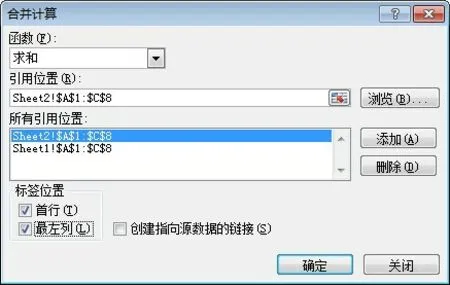
圖3
2.2 多個單元格的數(shù)據(jù)合并
用戶在編輯電子表格時,有時會需要將多個單元格的數(shù)據(jù)合并到一個單元格,這時候如果執(zhí)行“合并單元格”命令,則合并后的結果將只保留最左上角單元格的數(shù)據(jù),其余單元格的數(shù)據(jù)在合并過程中就被刪除了。如果想要在合并單元格后保留所有單元格的數(shù)據(jù),則需要執(zhí)行“填充”命令。操作方法如下:第一步,調整數(shù)據(jù)區(qū)域的列寬,使其能夠容納合并后的所有數(shù)據(jù)。第二步,選取要合并的區(qū)域,單擊“開始”選項卡,在“編輯”工作組中單擊“填充”按鈕,在下拉選項中選擇“兩端對齊”。執(zhí)行完以上兩步,即可將多個單元格的數(shù)據(jù)合并在一個單元格內。
2.3 鎖定標題行
在編輯和查看Excel工作表的過程中,默認情況下,當用戶滾動工作表其余部分時,列標題或行標題會被隱藏,不利于用戶在查看表格數(shù)據(jù)時辨別數(shù)據(jù)的含義,通過電子表格的“窗口凍結”命令即可設置列標題或行標題保持可見。操作方法如下:在需要凍結行標題或列標題的表格中,單擊“視圖”選項卡,在“窗口”工作組中單擊“凍結窗口”按鈕,在下拉選項中根據(jù)需要選擇“凍結首行”或“凍結首列”即可。當窗口被拆分為多個時,還可以在上述的下拉選項中選擇“凍結拆分窗格”選項。按以上方法設置好以后,窗口中被凍結的部分將不再移動,用戶在滾動工作表的其他部分時,被凍結的部分會一直保持可見。
3 數(shù)據(jù)保護技巧
3.1 工作表的自動保存設置
在編輯工作表的過程中,為避免異常情況導致新編輯的表格內容丟失,可以為工作表設置自動保存。操作方法如下:單擊“文件”,選擇“選項”,在彈出的“選項”對話框中單擊“保存”選項卡,在對話框右側的“保存工作簿”下面勾選“保存自動恢復信息時間間隔”前面的復選框,并在右側數(shù)值框中設置合適的時間即可。
3.2 工作表的保護設置
默認情況下,用戶在查看工作表時,可以對工作表內的數(shù)據(jù)進行編輯和修改,制表者如果不希望他人修改工作表中的數(shù)據(jù),可以通過相應的設置對工作表進行保護。設置保護工作表首先要單擊需要保護的工作表標簽激活該工作表,然后單擊“審閱”功能區(qū)“更改”組中的“保護工作表”按鈕,在彈出的“保護工作表”對話框中勾選“保護工作表及鎖定單元格內容”復選框,設置好取消工作表保護時的密碼,最后在“允許此工作表的所有用戶進行”列表框中勾選允許用戶執(zhí)行的操作即可。
4 結語
本文所介紹的Excel實用技巧易于學習和使用,在日常辦公中,巧用Excel進行數(shù)據(jù)處理可以簡化操作步驟,提高工作效率,使數(shù)據(jù)處理工作達到事半功倍的效果。
猜你喜歡
青少年科技創(chuàng)新報(2024年23期)2024-07-12 00:00:00
中學生天地(A版)(2022年10期)2022-11-23 06:42:50
少先隊活動(2021年4期)2021-07-23 01:46:22
甘肅教育(2020年6期)2020-09-11 07:45:28
大眾投資指南(2020年10期)2020-07-24 08:03:48
甘肅教育(2020年12期)2020-04-13 06:24:56
沈陽醫(yī)學院學報(2015年1期)2015-12-27 13:44:40
醫(yī)學教育管理(2015年3期)2015-12-01 06:43:16
商業(yè)評論(2014年9期)2015-02-28 04:32:41
中國航海(2014年1期)2014-05-09 07:54:30
