學(xué)會(huì)原畫(huà)錄屏 你也能當(dāng)講師
2020-09-12 14:23:32Overload
電腦愛(ài)好者 2020年16期
Overload
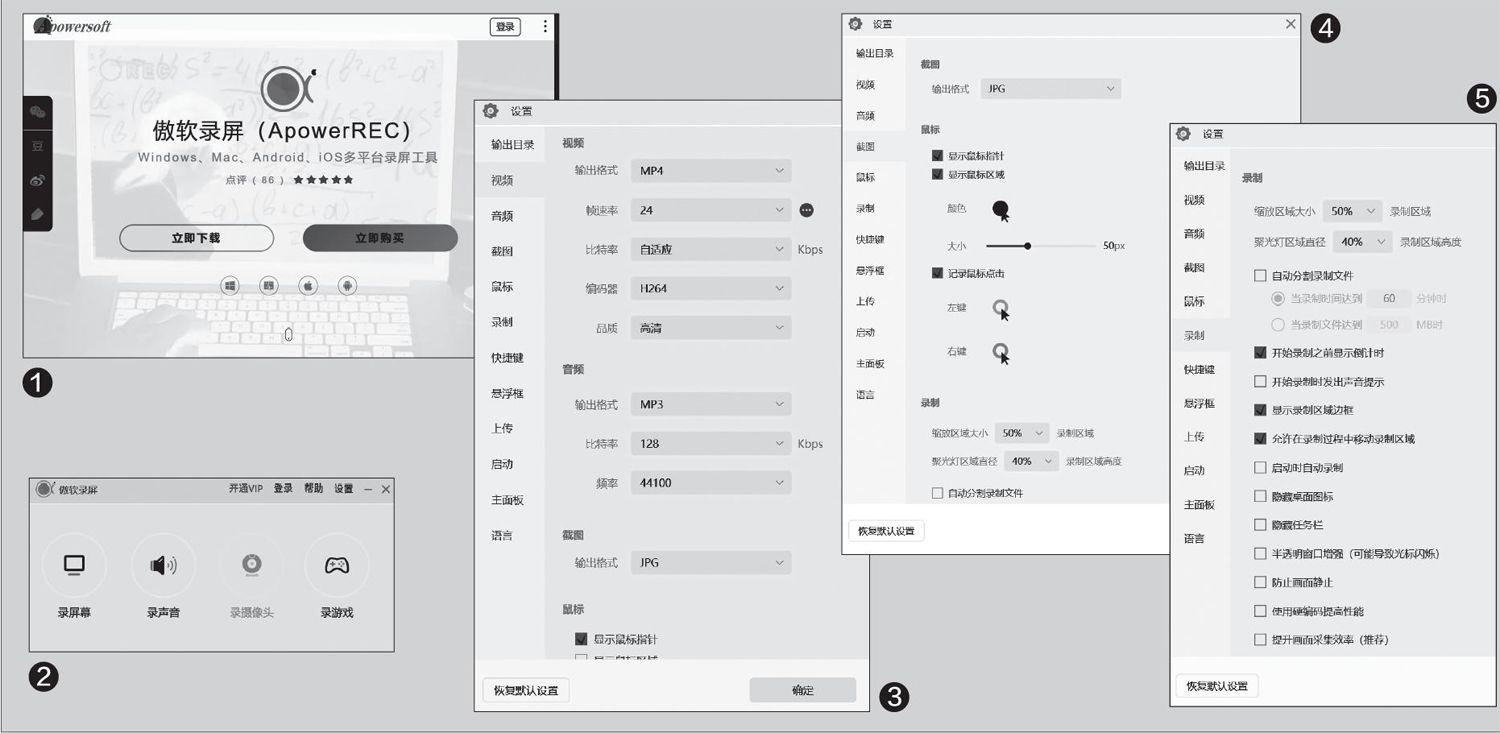
傲軟錄屏(下載地址:https:∥www.apowersoft.cn/)是一款專業(yè)的錄屏軟件,它支持Windows、Mac、iOS、Android等多端錄制屏幕畫(huà)面需求,并支持實(shí)時(shí)編輯。你可以輕松錄制攝像頭、在線視頻、桌面演示操作、各類游戲等等,能完美實(shí)現(xiàn)音畫(huà)同步等功能(圖1)。
傲軟錄屏的界面極為簡(jiǎn)潔,控制功能一目了然。如果這個(gè)時(shí)候按下“REC”按鈕就可以開(kāi)始錄屏了。不過(guò)在這之前,筆者還是推薦先進(jìn)行基礎(chǔ)的設(shè)置為宜——單擊右上方的“設(shè)置”進(jìn)入功能設(shè)置界面(圖2)。
第一個(gè)設(shè)置項(xiàng)目是輸出目錄,自行定義合適的存放位置即可,這里不多說(shuō)。在視頻設(shè)置部分,可以根據(jù)自己的實(shí)際情況進(jìn)行調(diào)整,尤其是比特率一項(xiàng),如果要臨時(shí)發(fā)送給別人當(dāng)做講解,可以降低一些,設(shè)置為1800kbps一般就夠了;如果要上傳視頻到各在線平臺(tái),筆者建議設(shè)置在3000kbps~5000bkps為宜(圖3)。
向下滾動(dòng)或者點(diǎn)擊“截圖”,建議勾選“顯示鼠標(biāo)區(qū)域”一項(xiàng),并勾選“記錄鼠標(biāo)點(diǎn)擊”,這可以讓操作的細(xì)節(jié)更加直觀突出,方便觀看者瀏覽(圖4)。
到“錄制”一項(xiàng),首先要勾選的兩個(gè)選項(xiàng)分別是“使用硬編碼提高性能”及“提升畫(huà)面采集效率(推薦)”,尤其是前一項(xiàng),可以充分利用電腦的顯卡硬件編碼功能,提升錄制時(shí)的編碼效率(圖5)。
快捷鍵一項(xiàng),可以根據(jù)自己的使用習(xí)慣設(shè)置,筆者這里推薦使用組合快捷鍵方式,例如復(fù)合勾選“Ctrl、Shift、Alt”中的某兩個(gè),這樣不容易與其他預(yù)設(shè)快捷鍵沖突(圖6)。

如果是單一顯示器,推薦勾選“錄制時(shí)隱藏”,如果是多顯示器則可以不考慮。其他設(shè)置我們也可以根據(jù)實(shí)際情況進(jìn)行調(diào)整,這里就不贅述了(圖7)。
回到主界面,在錄制之前還需要進(jìn)一步設(shè)置錄屏的細(xì)節(jié)。點(diǎn)擊屏幕按鈕,在彈出的子菜單中,首先要選擇錄屏區(qū)域,特別是使用多顯示器時(shí),務(wù)必要明確設(shè)置一下要錄制的屏幕究竟是哪一個(gè)(圖8)。
另外,如果你要切換錄像選擇,除了可以按下返回按鍵之外,還可以在左上方點(diǎn)擊下拉菜單,選擇要錄制的內(nèi)容,如切換到錄制游戲或者聲音(圖9)。
回到剛剛的屏幕錄制設(shè)置部分,除了屏幕選擇之外,錄制的區(qū)域分辨率也可以根據(jù)情況設(shè)置,固定區(qū)域提供了多種分辨率進(jìn)行設(shè)置(圖10)。
如果固定分辨率區(qū)域沒(méi)有你想要的,也可以點(diǎn)擊“選擇區(qū)域”,自定義拉伸對(duì)話框進(jìn)行設(shè)置,非常方便(圖11)。
一切設(shè)置完畢,點(diǎn)擊“REC”按鈕即可開(kāi)始錄像。注意,如果剛剛設(shè)置了“錄制時(shí)隱藏”,其界面會(huì)從桌面退出,縮小到系統(tǒng)任務(wù)欄的托盤中(圖12)。
如果錄制時(shí)有一些設(shè)置部分需要高亮提示,可以按下F4按鈕,傲軟錄屏?xí)@示一個(gè)聚焦區(qū)域,讓觀看視頻的人能夠確認(rèn)內(nèi)容重點(diǎn)(圖13)。
如果有必要提示用戶一些關(guān)鍵信息,我們還可以使用做軟錄屏的涂鴉功能,通過(guò)文字錄入或者直接手寫(xiě)繪畫(huà)的形式提示用戶,這些一并都會(huì)被錄制下來(lái)(圖14)。
錄制完成的視頻,會(huì)在視頻列表中顯示,你可以將其拷貝到其他視頻編輯軟件中進(jìn)行二次加工,或者直接發(fā)送給別人瀏覽觀看。總體來(lái)說(shuō),做軟錄屏的錄制功能十分強(qiáng)大,但是操作卻極為簡(jiǎn)單易用。如果你正在為錄屏發(fā)愁,不妨來(lái)試一試吧(圖15)!
猜你喜歡
兒童故事畫(huà)報(bào)·發(fā)現(xiàn)號(hào)趣味百科(2025年8期)2025-08-23 00:00:00
中學(xué)生天地(A版)(2022年10期)2022-11-23 06:42:50
少先隊(duì)活動(dòng)(2021年4期)2021-07-23 01:46:22
當(dāng)代陜西(2020年13期)2020-08-24 08:22:02
制造技術(shù)與機(jī)床(2017年5期)2018-01-19 02:49:17
濰坊學(xué)院學(xué)報(bào)(2016年2期)2016-12-01 13:00:11
沈陽(yáng)醫(yī)學(xué)院學(xué)報(bào)(2015年1期)2015-12-27 13:44:40
醫(yī)學(xué)教育管理(2015年3期)2015-12-01 06:43:16
新聞傳播(2015年11期)2015-07-18 11:15:04
商業(yè)評(píng)論(2014年9期)2015-02-28 04:32:41