Windows安裝程序 無法匹配硬件怎么辦
2020-09-12 14:23:32櫻子
電腦愛好者 2020年16期
櫻子
一全新安裝Windows 10時遇到該問題
1系統BIOS配置及超頻引起的問題
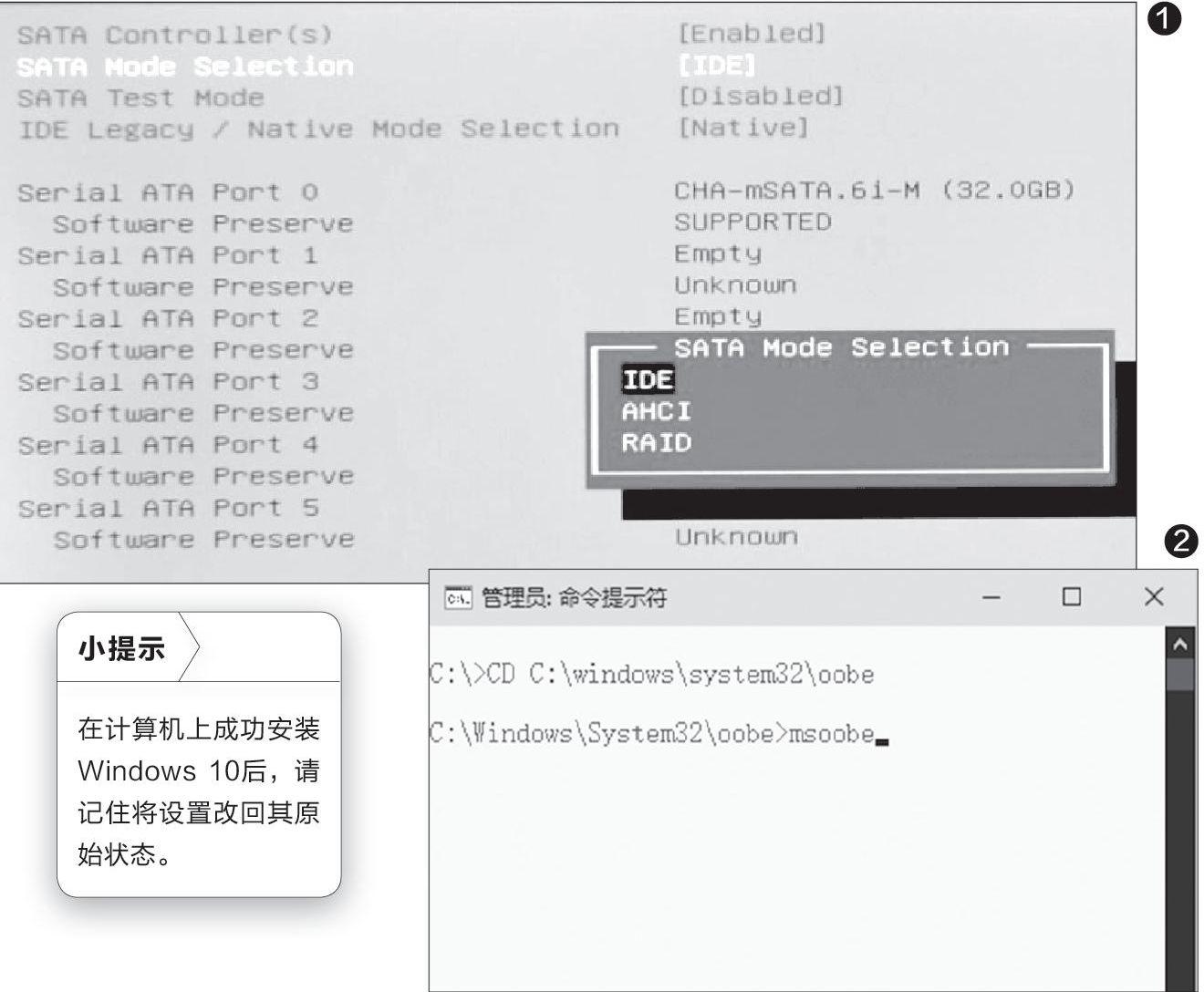
BIOS中的某些設置對于較舊版本的Windows操作系統非常有用,但在WindOWS 10上的執行效果很差,這通常會導致上述錯誤。為此,我們需要重啟電腦并用特定鍵引導進入BIOS設置界面。在BIOS設置界面中,找到SATA模式選項(SATA Mode Selection)(根據制造商的不同,此項可以位于不同的選項卡下,通常為Advanced或Integrated Peripherals等),修改其模式為SATA、AHCI或Enhanced模式(若是要兼容舊系統,則改為IDE模式或Compatibllity模式)(圖1)。最后保存設置并重啟系統。
超頻也可能會引發上述問題。在這種情況下,請將CPU的速率和頻率恢復到其原始狀態。一般用哪個軟件來超頻的,最好再用這個軟件將其改回去。
2在安裝過程中需要加載驅動的問題
如果Windows安裝盤中自帶的驅動程序與系統中的某個設備不兼容,會造成上述問題。在這種情況下,當安裝程序彈出“選擇要安裝的驅動程序”選項,如果顯示USB驅動錯誤,則請嘗試將安裝盤換個USB口插入。如果顯示類似以下這樣的消息:“缺少計算機所需的<某>(可能是芯片、顯示或其他設備)驅動程序。要繼續安裝,請使用加載驅動程序選項安裝32位和簽名的64位驅動程序。不支持安裝未簽名的64位設備驅動程序,否則可能會無法使用Windows安裝程序。”遇到這種情況,需要按照出問題的設備類型,從設備制造商網站下載驅動程序,將驅動程序保存到USB閃存盤或移動硬盤。然后插到要安裝Windows的電腦中。最后再回到Windows安裝程序,到加載驅動程序的選項處,從該外接驅動器加載缺少的驅動程序,繼續進行Windows安裝。
二升級安裝或重裝Windows時出現問題
如果是在原有系統的基礎上升級安裝或重裝Windows 10時出現上述問題,則可能是因為激活問題所致。這時,可以嘗試在運行Windows 10安裝程序時,當錯誤提示出現后,按下Shift+F10組合鍵進入命令提示符窗口,鍵入如下命令并回車(用已安裝的Windows所在的實際驅動器號替換命令中的盤符C:):
CD C:\windows\system32\oobe
接下來,鍵入msoobe命令并回車(圖2)。
隨后可能會提示創建賬戶名和密碼,并設置時間和日期。如果是Windows 10的零售版本,也可能會提示輸入產品密鑰。輸入產品密鑰后,即可繼續完成安裝過程。
三Windows更新期間遇到該問題的解決
如果在Windows功能更新期間遇到上述錯誤,可以嘗試以下解決方案。
1運行Windows更新疑難解答
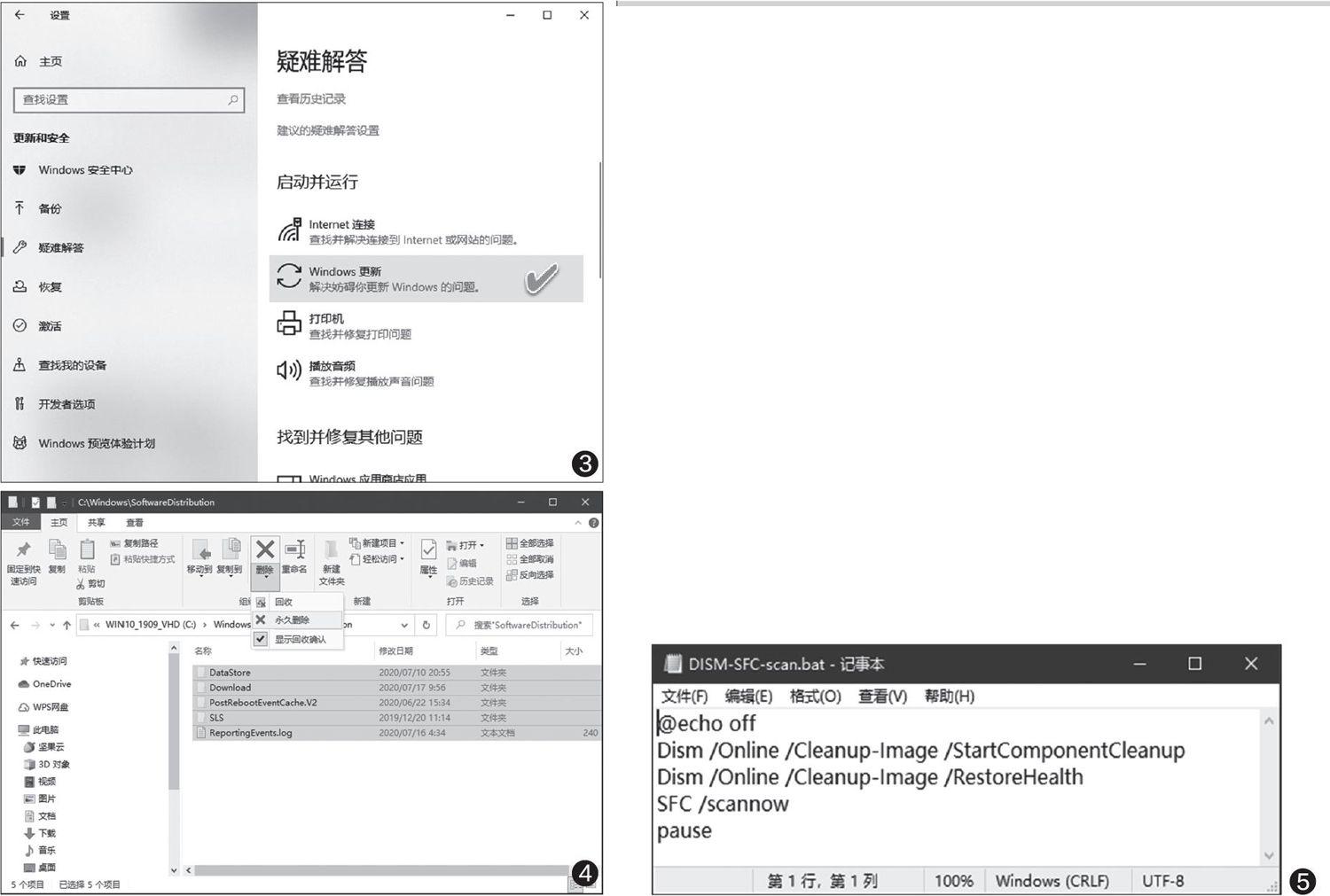
對于遇到的任何與Windows 10相關的問題,首先應該運行Windows 10內置的疑難解答。此時,我們應該首先嘗試運行Windows 10“更新疑難解答”(圖3)。
如果Windows疑難解答不能自動解決問題,可嘗試下述方法。
2清理更新文件夾 重新運行Windows更新
WindOWS功能更新期間出現的上述問題,可能是因為之前下載的一些安裝文件已損壞或丟失所造成。
在重新運行Windows更新之前,請轉到文件夾“C:\Windows\SoftwareDistribution”,將所有文件移到另一個文件夾中,或刪除該文件夾(圖4)。
一般來說,在刪除上述文件夾中的文件后,當再次運行Windows更新時,將重新下載所需的文件。
最后,重啟電腦并重新運行Windows更新。
3運行SFC/DISM執行系統完整性掃描
如果上面的方法無法解決,也不排除因為系統文件缺失或損壞所引起。這時,可使用系統自帶的SFC和DlSMT具執行系統文件完整性掃描檢查和修復。為了方便起見,可以創建如下內容的批處理文件DISM-SFC-scan.bat(圖5):
@echo off
Dism/Online/Cleanup-Image/StartComponentCleanup
Dism/Online/Cleanup-Image/RestoreHealth
SFC/scannow
pause
右鍵單擊保存的BAT文件并從菜單中選擇以管理員身份運行),直到其中的命令執行完畢。最后,可以重新啟動Windows,查看問題是否得到解決。
猜你喜歡
中國特種設備安全(2022年6期)2022-09-20 02:52:28
少先隊活動(2021年4期)2021-07-23 01:46:22
閱讀與作文(英語高中版)(2019年11期)2019-09-10 07:22:44
學生天地(2019年29期)2019-08-25 08:52:26
電子制作(2018年11期)2018-08-04 03:26:08
小主人報(2018年11期)2018-06-26 08:52:18
北極光(2018年12期)2018-03-07 01:01:58
工業設計(2016年12期)2016-04-16 02:52:00
沈陽醫學院學報(2015年1期)2015-12-27 13:44:40
醫學教育管理(2015年3期)2015-12-01 06:43:16