借用聯想小工具解決Win10問題
2020-06-30 14:32:37
電腦報 2020年17期
關閉自帶殺毒軟件功能
Windows Defender是系統自帶的殺毒軟件,在以前的Win10系統中用戶只要安裝了第三方殺毒軟件,就會自動接管系統的安全防護功能。但是在新版本的Win10系統中,Windows Defender依然常駐系統內存,所以會在系統托盤中看到兩個殺毒軟件的圖標。
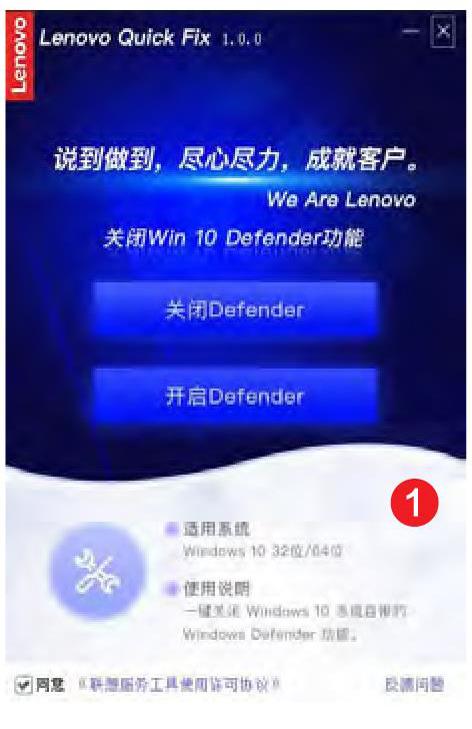
如果用戶想要關閉Windows Defender,先下載運行“關閉或開啟Win10 Defender”這款小工具(http://iknow.lenovo.com/list/c_197.html)。接著在彈出的窗口中點擊“關閉Defender”按鈕,這樣工具就會在系統后臺自動進行操作(圖1),當操作完成后會彈出一個提示框,點擊提示框中的“是”,就可以馬上重新啟動操作系統,這樣該功能就會被徹底關閉。以后當用戶需要再次使用該功能的時候,點擊工具窗口中的“開啟Defender”按鈕,就可以重新開啟。
快速進入系統安全模式
以前大家在使用電腦遇到問題時,常常都會按F8鍵進入系統的安全模式,從而對系統的問題進行排查。但是Win10系統取消了按F8鍵進入安全模式的功能,用戶要進入安全模式需要進行一系列的操作,現在利用小工具就可以一鍵進入安全模式。
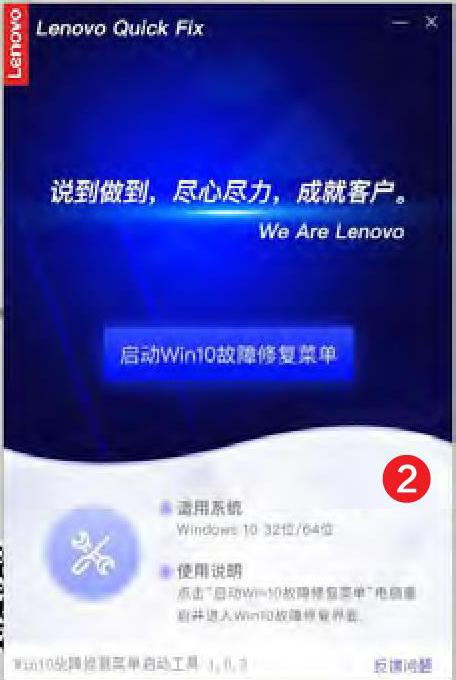
先下載運行“Win10故障修復菜單啟動工具”(下載地址同上)這款小工具,在彈出的窗口中點擊“開始運行”按鈕。接下來在新的窗口中點擊“啟動Win10故障修復菜單”按鈕,然后會彈出一個對話框,根據對話框中的提示對當前的數據進行保存(圖2),再點擊“確定”按鈕重新啟動操作系統,就可以快速進入到系統的安全模式。
添加系統桌面常用圖標
無論是Win7系統還是Win10系統,當用戶剛剛安裝好系統以后,系統桌面上只會存在一個回收站的圖標。至于其他圖標則需要用戶自行添加,但是由于Win10系統的添加方式和Win7系統完全不一樣,所以有些用戶可能會覺得無所適從。
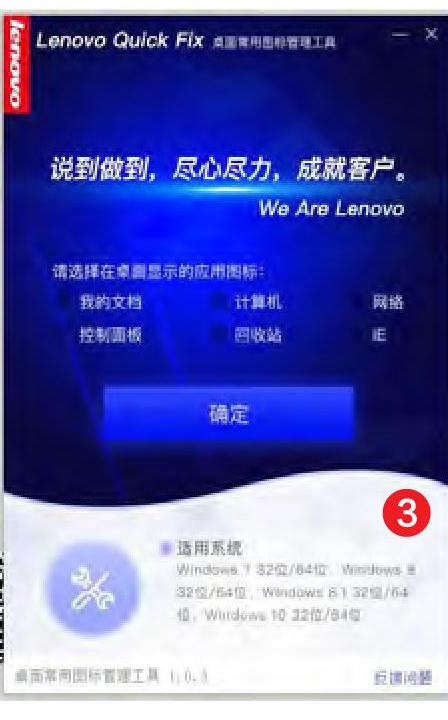
要想自定義添加系統桌面上的圖標,可以先下載運行“創建桌面常用圖標工具” (下載地址同上)這款小工具。接下來點擊窗口中的“開始運行”按鈕,然后在彈出的新窗口里面就可以看到“我的文檔”、“計算機”、“網絡”、“控制面板”等圖標選項(圖3)。用戶根據自己的需要進行勾選后,點擊“確定”按鈕就可以馬上在系統桌面上添加需要的圖標。
小提示:該工具不僅適用于Win10系統,也適用于Win7等其他系統。
系統文件夾顯示和管理
當用戶打開Win10系統的資源管理器時,會在磁盤列表的最上方看到一個“文件夾”的列表,其中包括視頻、照片、文檔、下載等常見的文件夾名稱。對于這個列表有的用戶喜歡有的用戶不喜歡,而以前用戶都是利用注冊表來對這個列表進行修改的,現在利用聯想小工具就可以很簡單地進行操作。
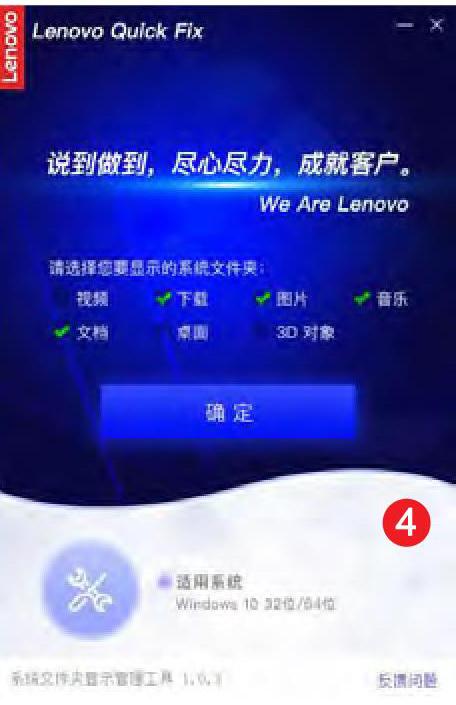
先下載運行“系統文件夾顯示管理工具”(下載地址同上)這款小工具,接下來點擊窗口中的“開始運行”按鈕,然后在彈出的新窗口里面就可以看到“視頻”、“下載”、“圖片”、“音樂”等圖標選項(圖4)。用戶根據自己的需要進行選擇,不需要的文件夾就去除前面的小鉤,再點擊“確定”按鈕會彈出一個提示框,點擊“確認”按鈕后小工具開始執行。當小工具執行完成以后,會彈出一個提示框要求對當前系統進行注銷。用戶根據提示進行操作,就可以完成對文件夾的管理設置。
系統文件快速下載修復
有時在卸載軟件程序時,或者因為其他的一些原因,系統的文件會受到一些損壞或者刪除,這樣系統在運行時就會遇到各種各樣的問題。通常要解決這樣的問題,都是重裝操作系統,其實直接對缺少的文件進行修復即可。
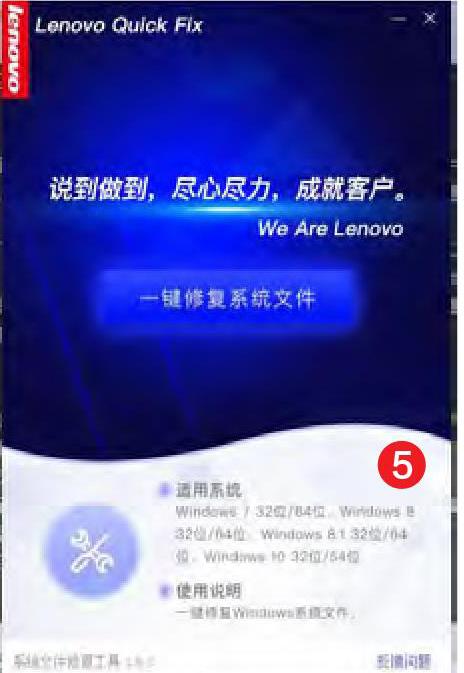
先下載運行“系統文件修復工具”(下載地址同上)這款小工具,接下來點擊窗口中的“開始運行”按鈕,然后在彈出的新窗口點擊“一鍵修復系統文件”按鈕(圖5)。接下來該工具首先會對系統的本地問題進行修復,接著會利用互聯網對系統文件進行修復。當所有的修復完成以后,就會彈出一個“系統修復成功”的提示框。最后用戶只需要重新啟動操作系統,就可以完成系統文件的修復。
小提示:該工具不僅適用于Win10系統,也適用于Win7等其他系統,但是Win7系統僅支持本地問題的修復。
游戲加速全面優化系統
電腦運行一段時間以后,就會遇到系統卡頓、游戲運行緩慢等各種問題,這時需要對操作系統進行優化設置。但是不同的用戶使用的優化方法不盡相同,其實用戶可以比照優化電腦游戲的方法,讓系統的潛能更好地進行發揮。
先下載運行“游戲加速工具”(下載地址同上)這款小工具,在彈出的窗口可以看到“電源操作”和“顯卡操作”兩個選項。當點擊“電源操作”以后,實際上就是將操作系統隱藏的卓越性能模式進行激活。打開“顯卡操作”選項以后,先會檢測電腦使用的是NVIDIA的還是AMD的顯卡,然后根據不同的顯卡來進行優化設置(圖6)。
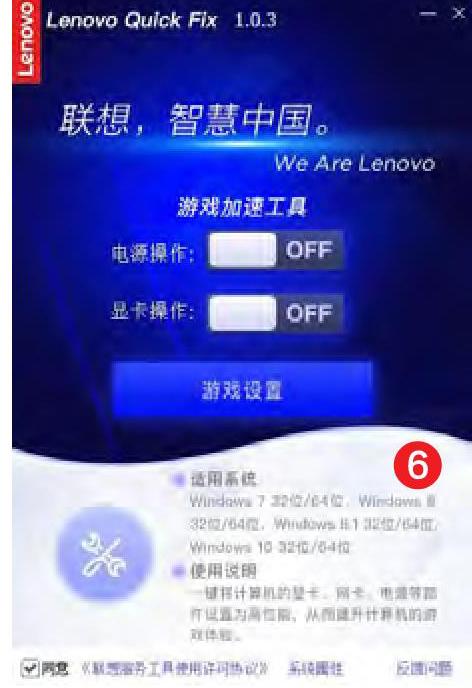
現在點擊下面的“游戲設置”按鈕,在彈出的列表中可以看到,當前系統已經安裝的軟件程序以及電腦游戲。如果用戶使用的還有綠色版的軟件程序或電腦游戲,那么點擊“手動添加”按鈕,在彈出的對話框中選擇并添加到列表中。然后從列表中勾選要進行優化設置的選項,最后點擊“游戲優化”按鈕,所有選中的選項就可以按照之前的優化設置狀態運行。
小提示:如果電腦使用的是集成顯卡,就無法使用“顯卡操作”和“游戲設置”的相關功能。
猜你喜歡
兒童故事畫報·發現號趣味百科(2025年8期)2025-08-23 00:00:00
中學生天地(A版)(2022年10期)2022-11-23 06:42:50
房地產導刊(2022年5期)2022-06-01 06:20:14
建材發展導向(2021年12期)2021-07-22 08:06:48
建材發展導向(2021年7期)2021-07-16 07:07:52
中學生數理化(高中版.高二數學)(2021年12期)2021-04-26 07:43:48
商用汽車(2016年11期)2016-12-19 01:20:16
商用汽車(2016年6期)2016-06-29 09:18:54
商用汽車(2016年4期)2016-05-09 01:23:12
商業評論(2014年9期)2015-02-28 04:32:41