
利用系統(tǒng)功能讓電腦更整潔
2020-06-30 14:33:35
電腦報 2020年19期
為了讓PC流暢運行,需要經(jīng)常對電腦中的各種文件進(jìn)行有效的管理,從而讓它們保持高效的運行狀態(tài)。通常進(jìn)行電腦文件的管理都是利用第三方軟件來完成的,其實利用Win10系統(tǒng)自帶的功能就可以很方便地完成相應(yīng)的操作。
啟用存儲感知來刪除文件
Win10系統(tǒng)現(xiàn)在有一個“存儲感知”的功能,通過該功能系統(tǒng)會自動對系統(tǒng)盤的空間進(jìn)行檢測。一旦發(fā)現(xiàn)系統(tǒng)盤的空間大小不夠時,它就會自動運行,從而對相應(yīng)的文件進(jìn)行清理操作。不過用戶要想使用該功能,需要對它進(jìn)行一定的設(shè)置才行。
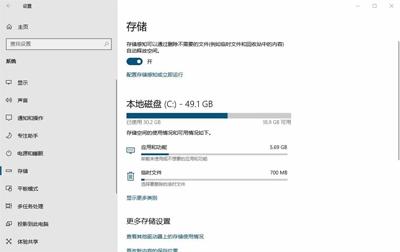
先打開Win10系統(tǒng)的設(shè)置窗口,點擊其中的“系統(tǒng)”選項按鈕后,在彈出的窗口中點擊左側(cè)的“存儲”選項。然后在右側(cè)窗口中將存儲感知的選項功能打開,接著點擊下面的“配置存儲感知或立即運行”命令(圖1)。然后在彈出窗口的“運行存儲感知”列表中選擇運行的條件,用戶可以按照每天、每周、每月來自動運行,或者也可以在磁盤空間不足時進(jìn)行運行(圖2)。
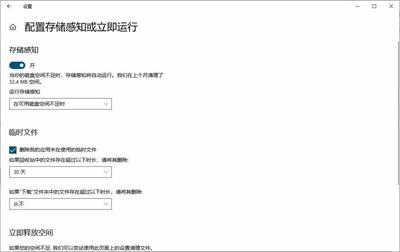
除此以外,很多網(wǎng)頁瀏覽器都會將下載的文件保存在系統(tǒng)的“下載”文件夾里面,這樣久而久之就會占用大量的磁盤空間。所以用戶可以在“如果‘下載文件夾中的文件存在超過以下時長,請將其刪除”列表中,根據(jù)需要設(shè)置自動刪除的條件。這樣當(dāng)條件滿足時,系統(tǒng)就會自動將這些下載的文件進(jìn)行刪除。
OneDrive是微軟開發(fā)的一個網(wǎng)絡(luò)硬盤,通過它的客戶端可以將指定文件夾中的文件,同步到服務(wù)器中進(jìn)行存儲保存。但是如果該文件夾中的文件內(nèi)容比較多,就會占用大量的磁盤空間。所以為了避免這樣的情況,用戶可以在“配置存儲感知或立即運行”頁面中找到“OneDrive”選項,在列表中選擇一個自動清除的時間。當(dāng)該文件夾中的文件超過設(shè)定的時間沒有使用時,該文件就會自動被刪除,然后保留一個特定的聯(lián)機符號。以后當(dāng)用戶需要使用該文件時,只需要雙擊該符號就會馬上從服務(wù)器上下載并運行。
手工刪除不需要的文件信息
有時候用戶會發(fā)現(xiàn)還沒有到“存儲感知”設(shè)定的條件時,系統(tǒng)盤的圖標(biāo)已經(jīng)顯示為紅色,這就表明系統(tǒng)盤的空間已經(jīng)非常有限。這時就需要利用手工的方式來進(jìn)行清理操作。
先還是進(jìn)入到系統(tǒng)設(shè)置窗口中的“存儲”頁面,接著在窗口中用戶可以看到本地磁盤的相關(guān)信息。這時點擊下面的“查看其他驅(qū)動器上的存儲使用情況”選項,在彈出的窗口中就可以顯示出整個電腦系統(tǒng)中的磁盤列表。這里點擊系統(tǒng)的C盤,這樣在新的窗口中就會對C盤進(jìn)行掃描,并且將檢測到的數(shù)據(jù)按照不同的類型進(jìn)行分類(圖3)。

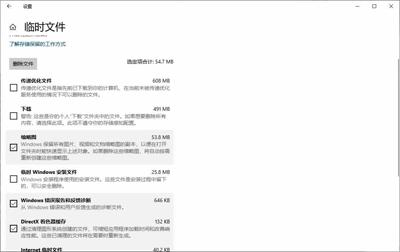
比如這里點擊“臨時文件”這個分類,在彈出的窗口中它就會再一次對臨時文件的內(nèi)容進(jìn)行細(xì)分。比如這里可以看到“傳遞優(yōu)化文件”、“縮略圖”、“臨時Windows安裝文件”等。接下來勾選上需要刪除的文件類型,再點擊“刪除文件”按鈕,就可以將這些不需要的文件進(jìn)行刪除,從而快速釋放相應(yīng)的磁盤空間(圖4)。
小提示:除了系統(tǒng)盤以外,還可以按照類似的方法,對其他的磁盤進(jìn)行文件掃描,從而刪除其中不需要的相關(guān)文件。
移動常見文件的存儲位置
Win10系統(tǒng)最大的特色之一,就是可以允許用戶安裝很多UWP應(yīng)用。但是包括這些應(yīng)用以及文檔、音樂、照片、電影在內(nèi)的所有文件,系統(tǒng)默認(rèn)都是保存在系統(tǒng)盤的空間里面,這樣就會造成系統(tǒng)盤的空間越來越小。如果用戶擁有多個不同的磁盤空間,那么可以將一些內(nèi)容的存儲位置轉(zhuǎn)移到其他空間,從而保證系統(tǒng)盤空間的充裕性。
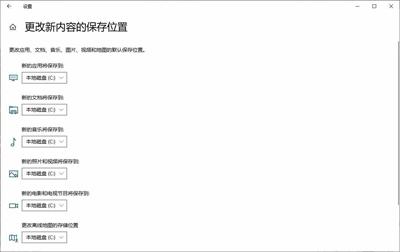
先點擊“存儲”頁面中的“更改新內(nèi)容的保存位置”選項,在彈出的窗口列表中可以看到“新的文檔將保存到”、“新的應(yīng)用將保存到”、“新的音樂將保存到”等不同的列表。比如用戶想將新的應(yīng)用保存到其他磁盤空間,那么只需要點擊該選項下面的列表,在彈出的菜單中選擇相應(yīng)的磁盤位置即可(圖5)。
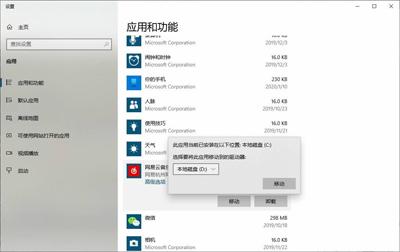
對于那些已經(jīng)安裝好的UWP應(yīng)用,用戶可以對它的安裝位置進(jìn)行轉(zhuǎn)移。先在系統(tǒng)左下角的開始按鈕上點擊鼠標(biāo)右鍵,在彈出的菜單中點擊“應(yīng)用和功能”命令。在彈出的窗口列表中就可以看到已經(jīng)安裝好的軟件程序和UWP應(yīng)用,從中選擇一個需要移動的UWP應(yīng)用后,在彈出的對話框中點擊“移動”按鈕,然后在新彈出的對話框中選擇要移動到的磁盤位置,再點擊“移動”按鈕就可以完成該UWP應(yīng)用的移動操作(圖6)。
小提示:該功能只適用于第三方的UWP應(yīng)用,對于系統(tǒng)自帶的UWP應(yīng)用以及軟件程序來說,都無法通過該功能進(jìn)行移動操作。
猜你喜歡
中華詩詞(2022年6期)2022-12-31 06:41:24
工業(yè)設(shè)計(2022年8期)2022-09-09 07:43:20
軍民兩用技術(shù)與產(chǎn)品(2021年10期)2021-03-16 06:05:30
北京測繪(2020年12期)2020-12-29 01:33:58
家庭影院技術(shù)(2017年9期)2017-09-26 03:41:45
中國科技論壇(2017年7期)2017-07-25 08:49:53
商用汽車(2016年11期)2016-12-19 01:20:16
商用汽車(2016年6期)2016-06-29 09:18:54
商用汽車(2016年4期)2016-05-09 01:23:12
創(chuàng)業(yè)家(2015年5期)2015-02-27 07:53:25
