
【評測】告別繁瑣連接 用ClickShare開會一鍵分享so easy
2020-04-20 11:19:34施映秋
信息化視聽 2020年2期
施映秋
會議是工作中不可避免的部分,相信身在職場中的你,工作日時間都無法避開大大小小的各種會議。而一場便捷又高效的會議通常是深受與會者喜歡的,省時又能GET到會議重點。
一次會議中,最重要的就是各個分享協作環節,每位參會者無論是手機還是電腦里的資料,都是這次會議所要展示的重點內容。那么如何簡單又快速地將自己手機或電腦里的資料分享到會議室的大屏幕與大家共享呢?這時候,如果你所在的會議室里配有一臺簡單易用的會議協作神器將會為這次會議加分。
本文我們就向大家推薦一款集顏值內涵于一身的無線投屏智能會議系統——巴可ClickShare CES-200+。
巴可針對不同會議室已經推出了不同型號的ClickShare產品,包括CES-800、CES-200+、CES-200、CS-100、CS-100 huddle,滿足大中小各種會議室的需求。之前我們也測試過ClickShare CES-200這個型號,測試的結果是,即使你是技術小白,也能輕松用上可立享。而且巴可可立享強大的產品性能,即使是硬件條件還不夠完善的會議室環境,也能輕松用上。這次我們拿到的型號是CES-200+,在CES-200的基礎上添加了更多的性能,話不多說,我們趕緊來看看這次是怎么簡單用上ClickShare CES-200+的吧!
集顏值與內涵于一身
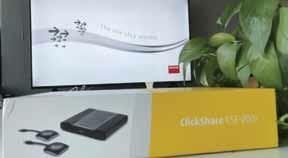
一拿到產品就已經深深地被外包裝吸引了,這包裝顏值也是有點高,小清新的黃白色相間立馬俘獲了少女心。
迫不及待打開包裝,里面包含了一個主機,兩個分享終端,一份說明書以及一根電源線。從這么簡單的配件也可以看出,要用上可立享其實很簡單。
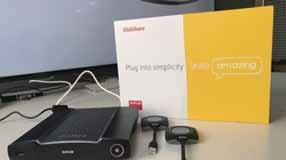
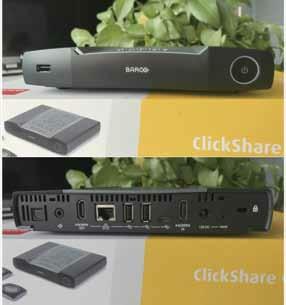
先來看下主機,ClickShare CES-200+的主機采用了內置天線的設計,增強了信號。前端是電源鍵和一個USB接口,后端集成了HDMI IN/OUT,網線,兩個USB,音頻,12VDC、電源等接口,豐富的接口類型能夠滿足會議協作包括遠程會議協作的一切需求。值得一提的是,該型號還支持4K超高清輸出,滿足當前的顯示需求。
兩個分享終端也是設計感十足,自帶USB接口,中間白色圓實心部分可按壓,用來切換分享畫面。圓心外是一圈LED燈,通常情況下是白色的,當你的設備正在進行分享時,就會變成紅色,下面的實際操作中我們都會講到。從按壓的力度和整體的手感來說,分享終端的設計很適合對設計有追求的人。
簡單連接 一鍵分享so easy
介紹了整體的結構之后,我們正式進入實際操作環節。簡單來說,只要你的會議室配有顯示終端,其實都可以用上可立享。為了滿足更多會議室的需求,可立享可以在單機模式和網線模式下使用,也可以兩種模式混合使用。在單機模式下,只需要一根HDMI線連接顯示終端和可立享HDMI OUT接口,插上電源線,在顯示屏上搜索ClickShare CES-200+信號,當屏幕上出現可立享的背景圖時,就表示你已經用上可立享了。本次分享也是在單機模式下進行。
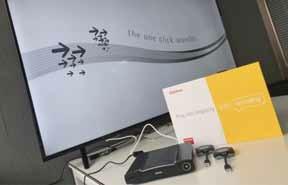
接下來我們就來看看電腦和手機是怎么通過可立享來分享內容的。
當拿到全新的可立享產品時,需要先進行一個配對的操作,也是很簡單,就是將兩個分享終端插入主機后端的兩個USB接口(主機前端USB接口也可),屏幕上就會顯示正在進行配對/更新,等待配對/更新完成,就可以將終端拔下來,插到電腦使用了。
目前普遍使用的電腦操作系統都可以使用可立享,本次測試主要使用的是Windows系統。其實分享終端有點類似U盤,當把可立享分享終端插入電腦的時候,就會出現一個名稱為clickshare的盤,只需要點擊該盤進行簡單的激活程序,就可以通過可立享分享頁面到大屏幕上了。
成功激活程序,并按下分享終端的實心圓后,你的電腦桌面就會出現在大屏幕上了。這時候,無論你在電腦上瀏覽網頁、播放視頻還是分享PPT,都可以幾乎無延遲的被分享到大屏上,當你的分享結束時,只要按下分享終端的實心圓,就可以停止分享。真正實現一鍵分享so easy。
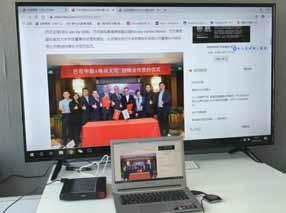
從圖片中可以看到,主機和分享終端的顯示燈都變成了紅色,主機的紅色代表有設備正在使用可立享,分享終端的紅色表示你這臺設備正在通過可立享進行分享。你的電腦桌面也會出現個紅色的圓圈,表示你正在進行分享操作。
通過電腦接入可立享就是這么簡單,只需要接入分享終端就可以輕松進行會議協作。而手機連接可立享,同樣是一鍵投屏就可以搞定的事。
目前市場上大部分在使用的手機操作系統都可以接入可立享,本次操作主要以iOS系統來進行。在確保可立享主機是開機的狀態下,打開手機WiFi,搜到clickshare的信號,輸入初始密碼或者自定義的密碼,有點類似平時手機連接WiFi,并成功連接,再通過手機自帶的鏡像投屏,你的手機桌面就可以投射到大屏幕上了。接下來你就可以跟與會者分享你手機的資料內容了。
