巧妙完成混合數據的求和
2020-04-13 02:56:34王志軍
電腦知識與技術·經驗技巧 2020年2期
王志軍

最近在工作中遇到一個比較尷尬的問題,如圖1所示,這是各部門的獎勵補貼數據,同一個部門的數據都擠在一個單元格內,現在需要計算每個部門的獎勵補貼總和,該如何處理呢?
方法一:借助Word進行中轉
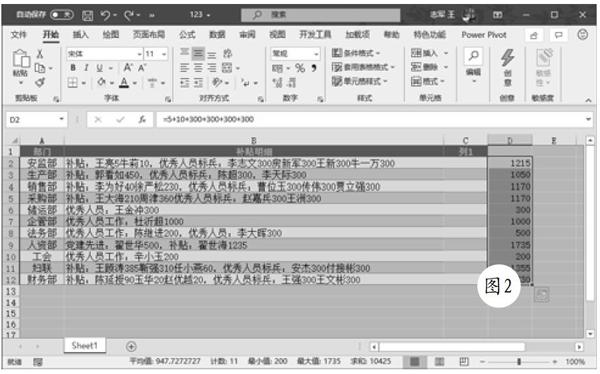
首先復制Excel中B列的混合數據,打開Word,右鍵選擇“只保留文本”。按下“Ctrl+H”組合鍵,打開替換對話框,點擊左下角的“更多”按鈕,切換到高級替換界面,勾選“使用通配符”復選框,查找內容輸入“[!^1-^127]{1,}”,替換為“+”,點擊“全部替換”按鈕。將完成替換之后的內容復制粘貼回Excel,如圖2所示,現在看到的就是正常計算的結果了,這種方法的缺點是源數據變更之后,必須按照同樣的步驟進行再次處理。
方法二:使用Power Query編輯器
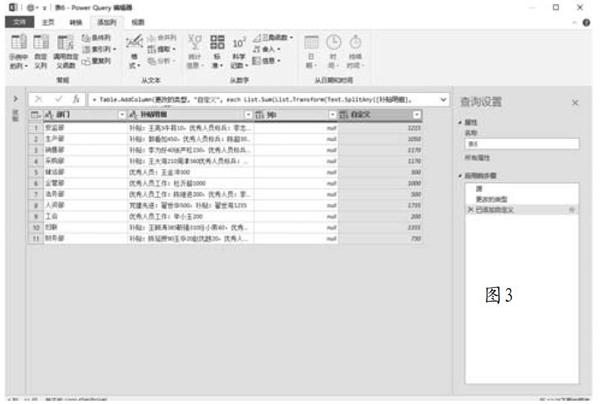
如果是2016或更高的版本,那么可以使用Power Query編輯器完成。切換到“數據”選項卡,在“獲取和轉換數據”功能組選擇“自表格/區域”,將數據加載到Power Query編輯器,切換到“添加列”選項卡,選擇“常規→自定義列”,自定義添加列,輸入以下公式:
=List.Sum(List.Transform(Text.SplitAny([補貼明細],Text.Remove([補貼明細],{"0".."9","."})),Number.From))
我們可以看到圖3所示的效果,返回“主頁”選項卡,最后點擊“關閉并上載”就可以了。這種方法的優勢在于如果源數據發生了變更,只需要在匯總表右擊更新就可以了。
猜你喜歡
兒童故事畫報·發現號趣味百科(2025年8期)2025-08-23 00:00:00
青少年科技創新報(2024年23期)2024-07-12 00:00:00
中學生天地(A版)(2022年10期)2022-11-23 06:42:50
兒童故事畫報(2019年5期)2019-05-26 14:26:14
少年文藝·我愛寫作文(2017年6期)2017-06-12 23:21:56
Coco薇(2016年2期)2016-03-22 02:42:52
Coco薇(2015年1期)2015-08-13 02:47:34
小雪花·成長指南(2015年7期)2015-08-11 15:03:12
小雪花·成長指南(2015年4期)2015-05-19 14:47:56
商業評論(2014年9期)2015-02-28 04:32:41