技巧在手,玩轉Windows 10無憂
2020-04-13 02:56:34郭建偉
電腦知識與技術·經驗技巧 2020年2期
郭建偉
隨著Windows 10越來越成熟,越來越多的用戶開始安裝和使用該系統。同之前的Windows版本相比,Windows 10的功能顯得更加強大,界面更加友好,擁有很多可圈可點的新功能。當然,要想得心應手地使用Windows 10,使其更好地為我們服務,就必須掌握各種實用技巧。這里就從不同的角度,幫助您更加順手地掌握該系統。
為跳轉列表巧設“開關”
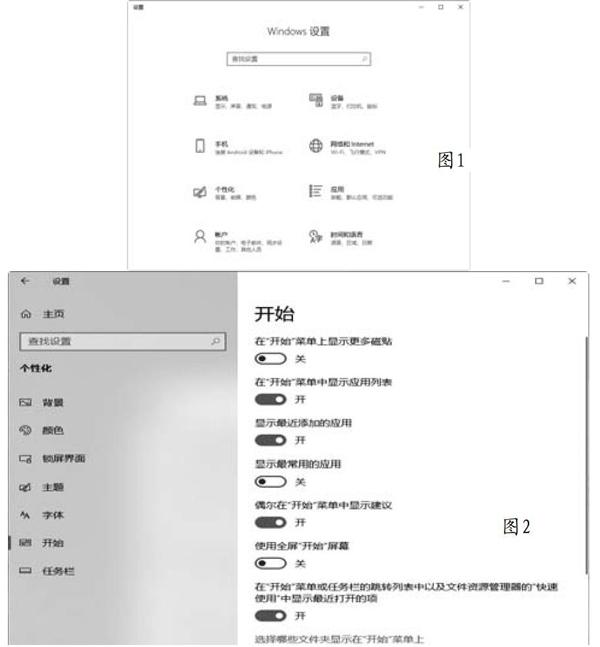
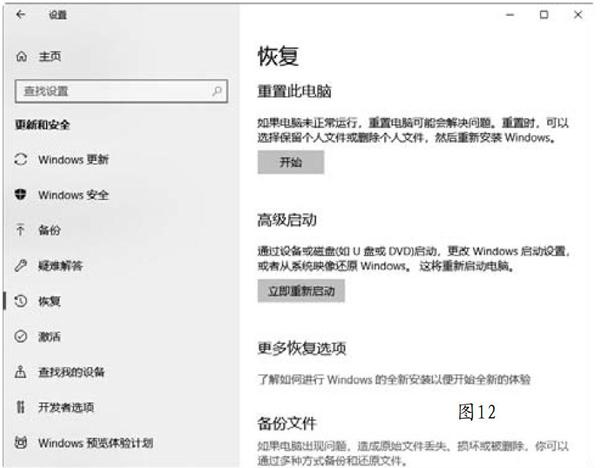
如果您想禁用跳轉列表的話,可以點擊“Win+I”鍵,在設置窗口(圖1)中選擇“個性化”項,選擇左側的“開始”項,在右側的“在‘開始菜單或任務欄的跳轉列表中以及文件資源管理器的‘快速使用中顯示最近打開的項”欄中拖動滑塊(圖2),將其關閉即可。默認情況下,在Windows 10中無法直接更改跳轉列表顯示的項目數,在任務欄跳轉列表中最多顯示12個項目。如果想增加顯示的項目數,可以對注冊表進行修改,來實現該要求。
點擊“Win+R”鍵,在注冊表編輯器中打開“HKEY_CURRENT_USER\SOFTWARE\Microsoft\Windows\CurrentVersion\Explorer\Advanced”分支,在右側查看是否存在名為“JumpListItems_Maximum”的鍵值名,如果其不存在的話,可以新建該鍵值名,注意其類型為DWORD(32位)。雙擊該鍵值名,在其屬性窗口中將其基數更改為十進制,并將值設置為合適的數值,表示需要修改的跳轉列表顯示的項目數,范圍從0到40。此外,運行JumpListsView這款小工具,可以顯示跳轉列表功能中存儲的所有信息(圖3),包括文件名、文件路徑、記錄時間、訪問時間、文件屬性等詳細內容。
解決系統重置“后遺癥”
利用系統重置功能,可以迅速恢復系統活力。但是,在對系統重置時,可能因為種種原因,導致系統異常、無法正常使用的情況。為此可以以管理員身份打開命令提示符窗口,執行“DISM/Online/Cleanup-image/Scanhealth”命令,查看映像文件是否損壞。執行“Dism/Online/Cleanup-Image/CheckHealth”命令,查看映像的損壞程度。執行“DISM/Online/Cleanup-image/Restorehealth”命令,對系統映像進行修復。如果依然無法解決問題,可以執行“SFC/scannow”命令,對系統進行完整性掃描,修復存在錯誤的系統文件。
如果連Windows 10桌面都無法進入的話,可以點擊機箱上的電源按鈕關機并重啟系統,當進入WinRE恢復模式后,依次選擇“疑難解答→重置此電腦”項,對系統進行重置操作。為了有效排查問題,可以執行“msconfig.exe”程序,在系統配置實用程序中打開“服務”面板(圖4),選擇“隱藏所有Microsoft服務”,點擊“全部禁用”按鈕,禁用所有非系統的服務。在“啟動”面板中禁用所有的非系統項目,之后重啟系統,再次執行系統重置操作。如果依然無法解決問題,可以運行微軟升級助手這款小工具,對系統進行升級,以得到比較完整的系統,同時會保留相關的用戶設置信息。然后再進行系統重置,就可以有效排除故障了。
妙用組策略,靈活管理系統
使用系統自帶的組策略,可以對系統的方方面面進行配置。例如,若想禁用Windows鍵,防止其對您的操作帶來影響,可以運行“gpedit.msc”程序,在組策略中打開“本地計算機策略→用戶配置→管理模板→Windows組件→Windows資源管理器”分支(圖5),在右側雙擊“關閉Windows鍵熱鍵”項,在其屬性窗口(圖6)中選中“已啟用”項,即可禁用Windows鍵。為了提升系統運行速度,可以關閉常用控件和窗口的動畫效果,為此可以在上述窗口中雙擊“關閉常用控件和窗口動畫”項,將其狀態設置為“已啟用”即可。
打開文件或者目錄的屬性窗口,在其中的“安全”面板中可以為其設置權限。為了防止別人隨意操作,來破壞您精心為相關文件設置的權限信息,可以在上述窗口中雙擊“刪除‘安全選項卡”項,將其狀態設置為“已啟用”,這樣就會在文件屬性窗口中禁止顯示“安全”面板了。
利用系統提供的文件夾選項窗口,可以對文件顯示功能進行調整,例如更改文件和文件夾的打開方式、調整導航窗格中的顯示內容等。為了防止別人隨意修改自己精心調整的文件顯示布局,可以在上述窗口中雙擊“不允許從彩帶的‘視圖選項卡上的‘選項按鈕中打開文件夾選項”項,將其狀態設置為“已啟用”項。這樣,當試圖訪問“文件資源管理器選項”時,就會遭到系統攔截,使其無法打開文件資源管理器選項窗口。
對于重要的磁盤,我們不希望別人隨意訪問,可以在上述窗口中雙擊“防止從‘我的電腦訪問驅動器”項,在其屬性窗口(圖7)中選擇“已啟用”項,在選項列表中選擇目標磁盤,這樣,當在資源管理器中試圖訪問這些磁盤時,就會遭到系統的攔截。利用右鍵菜單,可以更加快速地訪問目標對象。但是,在某些場合,我們不希望別人在桌面和資源管理器中使用右鍵菜單功能。為此可以在上述窗口中雙擊“刪除文件資源管理器的默認上下文菜單”項,將其設置為“已啟用”狀態。這樣,桌面或文件資源管理器的右鍵菜單功能就失靈了。
活用保留存儲空間功能
不管是機械硬盤還是固態硬盤,都是有容量限制的。系統程序和數據,會占用一定的磁盤空間,用戶的程序和數據,也會占用一定的存儲空間。這樣,兩者之間必然會存在爭用磁盤空間的矛盾。如果用戶的程序和數據將所有的磁盤可用空間占滿,那么系統程序和數據就會“無處立足”,造成系統運行不穩定以至于出錯的情況。
為了有效解決上述矛盾,從新版的Win 10(例如1903版之后),系統改進了磁盤空間的管理方式,啟用了保留的存儲空間,將一定的磁盤空間劃出來供系統使用,用來提供給諸如系統更新、應用程序、臨時文件和系統緩存等對象使用。這樣,對于比較重要的系統操作,可以保證其擁有足夠的磁盤空間。該功能,默認處于開啟狀態,當系統啟動后,相關進程就會在后臺自動運行。
對于使用了保留存儲空間功能的設備來說,當應用程序和系統進程操作文件時,這些文件數據不會占用用戶的可用磁盤空間,會自動保存到保留的存儲空間中。如果該保留空間已經被填滿的話,系統會自動刪除刪除其中的無關文件,來滿足實際的需求,不會占用其他磁盤可用空間。該功能最基本的保留存儲空間為7GB,隨著系統的運行,該空間容量會隨之變化。
對保留的存儲空間進行查看時,可以在Windows 10的設置窗口中選擇“系統”項,在左側選擇“存儲”項,在右側窗口中展開存儲的使用方式以及空間的釋放方式列表。點擊“系統和保留空間”,在隨后彈出的列表窗口中,可以看到“保留的存儲”空間的占用量(圖8)。當然,您也可以根據需要來調整保留空間的容量。例如在控制面板中打開“程序”項,在打開窗口中選擇“啟用或關閉Windows功能”項,會顯示已經安裝的所有系統功能項目。
因為這些功能項目是會占用保留空間容量的,所以對于其中不需要的項目可以進行卸載,這樣就可以有效降低保留存儲空間的容量。雖然系統提供了很多語言模塊,但是我們一般只使用少量語言模塊,多余的語言包,也會占用保留的存儲空間容量。為此可以在控制面板中打開“時鐘、語言和區域”項,將無關的語言包卸載即可。
對于之前老版本的Windows 10來說,也是可以啟用保留的磁盤空間功能的。運行“regedit.exe”程序,打開“HKEY_LOCAL_MACHINE\SOFTWARE\Microsoft\Windows\CurrentVersion\ReserveManager”分支,在右側窗格雙擊“ShippedWithReserves”項,將數值數據修改為“1”,點擊確定按鈕,即可激活該功能。如果該鍵值名不存在,可以手工創建。當然,當保留的存儲空間已經完全填滿,也會臨時占用保留區域以外的一些磁盤空間。當執行系統更新等操作時,如果所有的磁盤空間都占滿的話,系統會提示釋放更多的磁盤空間,或者通過外部存儲設備來臨時擴展存儲空間,以滿足實際的需要。
巧禁服務加速系統運行
Windows 10提供了很多系統服務,運行“services.msc”程序,可以顯示所有的服務信息(圖9)。除了系統之外,還有一些第三方的軟件,也會創建和運行對應的服務。其實,有些系統服務普通用戶根本就用不到,將其禁用不僅會節省系統資源,而且對于系統運行沒有任何不利影響。例如對于Printer Spooler服務來說,其可以提供后臺打印服務,但是對于不使用打印機的用戶來說,該服務實際上沒有任何作用。Windows Insider Service服務提供的是系統內部預覽服務,將其關閉對系統運行幾乎沒有影響。
WalletService錢包服務、Fax傳真服務、Diagnostic Policy Service診斷策略服務、PhoneService電話服務、Downloaded Maps Manager下載地圖服務、Windows Mobile Hostpot Service熱點服務、Windows Defender Firewall防火墻服務、Touch Keyboard and Handwriting Panel Service觸摸板和手寫板服務等,如果平時用不到的話,將其禁用后,可以在一定程度上提升系統運行效能。
例如在服務管理器中選擇“Remote Desktop Services”服務,該服務提供了遠程桌面訪問功能,如果用不到的話,可以雙擊該服務,在其屬性窗口(圖10)中的“啟動類型”列表中選擇“禁用”。點擊“停止”按鈕,立即禁用此服務。如果需要臨時恢復該服務,可以在上述列表中選擇“自動”項,點擊確定按鈕即可。對于一些第三方軟件提供的服務,可以運行“msconfig.exe”程序,在系統配置實用程序窗口中打開“服務”面板。選擇“隱藏所有Microsoft服務”項,取消需要禁用的第三方服務的選擇狀態,點擊確定按鈕并重啟系統即可。
打造個性化系統沙盒
對于新版本的Windows 10來說,內置了沙盒功能,允許將存在問題的程序放置在沙盒中運行,來觀察其狀態,避免其對真實的系統造成影響。如果確認其沒有問題,再將其放置在真實的系統中運行,這樣可以大大提升系統的安全性。在控制面板中打開“程序”項,在打開窗口中選擇“啟用或關閉Windows功能”項,在列表中選擇“Windows沙盒”項(圖11),來激活該功能。系統沙盒實際上利用了Hyper-V虛擬化技術,讓程序在虛化環境中運行,使其無法接觸到真實的系統。
但是,在默認情況下,用戶無法對沙盒進行配置。例如控制虛擬化GPU的運行狀態,管理沙盒網絡訪問,在沙盒虛擬環境和真實主機之間共享文件等。對于沙盒來說,其使用的是后綴為“.wsb”的配置文件。因此,對其配置文件進行調整,就可以控制沙盒的運行狀態。例如使用記事本創建名為“kz.wsb”的文件,在其中輸入“Disable”“Disable”“”行,可以禁用沙盒的網絡訪問功能。
輸入“
實現注冊表快速備份
對于Windows 10來說,幾乎所有的軟硬件配置信息都保存在注冊表中。如果注冊表出現問題,就會對系統造成嚴重危害。因此,對注冊表進行及時的備份就顯得很重要了。在1083等新版本的Windows 10中,自動備份注冊表的功能被取消了,其實我們可以手工恢復該功能。打開注冊表編輯器,選擇“HKEY_LOCAL_MACHINE\System\CurrentControlSet\Control\SessionManager\Configuration Manager”分支,在右側窗格的右鍵菜單上選擇“新建→DWORD(32位)值”,新建名為“EnablePeriodicBackup”的鍵值名,并將其值設置為“1”。
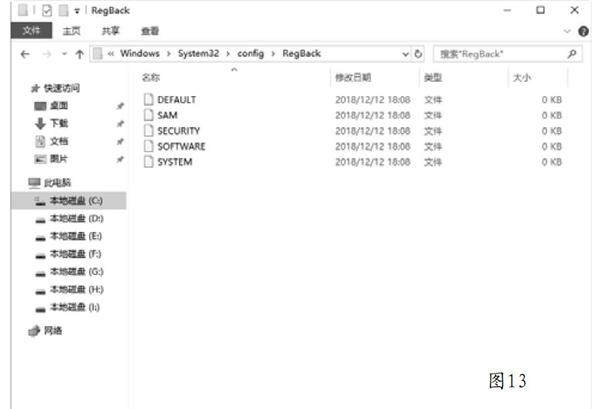
之后重啟系統,Windows 10就會將注冊表自動備份到“C:\Windows\System32\config\RegBack”目錄中。注意,系統是按照注冊表各大主鍵的名稱,分別創建對應的備份文件的。當系統出現問題,就需要恢復之前備份的注冊表了。方法是打開Windows 10設置窗口,選擇“更新和安全”項,在左側選擇“恢復”項,在右側窗口中“高級啟動”下選擇“立即重新啟動”按鈕,來重啟系統(圖12)。
當重啟系統后進入高級啟動菜單,按提示依次點擊“疑難解答→高級選項”,接著在高級選項窗口點擊“命令提示符”。在命令提示符中輸入“cd C:\Windows\System32\config\RegBack”“copy *.*C:\Windows\System32\config\”命令,即可使用備份文件恢復注冊表信息。如果只想備份注冊表的部分內容,可以在注冊表編輯器中選擇合適的路徑,例如“HKEY_LOCAL_MACHINE\SYSTEM\CurrentControlSet\services”等。點擊菜單“文件→導出”項,將選定的分支導出后綴為“.reg”的文件。當需要恢復備份文件時,只需雙擊該“.reg”文件即可。
對于Win10來說,其注冊表文件實際上是保存在“C:\Windows\System32\config”目錄中的,進入該目錄,可以看到名為“Default”“SAM”“Security”“Software和“System”等文件(圖13)。因此,只要對其進行靈活備份,就可以輕松恢復注冊表信息。例如使用記事本創建名為“AutoBakReg.bat”的文件,輸入“copy C:\Windows\System32\config\Default d:\regbakup”“copy C:\Windows\System32\config\SAM d:\regbakup”“copy C:\Windows\System32\config\Security d:\regbakup”“copy C:\Windows\System32\config\Software d:\regbakup”“copy C:\Windows\System32\config\System d:\regbakup”等行。
使用上述命令,就可以將所有的注冊表文件備份到指定的路徑中,這里為“d:\regbakup”。當然,直接備份是不行的,必須按照上述方法進入高級啟動選項窗口,啟動命令提示符,執行“AutoBakReg.bat”命令,就可以自動備份注冊表了。當需要恢復時,同樣使用上述方法進入高級啟動選項窗口,啟動命令提示符,執行“copy d:\regbakup\*.* C:\Windows\System32\config”命令,即可執行恢復操作。
猜你喜歡
中華詩詞(2022年6期)2022-12-31 06:41:24
工業設計(2022年8期)2022-09-09 07:43:20
軍民兩用技術與產品(2021年10期)2021-03-16 06:05:30
北京測繪(2020年12期)2020-12-29 01:33:58
今日農業(2019年12期)2019-08-15 00:56:32
今日農業(2019年10期)2019-01-04 04:28:15
今日農業(2019年16期)2019-01-03 11:39:20
家庭影院技術(2017年9期)2017-09-26 03:41:45
商周刊(2017年9期)2017-08-22 02:57:56
中國科技論壇(2017年7期)2017-07-25 08:49:53