安裝和使用預(yù)設(shè)修圖從未如此簡單
2020-03-18 16:40:55
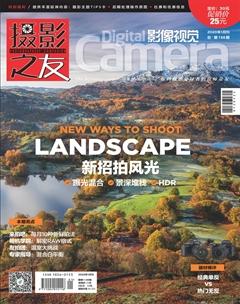
影像視覺 2020年1期

Jon Adams
知名攝影師和后期師,有多年后期教學(xué)經(jīng)驗(yàn)。
在我們使用RAW格式拍攝照片之后,在Photoshop中打開文件程序便會自動啟動Adobe Camera Raw, 但界面中顯示的照片和我們在相機(jī)機(jī)背液晶屏上看到的效果往往有極大差距。這是因?yàn)樵谀J(rèn)狀態(tài)下,RAW文件中包含的是未經(jīng)過任何白平衡、色彩、影調(diào)、銳化調(diào)整的照片。如果用食物打比方,那么這就是一塊裝在白瓷盤子中擺在你面前的生肉,而相機(jī)上則是包裝精美的熟食。
想要讓RAW照片煥發(fā)光彩,我們不僅需要一定的烹飪技巧,還需要找到一些合適的調(diào)味料,也即各式各樣不同的視覺風(fēng)格。對于大多數(shù)攝影師來說,一款合適的預(yù)設(shè)意味著一幅成功作品的起點(diǎn),當(dāng)我們通過預(yù)設(shè)找到正確的畫面感覺之后,剩下的調(diào)整也就信手拈來。
專家技巧:Camera Raw預(yù)設(shè)
我們這里一共給大家提供了18款不同的預(yù)設(shè), 將其導(dǎo)入文件之后,我們只需要在Camera Raw的預(yù)設(shè)面板中簡單點(diǎn)擊鼠標(biāo),就能馬上給照片換上全新的視覺效果。


1導(dǎo)入預(yù)設(shè)
將我們提供的Style Preset Pack預(yù)設(shè)文件下載到電腦,首先打開電腦上的顯示隱藏文件選項(xiàng),然后將這些預(yù)設(shè)文件拷貝到Camera Raw的設(shè)置文件夾中。該文件夾在蘋果電腦上位于/Users/UserName/資源庫/Application Support/Adobe/CameraRaw/Settings, 在PC上位于C:\Users\UserName\AppData\Roaming\Adobe\CameraRaw\Settings。

2載入預(yù)設(shè)
當(dāng)我們將所有預(yù)設(shè)文件拷貝到正確的文件夾之后,重新啟動Photoshop,然后打開任意RAW文件,文件將自動在CameraRaw中打開。在右側(cè)的工具面板中選擇倒數(shù)第二位的預(yù)設(shè)子面板,大家將在面板最下方看到我們的DCM 220 Style Presets預(yù)設(shè)文件夾。單擊前方的三角形按鈕,就能看到我們的所有預(yù)設(shè)文件。

3選擇預(yù)設(shè)
將鼠標(biāo)依次移動到每一個(gè)預(yù)設(shè)名稱上就能從左側(cè)畫面中預(yù)覽預(yù)設(shè)的效果,根據(jù)照片大小和計(jì)算機(jī)性能,預(yù)覽畫面可能需要一定時(shí)間才能出現(xiàn)。看到滿意的效果后,單擊即可應(yīng)用效果。如果對某個(gè)效果不太滿意,在應(yīng)用效果后還可以對其做進(jìn)一步調(diào)整。回到基本面版,你就會發(fā)現(xiàn)所有滑塊都出現(xiàn)了相應(yīng)的變化,我們可以根據(jù)需要對其進(jìn)行修改。

4完成調(diào)整
另外,我們也可以如上圖所示對畫面局部做進(jìn)一步的調(diào)整。以上圖為例,我們使用了漸變?yōu)V鏡工具,將曝光設(shè)置為-1.00,從上往下拖了一道漸變線壓暗天空,得到了更加平衡的視覺效果。對效果滿意后,單擊打開圖像即可將照片導(dǎo)入Photoshop主界面中。這些處理并不會對我們的預(yù)設(shè)造成影響,所以我們還可以在打開其他照片時(shí)依舊使用相同的預(yù)設(shè)。

使用和創(chuàng)建配置文件
在Lightroom和Camera Raw中使用這種便捷的圖片調(diào)整方式,縮短后期時(shí)間。
James Paterson
《攝影之友·影像視覺》英文版雜志編輯,了解影友最需要的技巧。
配置文件并非Lightroom或者CameraRaw中的新功能,許多年前我們就在校準(zhǔn)面板中已經(jīng)熟悉它們,但是直到今天它們的功能才真正得到釋放,并且出現(xiàn)在了基本面板的前列。它們能給我們的照片帶來根本性的變化,所以將它們放在最顯著的位置也并沒有什么不對。首先選擇合適的配置文件,然后再進(jìn)行接下來的調(diào)整,這個(gè)工作流程無比自然。正因?yàn)槿绱耍渲梦募倪@次變化改變了我們的后期思路,也改變了我們從此往后的照片編輯流程。
Camera Raw本身給我們提供了大約50個(gè)可供選擇的配置文件,除此之外我們也可以下載或創(chuàng)建屬于自己的配置文件。所有配置文件均位于配置瀏覽器當(dāng)中,以縮略圖形式直觀地顯示。其中既有類似于Adobe風(fēng)光、Adobe人像之類針對某種攝影類型的特點(diǎn)需要而專門設(shè)計(jì)的配置文件,也有類似于現(xiàn)代、老式之類專門為了實(shí)現(xiàn)某種視覺風(fēng)格而設(shè)計(jì)的配置文件。在這篇教程當(dāng)中,我們將會給大家介紹部分好用的系統(tǒng)配置文件,并向大家解釋如何輕松創(chuàng)建自己的配置文件。

專家技巧:
創(chuàng)建配置文件
創(chuàng)建配置文件實(shí)際上操作非常簡單,首先在Camera Raw中打開任意照片文件,選擇程序提供的一款配置文件,并適當(dāng)?shù)卣{(diào)整一些參數(shù)滑塊。調(diào)整結(jié)束后,打開預(yù)設(shè)子面板,按住Alt鍵單擊面板下方的新建預(yù)設(shè)按鈕即可彈出新建配置文件對話框。為新的預(yù)設(shè)命名并單擊保存,它便會出現(xiàn)在基本面版的配置文件瀏覽器當(dāng)中,默認(rèn)狀態(tài)下被放在用戶配置文件文件夾中。在我們打開Photoshop的時(shí)候,新建的自定義配置文件也會被同步到其中。


銳化照片
為什么我們需要銳化照片以及如何通過銳化還原隱藏的細(xì)節(jié)。
Sean McCormack
《Lightroom完全手冊》作者,本刊的特約作者,對這款軟件有獨(dú)到的認(rèn)識。
我們學(xué)習(xí)攝影的時(shí)候都聽說過,拍照最重要的注意事項(xiàng)之一就是把照片拍清楚。盡管數(shù)碼攝影隨時(shí)回放的能力大大減少了我們因?yàn)榇中拇笠舛鴮?dǎo)致畫面模糊的可能,但數(shù)碼成像的原理同時(shí)又讓我們的畫面出現(xiàn)了新的模糊。數(shù)字圖像是使用正方形馬賽克保存畫面細(xì)節(jié),這也就意味著平滑的斜線在畫面中實(shí)際上是被顯示為鋸齒狀的,大多數(shù)傳感器采用了一種叫做低通濾鏡的設(shè)備緩解這個(gè)現(xiàn)象,而這也導(dǎo)致了一定程度的畫面模糊。對于JPEG照片來說,相機(jī)在導(dǎo)出文件的時(shí)候就會做一定的銳化補(bǔ)償。而對于RAW照片來說,則需要我們在后期處理的時(shí)候自行根據(jù)實(shí)際需要進(jìn)行處理。
Lightroom在細(xì)節(jié)面板中的銳化部分,針對RAW文件使用了默認(rèn)為40的銳化值。早期版本中這個(gè)值曾被設(shè)置為25,但大多數(shù)用戶還是喜歡更清晰一些的畫面。盡管這個(gè)值確實(shí)適合一些風(fēng)光、紀(jì)實(shí)類照片,但是對人像來說還是過了點(diǎn)兒。Lightroom中的銳化分成四個(gè)滑塊,數(shù)量、半徑、細(xì)節(jié)、 蒙版。為了得到正確的銳化效果,我們需要將畫面顯示比例設(shè)置為1:1或使用細(xì)節(jié)面板中的觀察窗口。
專家技巧:
局部銳化
銳化并不局限于畫面整體,漸變、徑向和畫筆等局部調(diào)整工具也同樣提供了銳化滑塊。將其設(shè)置為-100至-51可以給畫面添加模糊效果,設(shè)置為-50至0可以抵消銳化面板中的銳化設(shè)置值。設(shè)置為正值則用來增強(qiáng)畫面局部的銳化效果。我們可以在濾鏡面板中先設(shè)置合適的數(shù)值。


1初始銳化
數(shù)量滑塊決定銳化的程度。默認(rèn)值40適合大多數(shù)常規(guī)照片的需要,但是也需要其余選項(xiàng)的配合。在拖動任意滑塊的時(shí)候,按住Alt鍵即可在明度模式下觀察對應(yīng)的效果,這樣相對彩色照片來說看得更清楚。調(diào)整自然風(fēng)景和城市景觀時(shí),可以將數(shù)量設(shè)置得更高一些,但同時(shí)也要注意過高的銳化數(shù)量值可能導(dǎo)致天空等平滑區(qū)域出現(xiàn)明顯的雜色,地面與天空相交處出現(xiàn)白邊,對角線位置出現(xiàn)馬賽克。上圖的例子中,我選擇了66的數(shù)量。

2控制效果
我們對于銳化的感知受到畫面邊緣區(qū)域的對比度強(qiáng)弱影響。半徑可以用來改變對比度強(qiáng)弱的變化區(qū)域,默認(rèn)值為1.0表示銳化影響邊緣兩側(cè)1像素半徑的區(qū)域,設(shè)置為最大值3.0影響范圍更大,但是也容易讓畫面顯得更臟。一般來說,盡可能將這個(gè)值控制在1.5以內(nèi)。拖動時(shí)按住Alt鍵可以看到半徑對于畫面效果的影響,上方截圖中將半徑設(shè)成了3.0以便大家觀察效果,但是在實(shí)際導(dǎo)出的時(shí)候我們選擇了1.5的半徑值,看上去更加自然理想。

3調(diào)整細(xì)節(jié)
照片中的高頻細(xì)節(jié)往往需要一些額外的處理,例如說風(fēng)景照中的樹葉或者這張照片里海灘上的砂礫。相對于遠(yuǎn)景的天空或者中景的礁石來說,前景的這些砂礫屬于非常小的細(xì)節(jié),而這也正好是細(xì)節(jié)滑塊所針對的調(diào)整對象。提高細(xì)節(jié)滑塊的值能夠讓它們看上去更加清晰,降低則能減少高頻細(xì)節(jié)區(qū)域出現(xiàn)白邊的可能性。調(diào)整時(shí)我們依舊離不開Alt鍵,在拖動時(shí)按住Alt鍵我們能清晰地看到細(xì)節(jié)滑塊所針對的調(diào)整區(qū)域,在這個(gè)例子中我最終選擇了52的設(shè)置值。

4限制范圍
目前為止,我們的所有設(shè)置均作用于整個(gè)畫面,這也就意味著細(xì)節(jié)豐富的沙灘和過渡平滑的天空的銳化程度是相同的,但實(shí)際上天空這類低頻區(qū)域往往并不需要大幅度的銳化操作,對使用高感光度拍攝的照片來說尤其如此,以免造成明顯的畫面噪點(diǎn)。這時(shí)候就輪到蒙版選項(xiàng)派上用場了,向右移動蒙版能有效限制銳化命令的作用范圍,在拖動時(shí)按住Alt鍵,白色區(qū)域即對應(yīng)依舊應(yīng)用了銳化參數(shù)的部分。對于這張照片來說,我覺得64的設(shè)置恰到好處。

顏色與模糊
使用四種不同的效果讓普通的靜態(tài)圖像看上去更有動感。
James Abbott
James是專業(yè)攝影師和職業(yè)記者,他的Photoshop技巧非常成熟,也很愿意分享自己的后期技巧給讀者。
室內(nèi)照片的拍攝并不容易,尤其想要讓一些尋常的民用建筑看上去充滿視覺沖擊力就更不容易了。盡管我們不否認(rèn)對于具有足夠?qū)徝姥酃獾臄z影師來說,美無處不在,但一點(diǎn)點(diǎn)Photoshop能讓事情變得更加簡單,我們很容易通過一些后期手段讓普通室內(nèi)照片的效果也同樣充滿趣味。
這張照片是一棟公共建筑中的自助儲物柜,我們在拍攝時(shí)使用了傾斜地平線的技巧試圖增強(qiáng)畫面的動感,但是通過后期增加合理的光影、色彩與特效,還能更進(jìn)一步凸顯我們的目的。
接下來,就讓我們看看如何在保留畫面原本攝影感的基礎(chǔ)上,從以上三個(gè)角度出發(fā),在不破壞真實(shí)性的原則上用四種方法增強(qiáng)畫面的視覺效果。
1高調(diào)
讓我們從一個(gè)簡單的高調(diào)效果開始我們的教程。我們給照片添加一個(gè)明快的低飽和效果。單擊圖層面板下方的新建調(diào)整圖層按鈕,選擇黑白調(diào)整圖層。創(chuàng)建圖層之后,不對效果做任何更改,直接使用圖層面板上方的圖層混合模式下拉菜單將圖層混合模式從普通更改為濾色。
2色彩
將前景色更改為深藍(lán)色——本例使用了# 09343d,背景色更改為淺黃色——本例使用了 # f9f4a1。接著,創(chuàng)建漸變映射調(diào)整圖層,圖層將自動使用我們之前設(shè)置的前景色與背景色。接著,將圖層混合模式從普通更改為正片疊底,并將圖層不透明度降低至50%以得到更加柔和的效果。
3發(fā)光
使用快捷鍵D將前背景色復(fù)位為黑白兩色,接著使用快捷鍵X將前景色交換為白色。創(chuàng)建漸變調(diào)整圖層,接著打開漸變預(yù)設(shè),將漸變樣式設(shè)置為徑向,然后將漸變的中心點(diǎn)移動到走廊盡頭的門口,單擊確定。使用快捷鍵Ctrl+J復(fù)制漸變圖層,雙擊圖層打開設(shè)置選項(xiàng),將縮放設(shè)置為25%添加一層額外漸變。
4模糊
使用快捷鍵Ctrl+J復(fù)制背景圖層,選擇背景副本圖層執(zhí)行“濾鏡>模糊>徑向模糊”命令,在彈出對話框中將模糊方法設(shè)置為縮放,然后將模糊中心設(shè)置在走廊盡頭對應(yīng)的位置上。將模糊數(shù)量設(shè)置為50,質(zhì)量設(shè)置為高,單擊確定按鈕。最后使用大小為700左右的柔邊橡皮擦工具擦出走廊盡頭的門。
讓照片變成繪畫
嘗試將自己的照片處理成水彩畫效果。
對于一幅好看的照片來說,將其處理為水彩畫效果能賦予它又一次新的藝術(shù)生命。這件事聽上去似乎很復(fù)雜,但其實(shí)一點(diǎn)不難,我們并不需要太長時(shí)間就能在Photoshop中實(shí)現(xiàn)期望的目的。想要讓照片具備繪畫效果,首先要做的就是盡可能減少畫面的細(xì)節(jié)數(shù)量,通過降低照片的分辨率很容易實(shí)現(xiàn)這個(gè)目的,然后再加上筆觸和質(zhì)感效果。另外為了讓作品看上去盡可能逼真,還可以加上一些額外的素描筆觸,讓最終的畫面看起來就好像是在打過素描底稿的基礎(chǔ)上使用水彩畫筆上色一樣。
在我們選擇素材照片的時(shí)候,盡量選擇主體輪廓鮮明、色彩艷麗的作品,這樣在經(jīng)過大幅度的細(xì)節(jié)簡化處理之后依舊能有很好的畫面效果。
在Photoshop中打開素材文件,執(zhí)行“圖像>圖像大小”命令,勾選重新采樣選項(xiàng),然后將畫面分辨率降低至125像素/英寸。單擊確定按鈕,使用兩次快捷鍵Ctrl+J將背景圖層復(fù)制兩遍。在圖層面板中選擇最上方的圖層,接著執(zhí)行“濾鏡>風(fēng)格化>查找邊緣”命令,得到彩色的輪廓線。使用快捷鍵Ctrl+Shift+U給畫面去色,再使用快捷鍵Ctrl+L打開色階對話框,向左側(cè)大幅度移動直方圖下方中間的灰色三角滑塊,得到如圖1所示的素描式畫面效果。本例中,我使用的設(shè)置值為3.16。單擊確定,接著在圖層面板中將當(dāng)前圖層的混合模式從普通更改為正片疊底,露出下方圖層中的畫面內(nèi)容。
接著選擇中間的圖層,然后執(zhí)行“濾鏡>濾鏡庫”命令,然后從藝術(shù)效果子面板中選擇調(diào)色刀效果,將描邊大小、描邊細(xì)節(jié)、軟化度三個(gè)值分別設(shè)置為10、3、0得到如圖2所示的水彩效果。單擊確定之后,使用快捷鍵Ctrl+U打開色相/飽和度面板,將飽和度提高至30左右提升畫面色彩飽和度,單擊確定應(yīng)用調(diào)整。最終,重新選擇上方的素描效果圖層,再次執(zhí)行“濾鏡>濾鏡庫”命令,選擇藝術(shù)效果子面板中的木刻效果,將色階數(shù)、邊緣簡化度、邊緣逼真度分別設(shè)置為6、4、2,使得剛才的線稿更具有手繪的效果,單擊確定應(yīng)用。最后將作品保存。


一張照片,兩種風(fēng)格
每個(gè)月,我們都會邀請兩位Photoshop專家按照自己的意愿來調(diào)整同一張RAW文件。在接下來的幾頁中,他們將向大家詳細(xì)介紹自己的思路和調(diào)整參數(shù)。
攝影師Seth Johnson
這張如畫般的熏衣草田照片拍攝于英國薩默塞特,畫面構(gòu)圖完美、曝光準(zhǔn)確,沒有出現(xiàn)任何拍攝技術(shù)上的瑕疵,接下來就看我們的后期高手們?nèi)绾斡煤眠@份原材料了。

原片

1號專家:希望突出原片的光影效果

James Abbott
專業(yè)攝影師和職業(yè)記者,后期技巧非常成熟,愿意分享自己的技巧給讀者。
2號專家:希望全面釋放畫面中的氛圍感

Jon Adams
知名攝影師和后期師,開辦后期修圖培訓(xùn)機(jī)構(gòu),進(jìn)行攝影課程講授。
1號選手James Abbott
對任何類型的照片來說,選擇正午拍攝不是一個(gè)好主意,特別是風(fēng)光照片。而日落和日出這段被稱為“黃金時(shí)刻”的時(shí)間,光線條件格外完美,是拍攝的最佳時(shí)機(jī)。而這張照片是在正午時(shí)候拍攝,適合這個(gè)時(shí)間段拍攝的題材唯有紅外攝影了。因?yàn)楣饩€越強(qiáng),畫面中的植被就會顯得越明亮。所以對于這張照片,我決定用偽紅外效果來最大程度突出它的光影之美。


1移除污點(diǎn)
首先要做的事情是使用污點(diǎn)去除工具移除畫面中飛過的幾只小鳥。這款工具使用非常簡單,我們只需要在想要去除的位置上單擊鼠標(biāo),程序就會自動幫我們選擇用來覆蓋的素材區(qū)域。但是為了保證最佳效果,我在處理時(shí)還是將畫面放大到了100%,同時(shí)將工具的羽化值設(shè)置為100,以免留下明顯的邊緣瑕疵。如果對程序自動選擇的復(fù)制區(qū)域感到不滿,也可以手動調(diào)整素材圈的位置。
2黑白轉(zhuǎn)換
我一般喜歡在修整完畫面細(xì)節(jié)之后進(jìn)行基本的影調(diào)調(diào)整, 但對這張照片來說我覺得先找好不同景物黑白轉(zhuǎn)換之后的明暗關(guān)系更為重要。我從上方選項(xiàng)欄中選擇抓手工具退出污點(diǎn)修復(fù)模式,接著在基本面板中將處理方式設(shè)置為黑白,然后在黑白混合面板中將黃色設(shè)置為+50、綠色設(shè)置為+70提亮植被,同時(shí)將藍(lán)色設(shè)置為-59壓暗天空,模擬出紅外攝影的基本視覺效果。


3添加雜色
接下來,我希望添加一些顆粒模擬出紅外膠片粗顆粒的特性。我打開了FX面板,將顆粒部分的數(shù)量設(shè)置為60,大小設(shè)置為45,粗糙度保持為50的默認(rèn)值不變,得到了我期望的質(zhì)感。接著我回到了基本面板,將在這兒做最后的調(diào)整。
4基本調(diào)整
一般來說,基本調(diào)整應(yīng)該放在照片處理的第一步進(jìn)行,但是由于這張照片的特殊性,我將其放在了最后。首先,我將對比度提高到+75增加畫面的沖擊力,接著將陰影設(shè)置為+50提亮畫面暗部,然后將白色與黑色分別設(shè)置為+19與-19,更進(jìn)一步擴(kuò)大畫面的動態(tài)范圍。最后將紋理設(shè)置為+25增強(qiáng)畫面整體的細(xì)節(jié)表現(xiàn)。


最終效果
2號選手Jon Adams
引導(dǎo)線構(gòu)圖是一個(gè)永遠(yuǎn)不會過時(shí)的構(gòu)圖方式,因?yàn)樗鼈兙哂袠O強(qiáng)的視覺引導(dǎo)性。只要我們在前景中提供了足夠的視覺元素,那么接下來要做的就是等待背景光線到達(dá)合適的狀態(tài)了。
在這張照片中,藍(lán)天白云與前景形成了很好的區(qū)分,但遺憾的是正午陽光實(shí)在是不夠理想。在裁掉了部分照片之后,我計(jì)劃加強(qiáng)藍(lán)色和紫色的飽和度,突出畫面中的視覺重心,同時(shí)也增強(qiáng)天空的沖擊力。另外,我在所有調(diào)整完成之后還給畫面加入了一個(gè)暗角,配合引導(dǎo)線構(gòu)圖將視線更進(jìn)一步導(dǎo)入畫面。

1裁切與影調(diào)
在Photoshop中打開RAW格式照片,會直接進(jìn)入Camera Raw面板。我首先打開鏡頭矯正面板,勾選刪除色差和啟用配置文件矯正兩個(gè)選項(xiàng)移除畫面中可能存在的色差與畸變問題。
接著我使用拉直工具矯正了畫面的地平線,使用裁切工具收緊了畫面構(gòu)圖,裁切工具比例被設(shè)置為3:2以保持畫面原始比例,地平線被放在畫面上三分之一的位置。之后,我在基本面板中將高光設(shè)置為-100, 陰影設(shè)置為+100,白色設(shè)置為+30,黑色設(shè)置為-50,改善了畫面的動態(tài)范圍表現(xiàn)。

2天空與前景
接著,我在HSL面板中將藍(lán)色的明亮度設(shè)置為-33,青色的明亮度設(shè)置為-24壓暗天空。然后在飽和度子面板中將藍(lán)色的飽和度設(shè)置為+25增強(qiáng)天空色彩飽和,紫色設(shè)置為+25增強(qiáng)熏衣草的顏色。然后,我添加了一個(gè)從下到上的漸變?yōu)V鏡覆蓋整個(gè)前景區(qū)域,將色溫調(diào)整為+25暖化畫面,同時(shí)將對比度設(shè)置為+50,白色設(shè)置為+40,紋理設(shè)置為+30,讓景物更加突出。

添加暗角
我選擇了抓手工具退出漸變?yōu)V鏡模式,然后在FX面板中,將裁切后暈影的值設(shè)置為-40,羽化設(shè)置為75加深畫面邊緣。剩下的中點(diǎn)、圓度和高光因?yàn)閷φw效果影響不大,所以被保留為原始值。最后,我重新回到漸變?yōu)V鏡工具,選擇我剛才創(chuàng)建的前景漸變,將銳化滑塊設(shè)置為+40增強(qiáng)前景的銳度,完成作品的調(diào)整。


最終效果
猜你喜歡
中老年保健(2021年12期)2021-11-30 02:58:01
少先隊(duì)活動(2021年4期)2021-07-23 01:46:22
攝影之友(影像視覺)(2019年3期)2019-03-30 01:36:50
攝影之友(影像視覺)(2019年2期)2019-03-05 08:27:14
中華詩詞(2018年11期)2018-03-26 06:41:34
Coco薇(2016年8期)2016-10-09 02:11:50
沈陽醫(yī)學(xué)院學(xué)報(bào)(2015年1期)2015-12-27 13:44:40
醫(yī)學(xué)教育管理(2015年3期)2015-12-01 06:43:16
中國醫(yī)藥科學(xué)(2015年19期)2015-02-27 12:33:11
中國艦船研究(2014年5期)2014-05-14 06:43:09